
Jede Spalte in deinem Feed muss mit etwas in bluebarry verknüpft sein: dem Produktnamen, dem Bild oder einer Eigenschaft wie Farbe. Das musst du nicht von Hand machen. Es gibt zwei Wege, wie bluebarry die Zuordnung für dich übernimmt, und du kannst sie danach jederzeit korrigieren.
Mit KI, wenn du deinen ersten Feed verbindest
Hast du noch keine Feeds, zeigt Store data → Feeds den Bildschirm Connect your product feed. Füge deinen CSV-Link ein und klicke auf Connect feed. Die KI prüft Spaltennamen und Beispielwerte, wählt die ID- und Namensspalte, legt die nötigen Eigenschaften an und startet den Import. Einen Zuordnungsbildschirm siehst du dabei gar nicht.
Du willst das Ergebnis prüfen? Öffne den Feed danach über das Bearbeiten-Symbol. Dort siehst du die Zuordnung der KI und kannst sie ändern.
Mit Auto-map columns im Feed-Dialog
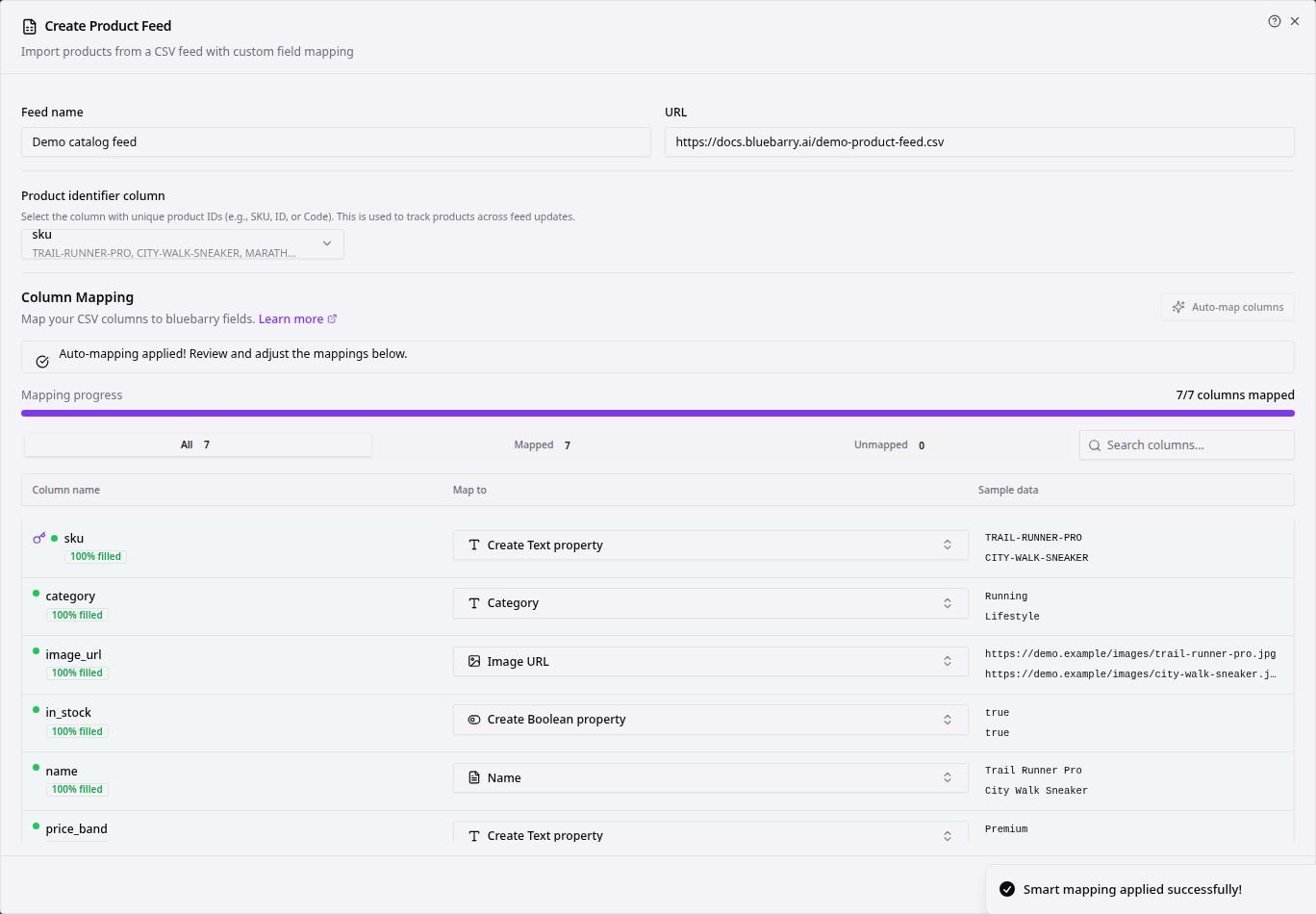
- Gehe zu Store data → Feeds.
- Klicke auf Create Feed oder auf das Bearbeiten-Symbol neben einem bestehenden Feed.
- Achte darauf, dass die URL lädt und die Product identifier column gesetzt ist.
- Klicke unter Column Mapping auf Auto-map columns. bluebarry füllt für jeden Column name das Feld Map to anhand der Überschrift und der Beispieldaten aus.
- Prüfe die Vorschläge und korrigiere, was nicht stimmt. Der Tab Unmapped zeigt, wo noch eine Entscheidung fehlt.
- Klicke auf Create Feed oder Update Feed und dann auf Sync Now.
Was du vor der Synchronisierung prüfen solltest
| Zuordnung | So ist es richtig |
|---|---|
| Produktkennung | Eine Spalte, die pro Zeile eindeutig ist und sich nicht ändert, etwa die SKU. Sie wird als Text gespeichert, auch wenn die Werte Zahlen sind. |
| Name | Der Titel, den deine Kundschaft sieht. Diese Zuordnung ist Pflicht. |
| URL | Öffnet die Produktseite in deinem Shop. |
| Image URL | Ein öffentlicher Link zu einem Bild, nicht zu einer Seite. |
| Zahlen | Preise, Bewertungen und Größen werden Numeric-Eigenschaften, damit du danach filtern und sortieren kannst. |
| Alles andere | Nützliche Merkmale werden Eigenschaften. Spalten, die du nie brauchst, setzt du auf Do not import. |
Die Prozentzahl unter jedem Spaltennamen zeigt, wie viele Zeilen einen Wert haben. Ist sie niedrig, hat meist dein Feed Lücken, nicht die Zuordnung. Eine vollständige Anleitung für den Feed-Dialog findest du in Produktfeed importieren.