
Deine Shop-Standards gelten auf jeder Seite. Seitenregeln ändern den Chat auf bestimmten Seiten: eine andere Begrüßung in deiner Laufschuh-Kollektion, zusätzliche Hinweise für Bundles oder gar kein Chat in deinem Blog. Alles, was eine Regel nicht ändert, bleibt beim Shop-Standard.
So funktionieren Regeln
- Die erste passende Regel gewinnt. bluebarry prüft deine Regeln von oben nach unten und nutzt die erste aktive Regel, die zur Seite passt. Spätere Regeln werden nicht damit kombiniert.
- Die Reihenfolge zählt. Setz spezielle Regeln über allgemeine. Zieh eine Regel in der Liste an ihren Platz, oder wähl sie aus und nutz die Pfeile.
- Regeln überschreiben nur. Jedes Feld zeigt From store defaults, bis du es änderst. Mit Use store default nimmst du eine Änderung zurück.
- Regeln lockern deine Standards nicht. Eine Regel kann keinen ausgeschalteten Chat einschalten, den Chat nicht auf Seitentypen zeigen, die du unter Where it appears ausgelassen hast, und keine shopweite Bestandsvorgabe aufheben.
Regel anlegen
- Geh auf Product chat und öffne den Schritt Pages.
- Klick auf Add page rule (oder Add rule, wenn du schon Regeln hast).
- Gib ihr einen klaren Rule name, etwa „Laufschuhe“.
- Wähl unter Matching die Seiten, für die sie gilt.
- Ändere, was du brauchst, unter Conversation, Products und Appearance.
- Klick oben auf Save changes.
In der Regelliste kannst du eine Regel auch duplizieren, ausschalten, ohne sie zu löschen, oder löschen. Du kannst bis zu 30 Regeln anlegen.
Festlegen, wo eine Regel gilt
Auf Shopify
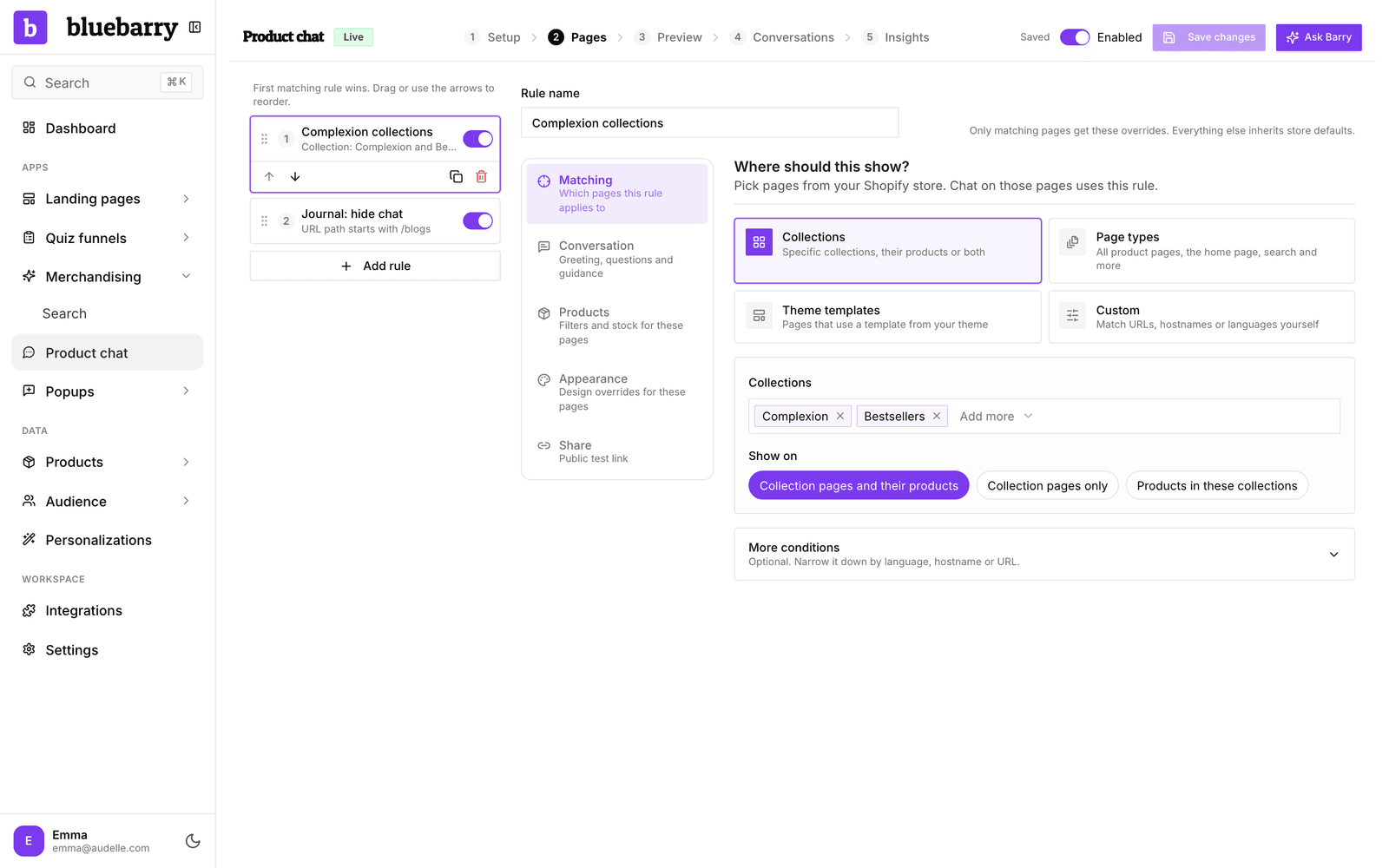
Shopify-Shops wählen Seiten aus ihrem Shop unter Where should this show? aus.
- Collections: Wähl eine oder mehrere Kollektionen und dann Collection pages and their products, Collection pages only oder Products in these collections. Benennst du eine Kollektion in Shopify um, funktioniert die Regel weiter.
- Page types: zum Beispiel Home page, Product pages, Search results, Content pages oder Blog posts.
- Theme templates: Seiten, die ein Template aus deinem aktiven Theme nutzen, etwa ein eigenes Produkt-Template für Bundles.
- Custom: eigene Bedingungen für URL, Hostname oder Sprache.
Unter More conditions grenzt du eine Regel weiter nach Sprache, Hostname oder URL ein. Das Studio warnt dich, wenn eine Kombination nie passen kann, etwa gewählte Kollektionsseiten mit einem Seitentyp, der sie ausschließt.
Auf anderen Plattformen
Andere Shops bauen die Regel aus Bedingungen. Alle Bedingungen einer Regel müssen zutreffen. Klick auf Add condition und wähl URL path, Full URL, Hostname, Page type, Category oder Language. Dann wählst du equals, starts with, contains oder matches wildcard * und trägst den Wert ein. Eine Regel kann bis zu acht Bedingungen haben.
Beim URL-Abgleich zählt nichts, was nach einem ? oder # kommt. Pfade und Kategorien unterscheiden Groß- und Kleinschreibung, /collections/Shoes und /collections/shoes sind also verschieden. Kategorie und Seitentyp greifen nur, wenn dein Shop sie an den Chat übergibt. Die Shopify-App, das WooCommerce-Plugin und das Magento-Modul erledigen das für dich.
Das Gespräch anpassen
Unter Conversation kann eine Regel Widget title, Welcome message, Starting questions und Linked quizzes ändern. Um den Chat auf diesen Seiten auszublenden, stell Show chat on matching pages auf Hide chat.
Hinweise für diese Seiten
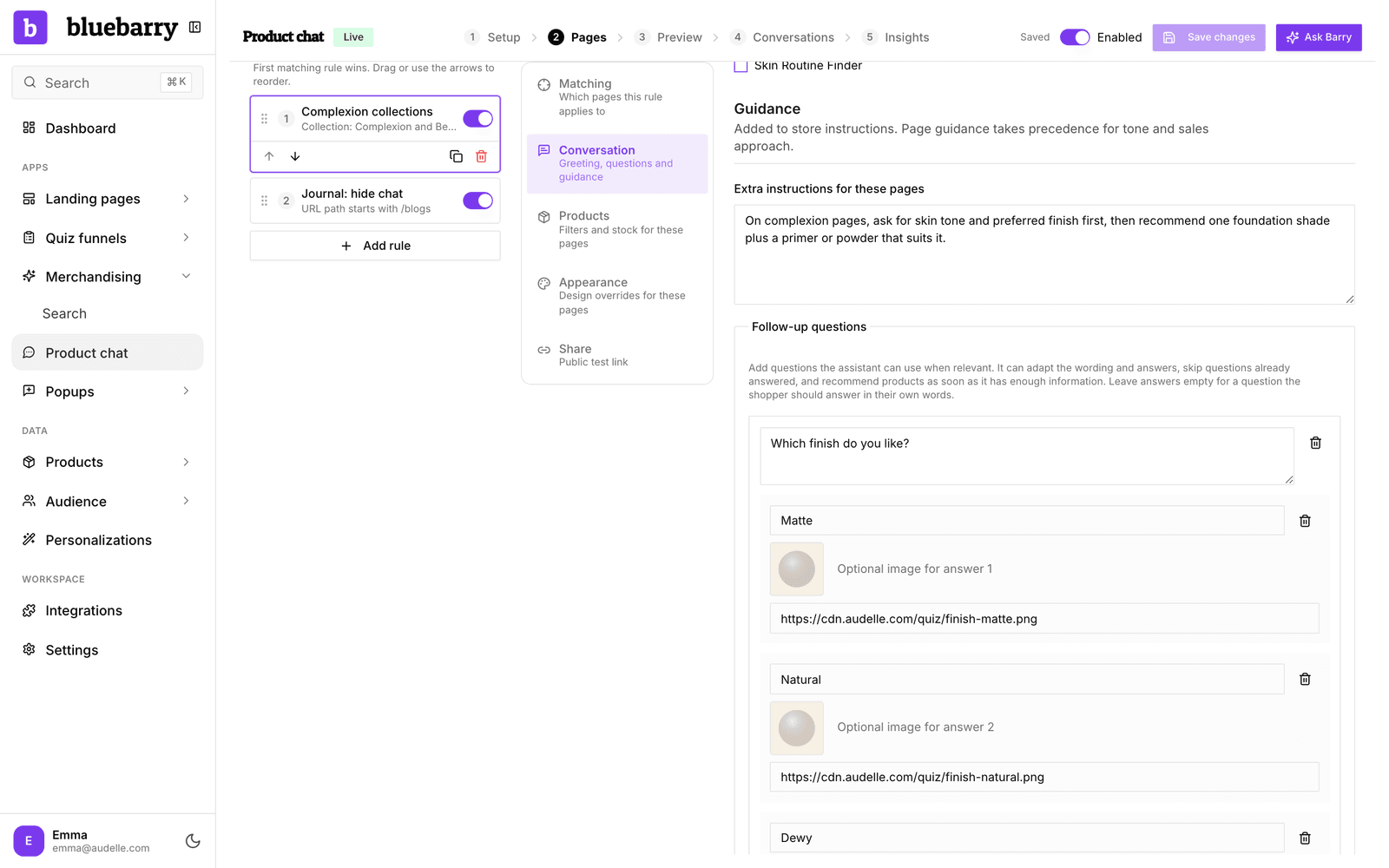
Extra instructions for these pages kommen zu deinen Shop-Anweisungen dazu. Widersprechen sich beide bei Ton oder Verkaufsstil, gewinnen die Seitenhinweise. Zum Beispiel: „Frag nach Laufdistanz und Untergrund. Erklär die Unterschiede in der Dämpfung, bevor du einen Schuh empfiehlst.“
Follow-up questions
Mit Follow-up questions (Rückfragen) gibst du dem Assistenten eine Auswahl an Fragen, die er auf diesen Seiten stellen kann. Leg bis zu 12 Fragen mit jeweils bis zu sechs Antworten an. Antworten können ein Bild haben, das deine Kunden auf dem Antwort-Button sehen. Lass die Antworten leer, wenn der Kunde frei antworten soll.
Das ist eine Sammlung, kein festes Skript. Der Assistent nutzt die Fragen, wenn sie passen, passt Wortlaut und Sprache an, überspringt, was der Kunde schon erzählt hat, und empfiehlt Produkte, sobald er genug weiß.
Verknüpfte Quizze
Eine Regel kann eigene Quizze verknüpfen, etwa einen Schuhfinder auf deinen Schuh-Kollektionen und ein Hautpflege-Quiz auf deinen Pflegeseiten. Verknüpfte Quizze nutzen ihre eigenen Produktfilter.
Produkte auf diesen Seiten
Unter Products kann eine Regel bestätigten Bestand verlangen und Product chat filters hinzufügen. Diese kommen zu deinen Shop-Filtern dazu und gelten auch, wenn ein Kunde Search the whole store wählt. So bleibt der Assistent beim Thema und empfiehlt auf deinen Laufseiten zum Beispiel nur Laufschuhe.
Appearance
Unter Appearance kann eine Regel ein anderes Design oder Display, andere Farben, ein anderes Logo und anderen Feedback-Text nutzen. Zum Beispiel Embedded auf Kollektionsseiten und Chat popup überall sonst.
Testlink teilen
Soll eine Kollegin eine Regel ausprobieren, bevor du live gehst? Jede Regel kann einen öffentlichen Testlink haben. Jeder mit dem Link kann die Regel ohne Anmeldung testen, auch wenn der Chat in deinem Shop aus ist. Testgespräche zählen nicht in deinen Auswertungen.
- Wähl die Regel aus und öffne Share.
- Schalte Public test link ein und klick auf Save changes. Der Link nutzt immer deine gespeicherten Einstellungen.
- Wähl ein Produkt zum Testen oder teste weiter den ganzen Shop. Wenn der Chat nur Fragen zum aktuellen Produkt beantwortet, ist ein Produkt Pflicht.
- Klick auf Copy link, um ihn zu teilen, oder auf Open test, um ihn selbst auszuprobieren.
Damit der Link nicht mehr funktioniert, schalte den Schalter aus und speichere erneut.
Regeln prüfen
Im Schritt Preview siehst du, welche Regel eine Seite bekommt, und kannst mit ihr chatten, bevor du speicherst. Mehr dazu in Product-chat-Gespräche und Insights auswerten.