
Ziet je pop-up er goed uit en opent hij op het juiste moment? Publiceer hem dan vanaf het tabblad Launch. Volg daarna op het tabblad Insights hoe hij het doet, en vind elk antwoord terug op de profielen van je klanten.
Voordat je publiceert
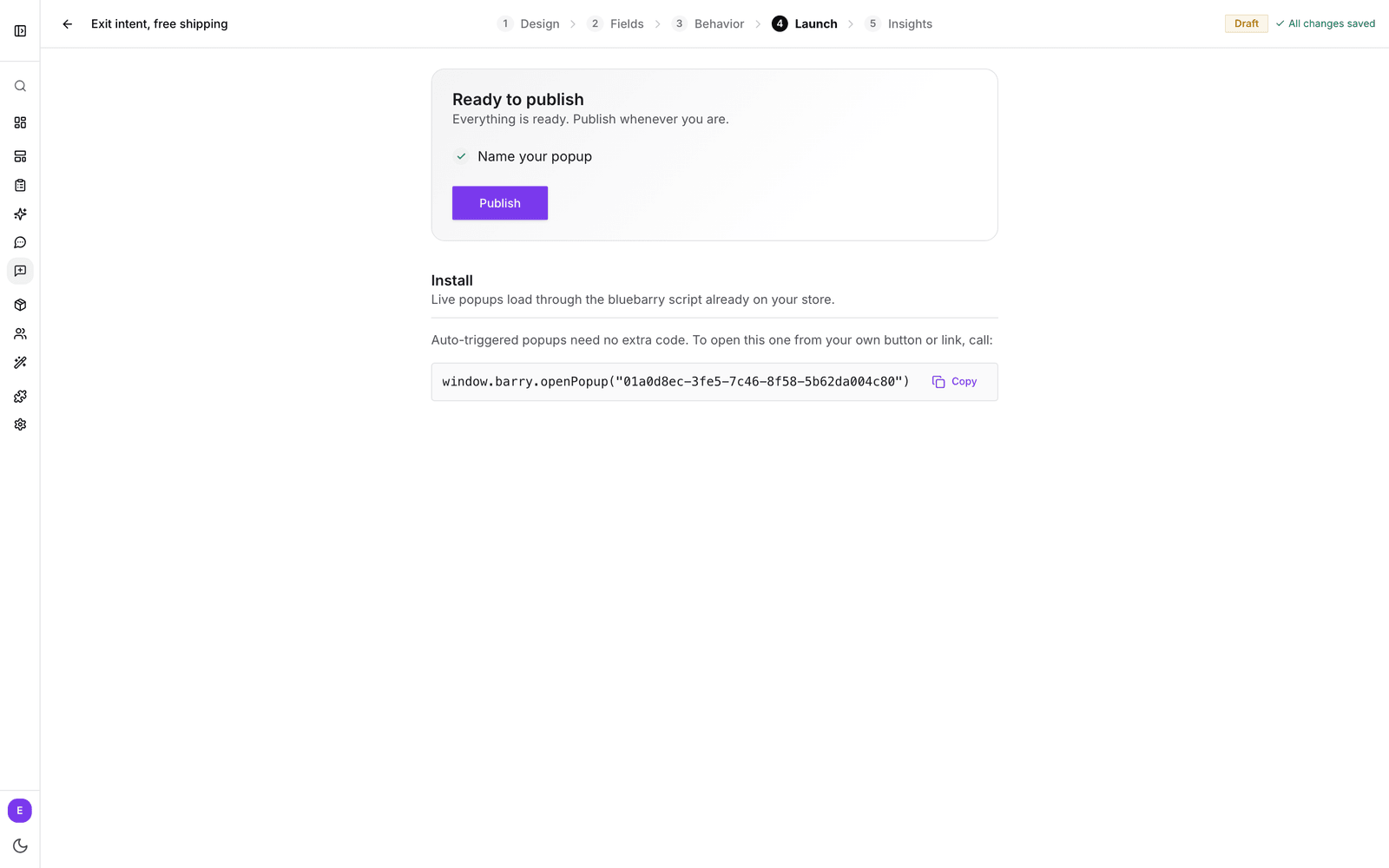
Het tabblad Launch opent met een korte checklist. Daar staat Almost ready zolang er iets ontbreekt en Ready to publish zodra alles klaar is.
- Name your popup: elke pop-up heeft een naam nodig.
- Write the consent note: alleen als de marketingtoestemming op On submit staat.
Ben je begonnen met een template met een aanbod en heb je geen kortingscode ingesteld? Dan zie je ook "This popup mentions an offer, but no discount code is set." Klik op Add code om naar het tabblad Fields te gaan, zodat klanten de beloofde korting ook echt krijgen.
Open voordat je live gaat Full preview op het tabblad Design en klik de pop-up één keer door op desktop en mobiel.
Je pop-up publiceren
- Open het tabblad Launch.
- Klik op Publish en bevestig met Publish in het venster.
- De status verandert in Live en de pop-up begint te openen in je webshop, volgens je instellingen onder Behavior.
Een live pop-up bewerken
Je kunt een live pop-up gewoon blijven bewerken. Je wijzigingen worden in het concept opgeslagen, en klanten blijven de gepubliceerde versie zien tot je op Republish klikt op het tabblad Launch.
Loopt er een experiment op deze pop-up, dan vervangt publiceren de versie waarmee het experiment vergelijkt, en pauzeert het experiment. Studio vraagt je eerst om te bevestigen. Zie Zo werken experimenten.
Een pop-up offline halen
Klik op Unpublish op het tabblad Launch, of in het menu op de kaart van de pop-up in de lijst Popups. Klanten zien hem meteen niet meer. Je concept blijft bewaard, dus je kunt hem publiceren wanneer je wilt. De pop-up krijgt dan het label Unpublished.
Geen installatie nodig
Live pop-ups laden via het bluebarry-script dat al in je webshop draait: de Shopify app-embed, de WooCommerce-plug-in, de koppeling met CCV Shop, de Magento-module of het script dat je zelf hebt toegevoegd. Werken je quizzen of zoekfunctie al in je webshop, dan werken je pop-ups ook. Je hoeft geen extra code of themablok toe te voegen.
Op Shopify heeft de thema-editor ook een blok met de naam Bluebarry Popup Trigger. Dat blok opent een quiz als pop-up. Voor de pop-ups in dit artikel heb je het niet nodig.
Een pop-up openen met je eigen knop
Wil je dat een pop-up opent als klanten op een banner, een menu-item of een knop "10% korting" klikken? Het onderdeel Install op het tabblad Launch toont één regel code met het ID van je pop-up. Klik op Copy en laat de code uitvoeren als op de knop wordt geklikt, bijvoorbeeld:
<button onclick="window.barry.openPopup('your-popup-id')">Get 10% off</button>- Dit werkt voor elke gepubliceerde pop-up, ook als When it opens op Off staat.
- Een klik opent de pop-up altijd. Segmenttargeting uit Who sees it en de limieten onder How often gelden alleen als de pop-up vanzelf opent.
Inzichten lezen
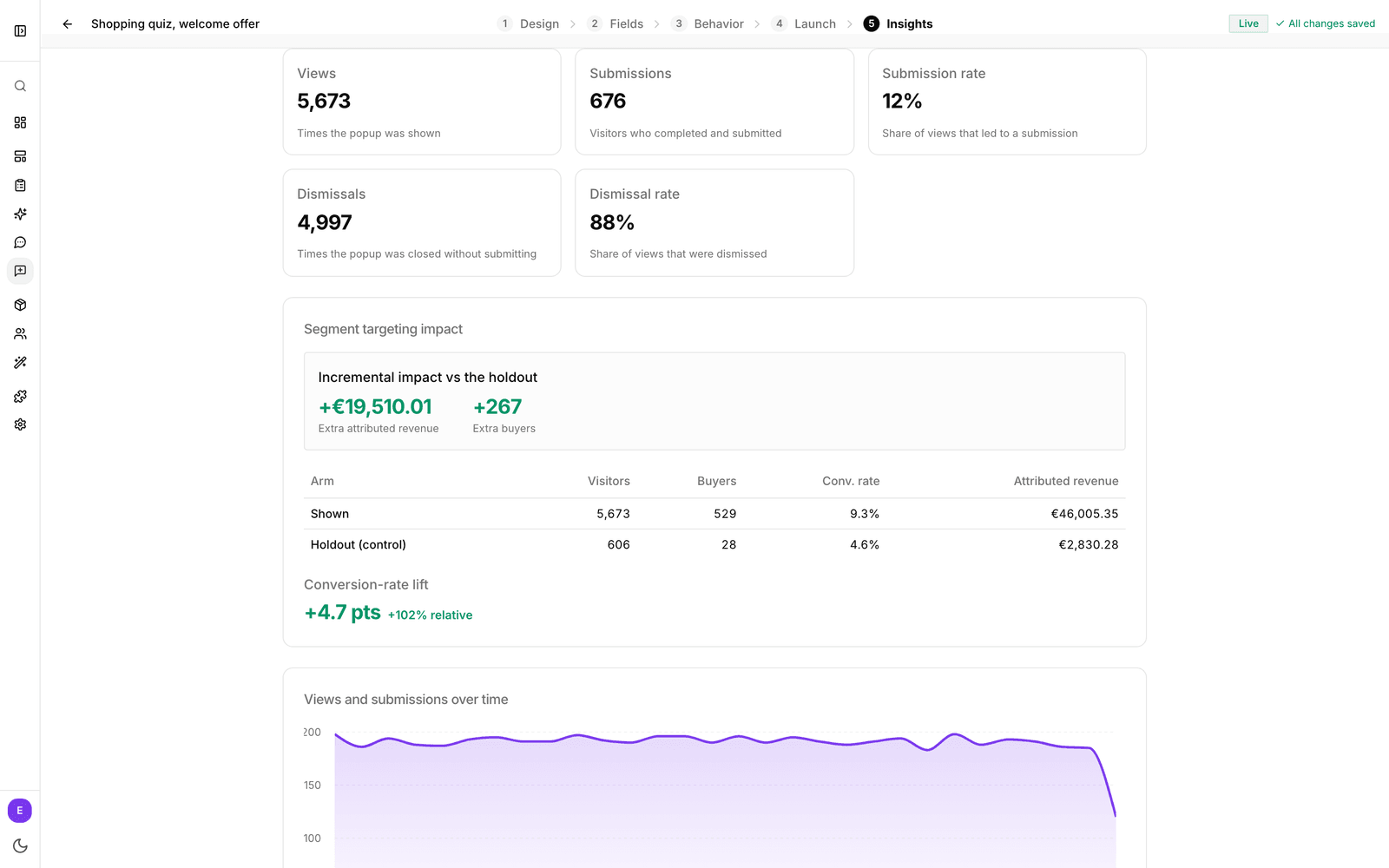
Het tabblad Insights laat zien hoe deze pop-up presteert. Kies rechtsboven een periode. Standaard zijn dat de afgelopen 30 dagen.
| Statistiek | Wat het je vertelt |
|---|---|
| Views | Hoe vaak de pop-up getoond is. |
| Submissions | Hoe vaak een klant hem invulde en verstuurde. |
| Submission rate | Het aandeel weergaven dat tot een inzending leidde. |
| Dismissals | Hoe vaak hij gesloten werd zonder te versturen. |
| Dismissal rate | Het aandeel weergaven dat gesloten werd. |
- Views and submissions over time toont de trend per dag.
- By device splitst weergaven, inzendingen en percentage uit naar desktop en mobiel. Een laag percentage op mobiel betekent vaak dat de pop-up te lang of te groot is voor een telefoon.
- Top pages toont de pagina's waar klanten de pop-up het vaakst zien, met het inzendpercentage per pagina.
- Segment targeting impact verschijnt als de pop-up op segmenten gericht is met een holdout. Zie Pop-ups richten op segmenten.
- Submitted answers toont elke inzending met het e-mailadres van de klant (of "Visitor") en het tijdstip. Klik op een inzending om alle antwoorden te zien. Je krijgt er 25 per pagina.
Waar inzendingen terechtkomen
Elke inzending werkt het profiel van de klant in bluebarry bij, onder Audience → Profiles. Het is hetzelfde profiel waar hun quizantwoorden, zoekopdrachten en bestellingen op voortbouwen.
- E-mail, telefoon en naam vullen de contactgegevens.
- Elk ander antwoord wordt opgeslagen als eigenschap onder de Property key van het veld.
- Toestemming komt in de toestemmingsgeschiedenis van de klant, met de pop-up als bron.
- Heb je een e-mail- of datatool gekoppeld, zoals Klaviyo, Omnisend, Spotler Activate, BigQuery of een webhook, dan synchroniseert het bijgewerkte profiel daar ook naartoe. Segmenten op basis van pop-upantwoorden kunnen ook als custom audience naar Meta synchroniseren.