
Goede timing maakt het verschil tussen een pop-up die helpt en een pop-up die in de weg zit. Op het tabblad Behavior bepaal je wanneer je pop-up opent, op welke pagina's en apparaten, en hoe vaak dezelfde bezoeker hem ziet.
Wanneer hij opent
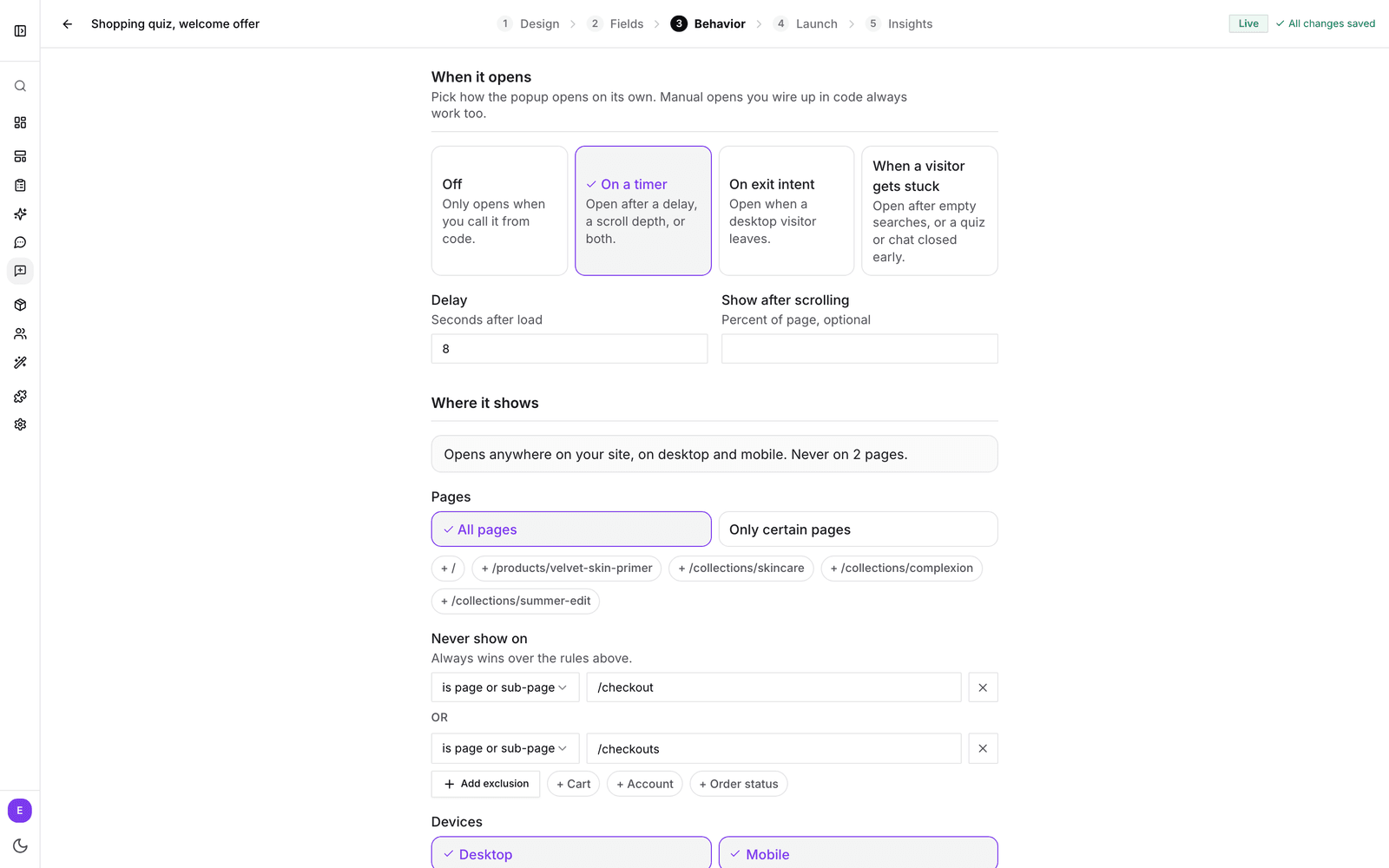
Kies onder When it opens een van vier opties.
- Off: de pop-up opent nooit vanzelf. Hij opent alleen via je eigen knop of link (zie een pop-up openen met je eigen knop).
- On a timer: stel een Delay in seconden na het laden van de pagina in, een scrolldiepte bij Show after scrolling (procent van de pagina), of allebei. Met allebei wacht de pop-up tot de tijd verstreken is en de bezoeker zo ver heeft gescrold. Een nieuwe pop-up begint met een vertraging van 8 seconden.
- On exit intent: opent één keer als een bezoeker op desktop de cursor beweegt om de pagina te verlaten. Telefoons en tablets kennen zo'n beweging niet, dus mobiele bezoekers krijgen geen automatische pop-up.
- When a visitor gets stuck: opent precies wanneer een bezoeker vastloopt. Een goed moment om hulp, een quiz of een vraag over wat hij zoekt aan te bieden.
Als een bezoeker vastloopt
- Searches find nothing: na een aantal zoekopdrachten zonder resultaten in één bezoek. Stel het aantal in bij Empty searches (standaard 2). Op je zoekresultatenpagina opent de pop-up meteen. In het zoekvak opent hij zodra de bezoeker het zoekvak sluit.
- Quiz closed early: nadat een bezoeker een vraag beantwoordt en een quiz sluit voordat de resultaten verschijnen.
- Chat closed without a click: nadat een bezoeker de productchat iets vraagt en die sluit zonder op een product te klikken.
Waar hij verschijnt
Bovenaan Where it shows vat één zin je instellingen samen, bijvoorbeeld "Opens anywhere on your site, on desktop and mobile." Die zin wordt bijgewerkt terwijl je werkt, zodat je altijd kunt nagaan wat je net hebt veranderd.
Pagina's
Laat All pages geselecteerd, of kies Only certain pages en klik op Add page. Match op het paginapad (bijvoorbeeld /collections/sale) of het volledige webadres, met opties zoals is page or sub-page, is exactly, contains of matches (with *). Pagina's waar je pop-ups al gezien zijn, verschijnen als suggesties die je met één klik toevoegt.
Nooit tonen op
Pagina's onder Never show on winnen altijd van de regels hierboven. Met één klik kies je Cart, Account, Checkout en Order status, de pagina's waar een pop-up het vaakst een aankoop onderbreekt. Je kunt ook uitsluiten op domein, URL-parameter, verkeersbron, product of inhoud van de winkelwagen.
Apparaten
Kies desktop, mobile of allebei. Er blijft er altijd minstens één aan. Met exit intent staat desktop altijd aan.
Meer voorwaarden
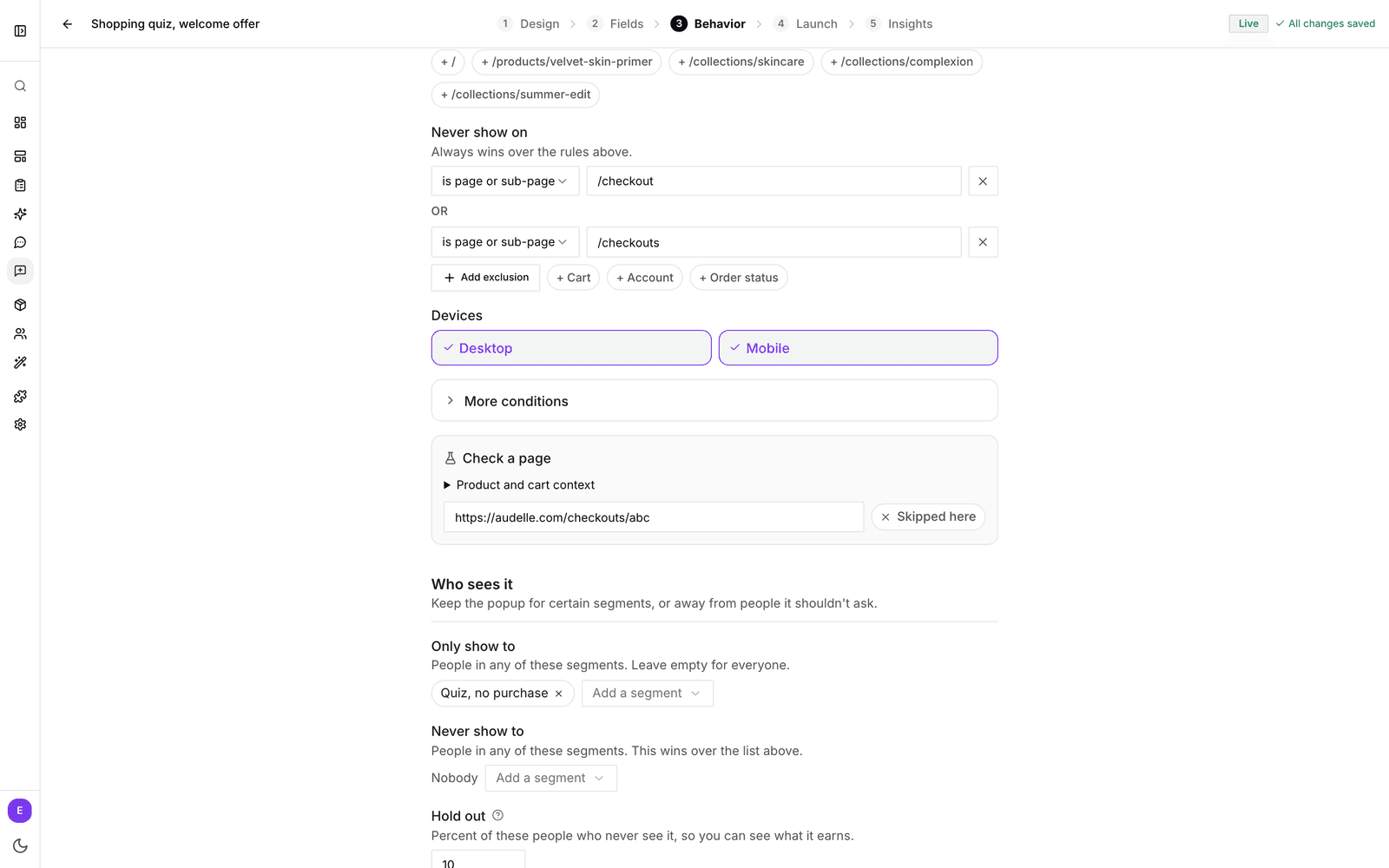
Open More conditions om nauwkeuriger te richten:
- Domains: draait bluebarry op meer dan één domein van je, toon de pop-up dan op maar een paar daarvan. Webshops met meerdere domeinen zien deze keuze in plaats daarvan bovenaan.
- Product: alleen op bepaalde productpagina's, op basis van het product-ID dat je webshop gebruikt.
- Cart state: alleen als de winkelwagen leeg is, of alleen als er producten in liggen.
- URL parameters: alleen voor bezoekers die binnenkomen met een bepaalde parameter, zoals utm_campaign uit je nieuwsbrief of advertenties. Gebruik is present om op elke waarde te matchen.
- Traffic source: alleen voor bezoekers die van een bepaalde site komen, bijvoorbeeld google.com. Bezoekers die tussen pagina's van je eigen webshop bewegen, tellen als geen bron.
Hoe regels samenwerken
Binnen één groep mag elke regel matchen: twee pagina's betekenen "deze pagina of die pagina". Tussen groepen moet elke groep matchen: een paginaregel plus een regel voor verkeersbron betekent "deze pagina, en alleen voor bezoekers van die bron". Never show on gaat boven alles. Verwijder je per ongeluk een regel, klik dan op Undo.
Een pagina controleren
Onderaan het onderdeel vertelt Check a page of de pop-up op een bepaalde pagina zou openen. Plak een webadres uit je webshop en je ziet Opens here of Skipped here. Wil je product- of winkelwagenregels testen, open dan Product and cart context en vul een product-ID of de staat van de winkelwagen in. De controle kijkt alleen naar paginaregels, niet naar apparaten.
Hoe vaak
How often voorkomt dat de pop-up dezelfde bezoeker te snel opnieuw iets vraagt. Deze limieten gelden voor automatisch openen.
- Per session: hoe vaak hij vanzelf mag openen in één bezoek. Standaard is dat 1. Zet het op 0 om automatisch openen uit te zetten.
- Wait after dismiss: hoeveel uur je wacht nadat een bezoeker de pop-up sluit. Standaard is dat 168 uur, een week.
- Pause after submit: hoeveel dagen de pop-up verborgen blijft nadat een bezoeker hem heeft verstuurd. Standaard is dat 365 dagen.
Verschijnen je pop-ups op meer dan één domein, dan krijg je ook Count these limits. Kies Across my whole site om een bezoeker op al je domeinen als één bezoeker te behandelen, of Per domain om de pop-up op elk domein één keer te laten verschijnen.
Goed om te weten
- Voor regels op product en winkelwagen moet je webshop bluebarry vertellen welk product in beeld is en wat er in de winkelwagen ligt. De Shopify-app doet dat voor je. Op andere platforms voegt je developer het toe met één regel code.
- Een pop-up opent nooit bovenop een andere bluebarry-pop-up of een geopende quiz.
- Wil je een pop-up alleen aan bepaalde klanten tonen, zoals nieuwe bezoekers of mensen met interesse in één categorie? Gebruik dan segmenttargeting.