
Op het tabblad Fields bepaal je wat je pop-up vraagt, waar de antwoorden terechtkomen en wat een klant krijgt na het versturen. Houd het kort. Elk extra veld kost je inschrijvingen, dus vraag alleen wat je echt gaat gebruiken.
Plan je schermen
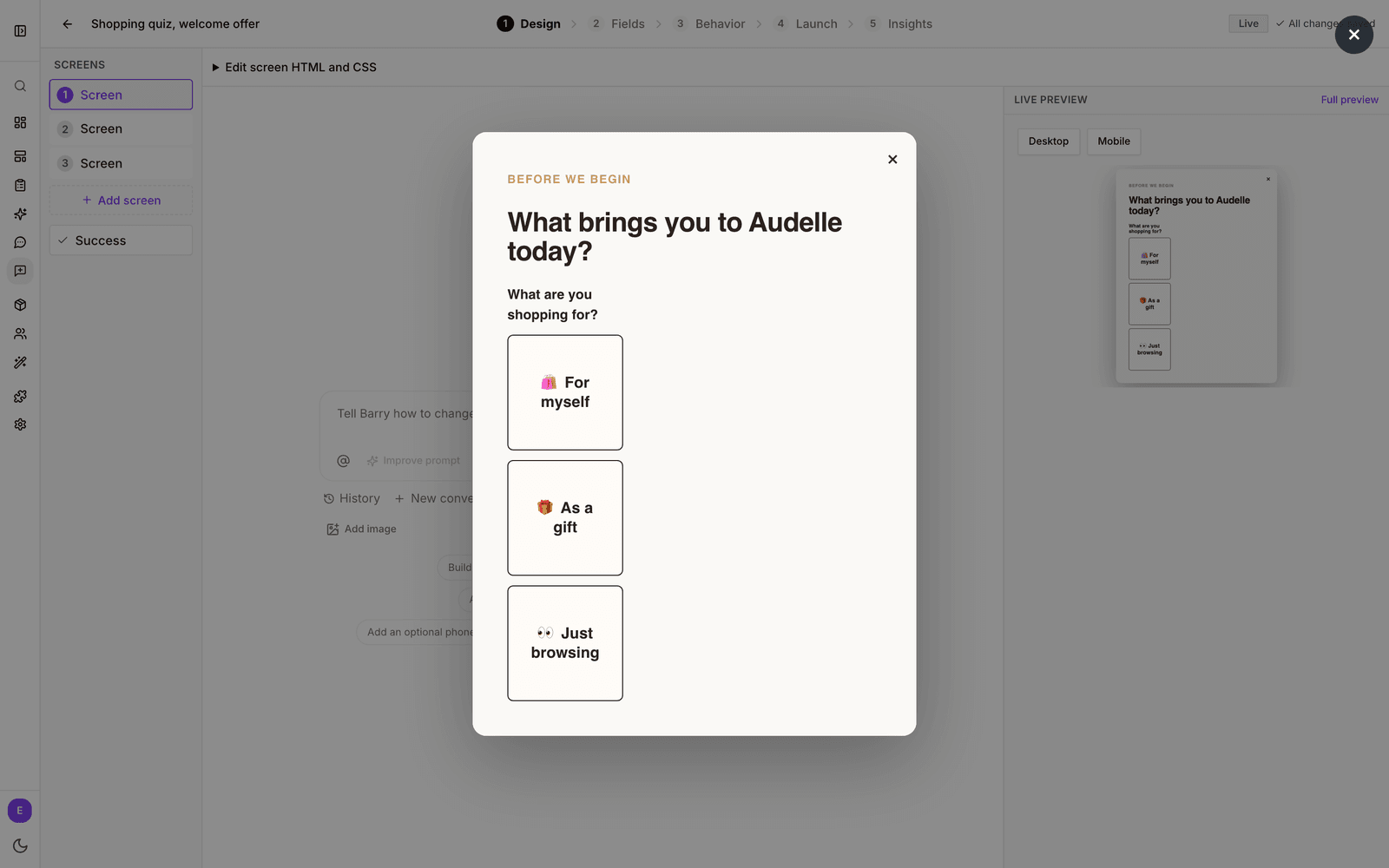
Een pop-up kan één scherm hebben of meerdere. Begin je met één makkelijke vraag, zoals "Waar ben je naar op zoek?", en vraag je het e-mailadres op het volgende scherm, dan voelt dat voor een klant vaak lichter dan één lang formulier. Elk scherm heeft zijn eigen velden.
- Kies een scherm in de lijst Screens aan de linkerkant. Klik op Add screen voor een nieuw scherm. Beweeg met je muis over een scherm om het omhoog of omlaag te zetten, of om het te verwijderen.
- Choice buttons sturen de klant door naar het volgende scherm zodra die op een antwoord tikt. Een vraagscherm heeft dus geen extra klik nodig.
- Vanaf het tweede scherm kun je Optional screen aanzetten. Klanten kunnen het overslaan, en de velden erop zijn nooit verplicht. Handig voor een telefoonnummer dat mooi meegenomen is.
Velden toevoegen
- Open het tabblad Fields en selecteer een scherm in de lijst Screens.
- Klik op Add field en kies een veldtype.
- Klik op het label van het veld om de vraag te herschrijven die klanten zien.
- Klik op Required of Optional om te wisselen tussen verplicht en optioneel. Sleep aan het handvat links om velden te herschikken.
- Klik op het tandwiel voor meer instellingen (zie hieronder).
| Veld | Gebruik het voor |
|---|---|
| Het e-mailadres van de klant. | |
| Choice buttons | Eén antwoord uit grote knoppen om op te tikken. Gaat automatisch door. |
| Full name | Eén gecombineerd naamveld. |
| First and last name | Voornaam en achternaam als twee velden. |
| Phone | Een telefoonnummer voor sms-berichten of opvolging door sales. |
| Text | Een kort antwoord in vrije tekst. |
| Long text | Een langer antwoord over meerdere regels. |
| Multiple choice | Meerdere antwoorden uit een lijst. |
| Number | Een getal, met een optioneel minimum en maximum. |
| Dropdown | Eén antwoord uit een menu. |
| Radio group | Eén antwoord uit een zichtbare lijst. |
| Checkbox | Een eenvoudige ja-of-nee-voorkeur. |
| Marketing consent | Toestemming om marketingmails te sturen. Zie hieronder. |
Een e-mailadres is niet verplicht. Een scherm zonder velden werkt als aankondiging of link.
Veldinstellingen
- Screen verplaatst het veld naar een ander scherm.
- Placeholder is de voorbeeldtekst in een leeg vak.
- Property key is waar het antwoord op het profiel van de klant wordt opgeslagen (zie het volgende onderdeel).
- Helper text is een korte hint onder het veld.
- Min length en Max length (tekstvelden), Min value en Max value (getalvelden) stellen grenzen in.
- Options (keuzevelden) bevat de antwoorden. Elke optie heeft een label dat klanten zien en een waarde die wordt opgeslagen. Zo kun je een label later anders formuleren zonder je segmenten te breken.
Waar antwoorden terechtkomen
Verstuurt een klant de pop-up, dan slaat bluebarry elk antwoord op het profiel van die klant op, onder de Property key van het veld. E-mail, telefoon en naam vullen de contactgegevens van het profiel. Stel dat je vraagt "Waar ben je naar op zoek?" met de property key shopping_for: een klant die op "Huidverzorging" tikt, krijgt shopping_for ingesteld op dat antwoord. Daarna bouw je een segment van iedereen die op zoek is naar huidverzorging, en de eigenschap synchroniseert naar je gekoppelde e-mailtool.
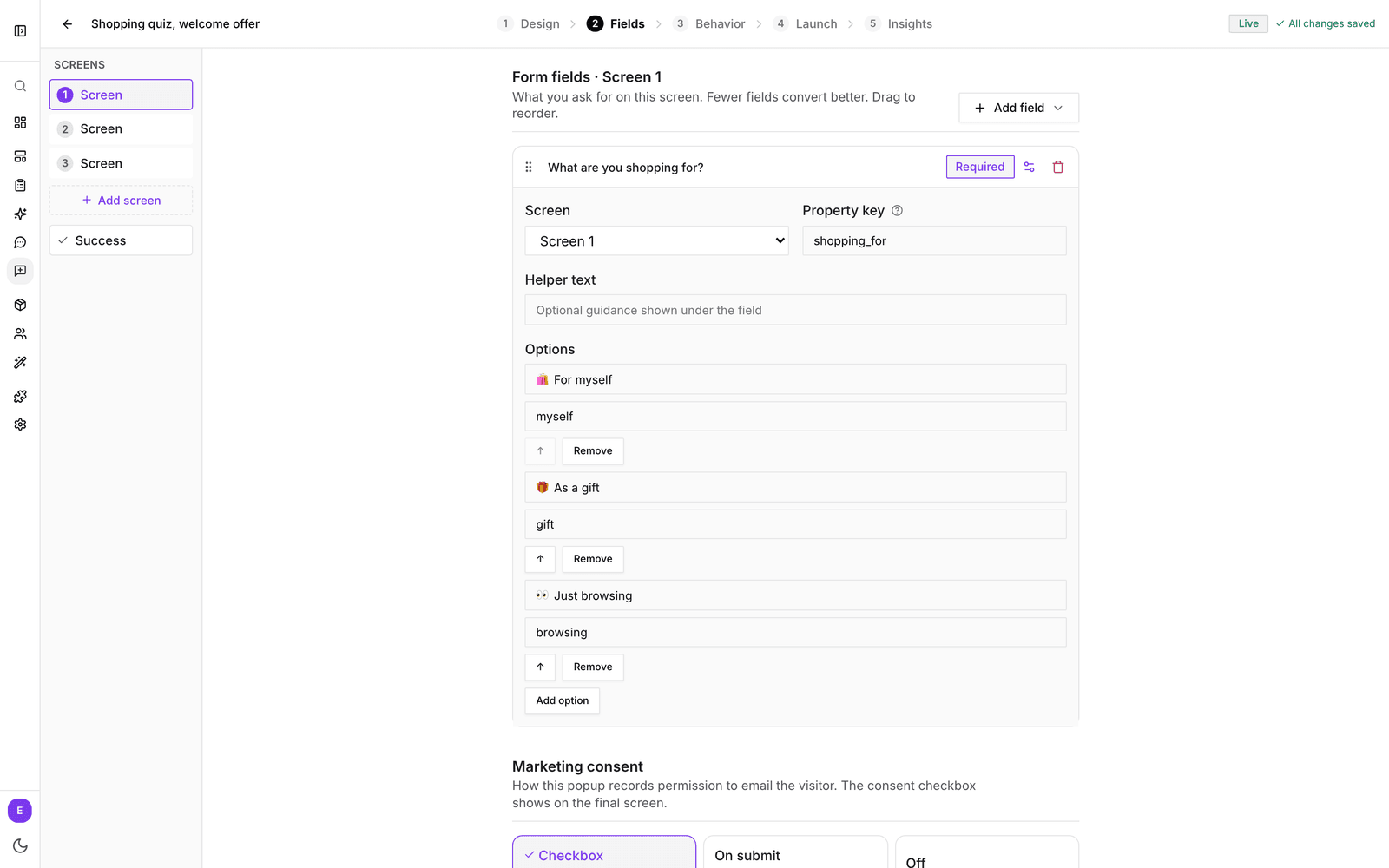
Property keys bestaan uit kleine letters, cijfers en underscores. Leunt een segment of een integratie op een key, houd hem dan hetzelfde. Verander je hem, dan worden nieuwe antwoorden onder de nieuwe key opgeslagen, en alles wat de oude key leest, ziet ze niet meer.
Het successcherm
Na het laatste scherm zien klanten het successcherm. Klik op Success onderaan de lijst Screens om eraan te werken. Het heeft geen velden: look en tekst pas je aan op het tabblad Design. Een pop-up die niets verzamelt, heeft geen successcherm, want er valt niets te versturen.
Wil je klanten na hun inschrijving ergens naartoe sturen, zoals een nieuwe collectie? Zet die link op het successcherm, zodat hun antwoorden eerst verstuurd zijn.
Toestemming voor marketing
Kies onder Marketing consent hoe de pop-up toestemming vastlegt om de klant te mailen. De toestemming komt in de toestemmingsgeschiedenis van de klant, met de pop-up als bron.
- Checkbox voegt een verplicht vinkje voor toestemming toe, direct boven de laatste verstuurknop. Schrijf de tekst ervan in Consent text.
- On submit betekent dat het versturen van het formulier als toestemming telt. Schrijf een korte Consent note, die onder de verstuurknop staat. Je kunt pas publiceren als die tekst is ingevuld.
- Off legt geen toestemming vast. Gebruik dit voor een pop-up die alleen een vraag stelt.
Welke optie de juiste is, hangt af van de regels in de landen waar je verkoopt. Twijfel je, dan is het vinkje de meest expliciete keuze.
Geef een korting na inschrijving
Onder Discount reward kies je tussen één code die iedereen krijgt en een eigen code voor iedereen die zich inschrijft.
Eén code voor iedereen
Vul een code in bij Discount code, bijvoorbeeld WELCOME10. Na het versturen toont het successcherm de code met een kopieerknop. Maak de code eerst aan in de kortingsinstellingen van je webshop. bluebarry toont hem aan klanten, maar maakt die korting niet voor je aan.
Een eigen code per persoon
Zet A unique code per person aan. Jij stelt de korting in, en bluebarry maakt voor elke inschrijving een code aan in je webshop. Elke code werkt één keer en kan dus niet worden doorgegeven.
- Discount: een percentage, een vast bedrag of gratis verzending.
- Valid for (days) en Minimum order: hoe lang de code werkt en, als je wilt, vanaf welk orderbedrag.
- Code starts with: het begin van elke code, bijvoorbeeld WELCOME. bluebarry zet er acht tekens achter die niemand kan raden.
- Profile property: de naam waaronder de code op het profiel van de klant wordt bewaard, standaard
discount_code. De laatste geldige dag staat ernaast alsdiscount_code_expires. Beide gaan naar Klaviyo, Omnisend en Spotler, zodat je welkomstmail de code kan tonen. - Show the code on screen: zet dit uit als de code alleen per e-mail mag aankomen. Het successcherm meldt dan dat de code onderweg is naar de inbox, dus een verzonnen adres krijgt niets. Je hebt een e-mail nodig die de code verstuurt, en Studio waarschuwt je als er geen e-mailtool is gekoppeld.
Dit werkt op Shopify, WooCommerce, CCV Shop en Magento. Studio meldt het als je webshop nog geen codes kan aanmaken en wat je dan moet doen. In Magento neemt een winkelwagen één kortingscode aan: wie al een eigen code heeft ingevuld, houdt die en kan zelf wisselen. Een code voor gratis verzending werkt daar met verzendmethoden die Magento's eigen regels voor gratis verzending volgen.
Klanten zien een code pas als je webshop hem heeft aangemaakt. Dat duurt even. Reageert de webshop niet op tijd, dan meldt de pop-up dat de code per e-mail komt, en bluebarry blijft het op de achtergrond proberen.
Zet de code in de winkelwagen
Zet Apply automatically aan en de code gaat na het versturen direct in de winkelwagen van de klant. De pop-up laat weten dat hij daar klaarstaat. Dit werkt op Shopify, WooCommerce, CCV Shop en Magento. Waar dat niet kan, kopiëren klanten de code en vullen ze hem in bij het afrekenen.
Ben je begonnen met een template met een aanbod en heb je nog geen korting ingesteld? Dan herinnert het tabblad Launch je daaraan voordat je publiceert.