
Gutes Timing entscheidet, ob ein Popup hilft oder nervt. Im Tab Behavior (Verhalten) legst du fest, wann sich dein Popup öffnet, auf welchen Seiten und Geräten es erscheint und wie oft dieselbe Person es sieht.
Wann es sich öffnet
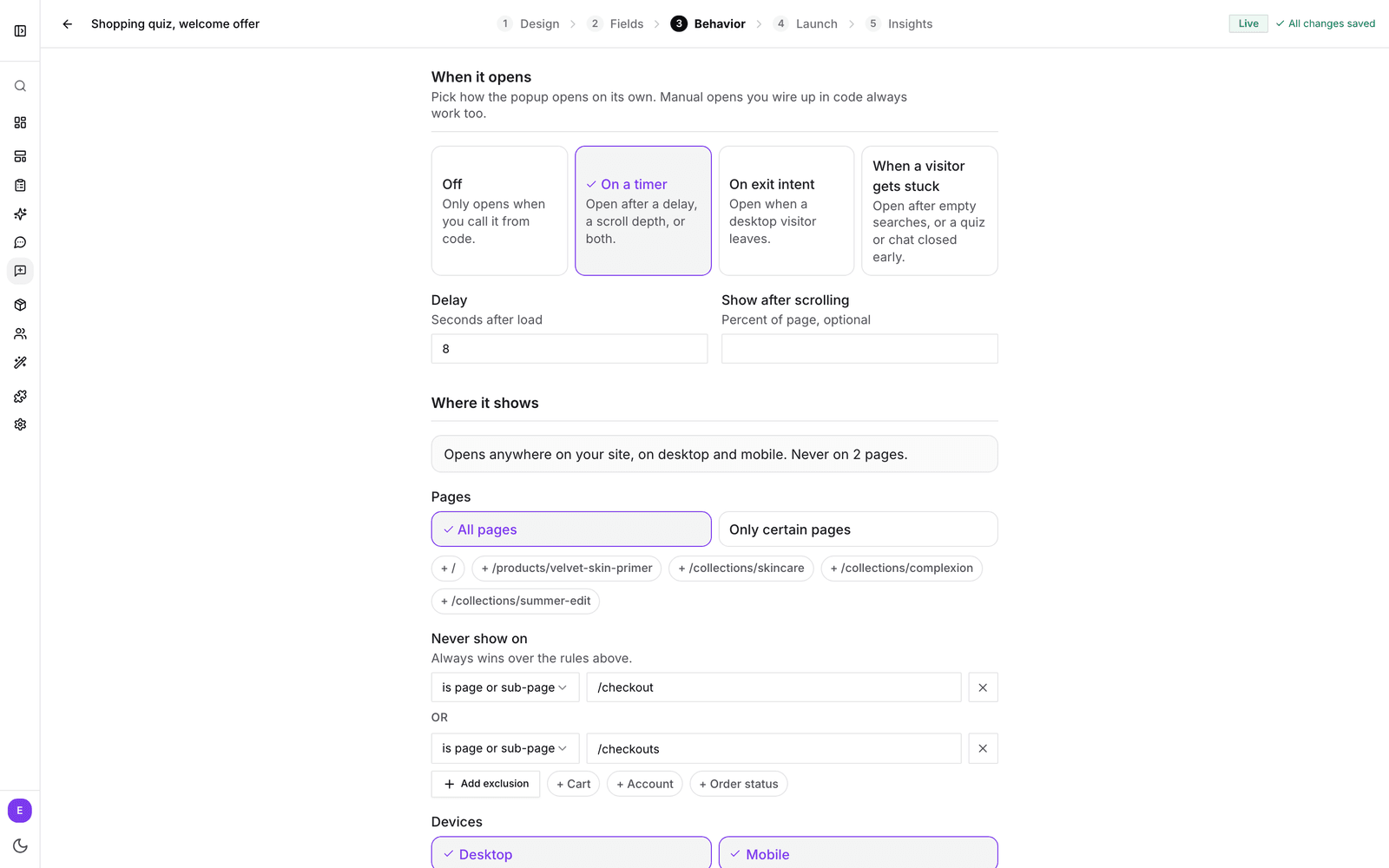
Unter When it opens wählst du eine von vier Optionen.
- Off: Das Popup öffnet sich nie von selbst, sondern nur über deinen eigenen Button oder Link (siehe Popup über deinen eigenen Button öffnen).
- On a timer: Stell eine Delay (Verzögerung) in Sekunden nach dem Laden der Seite ein, eine Scrolltiefe unter Show after scrolling (Prozent der Seite) oder beides. Mit beidem wartet das Popup, bis die Zeit um ist und die Person so weit gescrollt hat. Ein neues Popup startet mit 8 Sekunden Verzögerung.
- On exit intent: öffnet sich einmal, wenn jemand am Desktop den Mauszeiger zum Verlassen der Seite bewegt. Smartphones und Tablets kennen diese Geste nicht, mobil öffnet es sich deshalb nicht automatisch.
- When a visitor gets stuck: öffnet sich genau dann, wenn jemand nicht weiterkommt. Ein guter Moment, um Hilfe, ein Quiz oder eine Frage nach dem Gesuchten anzubieten.
Wenn jemand nicht weiterkommt
- Searches find nothing: nach einer bestimmten Zahl von Suchen ohne Ergebnis in einem Besuch. Die Zahl stellst du unter Empty searches ein (Standard: 2). Auf deiner Suchergebnisseite öffnet sich das Popup sofort, im Suchfenster, sobald die Person es schließt.
- Quiz closed early: nachdem jemand eine Frage beantwortet und das Quiz vor den Ergebnissen geschlossen hat.
- Chat closed without a click: nachdem jemand dem Produkt-Chat eine Frage gestellt und ihn geschlossen hat, ohne ein Produkt anzuklicken.
Wo es erscheint
Oben unter Where it shows fasst ein Satz deine Einstellungen zusammen, zum Beispiel „Opens anywhere on your site, on desktop and mobile.“ Er aktualisiert sich laufend, so siehst du immer, was du gerade geändert hast.
Seiten
Lass All pages ausgewählt oder wähl Only certain pages und klick auf Add page. Du kannst auf den Seitenpfad (zum Beispiel /collections/sale) oder die vollständige Webadresse prüfen, mit Optionen wie is page or sub-page, is exactly, contains oder matches (with *). Seiten, auf denen deine Popups schon gesehen wurden, erscheinen als Vorschläge zum Anklicken.
Nie anzeigen auf
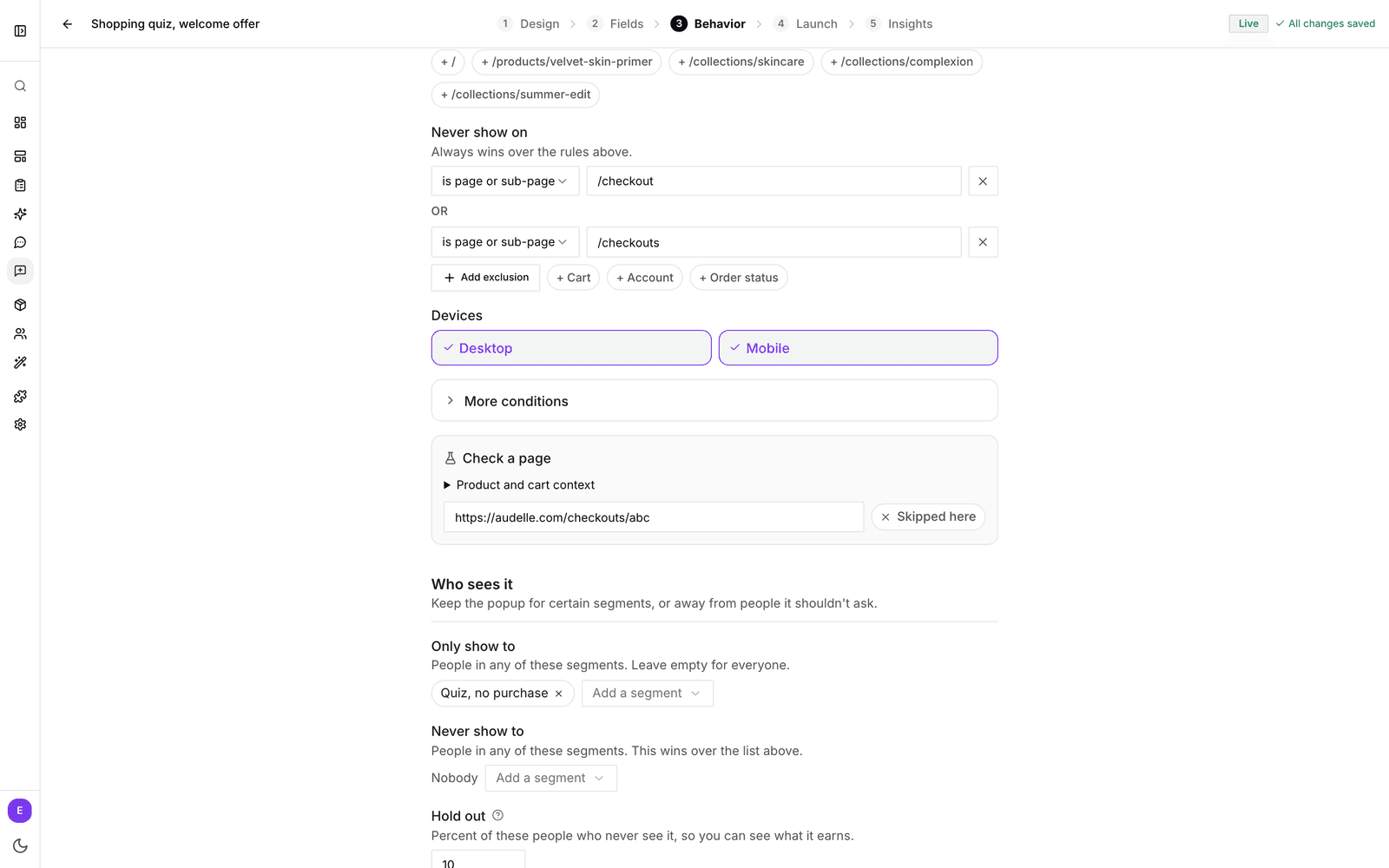
Seiten unter Never show on gewinnen immer gegen die Regeln darüber. Mit einem Klick fügst du Cart, Account, Checkout und Order status hinzu, also die Seiten, auf denen ein Popup am ehesten einen Kauf stört. Du kannst auch nach Domain, URL-Parameter, Traffic-Quelle, Produkt oder Warenkorbstatus ausschließen.
Geräte
Wähl desktop, mobile oder beides. Mindestens eins bleibt aktiv. Bei Exit Intent ist Desktop immer an.
Weitere Bedingungen
Unter More conditions steuerst du noch genauer:
- Domains: Läuft bluebarry auf mehreren deiner Domains, zeigst du das Popup nur auf einigen davon. Shops mit mehreren Domains sehen diese Wahl stattdessen ganz oben.
- Product: nur auf bestimmten Produktseiten, anhand der Produkt-ID deines Shops.
- Cart state: nur bei leerem Warenkorb oder nur, wenn Produkte darin liegen.
- URL parameters: nur für Besucher, die mit einem bestimmten Parameter ankommen, etwa utm_campaign aus deinem Newsletter oder deinen Anzeigen. Mit is present passt jeder Wert.
- Traffic source: nur für Besucher von einer bestimmten Website, zum Beispiel google.com. Wer innerhalb deines Shops die Seite wechselt, zählt als ohne Quelle.
So greifen die Regeln ineinander
Innerhalb einer Gruppe reicht eine passende Regel: Zwei Seiten heißen „diese Seite oder jene“. Über Gruppen hinweg muss jede Gruppe passen: Eine Seitenregel plus eine Traffic-Quelle heißt „diese Seite, und nur für Besucher von dieser Quelle“. Never show on schlägt alles. Hast du versehentlich eine Regel entfernt, klick auf Undo.
Seite prüfen
Ganz unten verrät dir Check a page, ob sich das Popup auf einer bestimmten Seite öffnen würde. Füg eine Webadresse aus deinem Shop ein, und du siehst Opens here oder Skipped here. Für Produkt- oder Warenkorbregeln öffnest du Product and cart context und trägst eine Produkt-ID oder einen Warenkorbstatus ein. Geprüft werden nur die Seitenregeln, nicht die Geräte.
Wie oft
How often verhindert, dass das Popup dieselbe Person zu schnell wieder fragt. Diese Grenzen gelten für automatische Öffnungen.
- Per session: wie oft es sich in einem Besuch von selbst öffnen darf. Standard ist 1. Mit 0 schaltest du das automatische Öffnen ab.
- Wait after dismiss: wie viele Stunden nach dem Schließen gewartet wird. Standard sind 168 Stunden, also eine Woche.
- Pause after submit: wie viele Tage das Popup nach dem Absenden verborgen bleibt. Standard sind 365 Tage.
Erscheinen deine Popups auf mehr als einer Domain, gibt es zusätzlich Count these limits. Mit Across my whole site gilt eine Person auf allen deinen Domains als ein Besucher. Mit Per domain darf das Popup auf jeder Domain einmal erscheinen.
Gut zu wissen
- Für Produkt- und Warenkorbregeln muss dein Shop bluebarry mitteilen, welches Produkt gerade zu sehen ist und was im Warenkorb liegt. Die Shopify-App erledigt das für dich. Auf anderen Plattformen ergänzt das deine Entwicklerin oder dein Entwickler mit einer Zeile Code.
- Ein Popup öffnet sich nie über einem anderen bluebarry-Popup oder einem geöffneten Quiz.
- Soll ein Popup nur bestimmte Leute erreichen, etwa Erstbesucher oder alle mit Interesse an einer Kategorie? Dann nutz Segment-Targeting.