
Met de productcheck wordt je quiz een tweede mening op de productpagina. Een klant klikt op "Past dit bij mij?", beantwoordt je vragen en ontdekt of het product dat hij bekijkt bij hem past. Past het niet, dan stelt de quiz betere opties voor. Je gebruikt de quiz die je al hebt, dus je hoeft geen extra vragen te schrijven.
Wat klanten zien
- Op een productpagina klikt de klant op de knop van de productcheck.
- Je quiz opent met het product dat de klant bekeek en stelt je gewone vragen.
- In plaats van de gewone resultatenpagina krijgt de klant een oordeel:
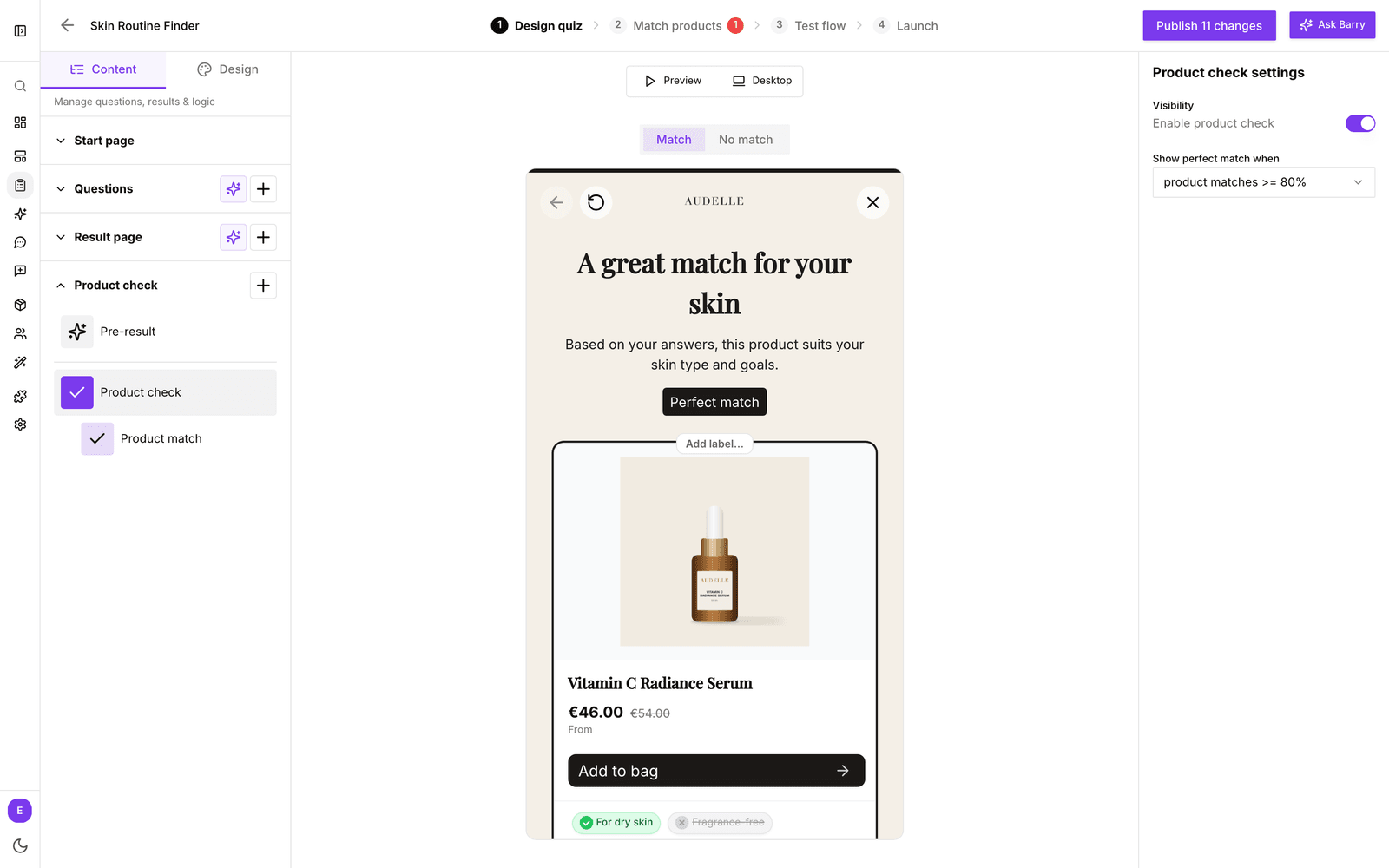
- Match: "Dit product is perfect voor jou", het gecheckte product gemarkeerd als perfecte match, met alternatieven eronder.
- No match: "Er is misschien een beter product voor jou", het gecheckte product grijs, met betere opties ernaast.
Het gecheckte product komt nooit nog eens terug tussen de alternatieven, en de andere varianten ervan ook niet. Behalve als je quiz elke variant als eigen product toont.
Wanneer je de productcheck gebruikt
De productcheck werkt het best waar klanten twijfelen of een product bij ze past, en het terugsturen als dat niet zo is. Hij neemt die twijfel weg op de pagina waar ze beslissen, en houdt ze in je webshop als het antwoord nee is.
| Toepassing | Voorbeeld |
|---|---|
| Maat en pasvorm | Een klant bekijkt een hardloopschoen en wil weten of die past bij platvoeten en lange afstanden. |
| Technische geschiktheid | Een klant checkt of een printercartridge, telefoonhoesje of onderdeel werkt met wat hij al heeft. |
| Huid, haar en voeding | Een klant checkt of een dagcrème past bij een droge, gevoelige huid, of een product bij zijn dieet. |
| Dure aankopen | Wie twijfelt over een matras, fiets of koffiemachine krijgt een duidelijk ja, of een betere optie voordat hij het verkeerde koopt. |
Een match geeft het vertrouwen om nu te kopen. Geen match is een kans om het juiste product te verkopen in plaats van later een retour af te handelen.
Eén quiz of twee
Eén quiz kan allebei. Hij werkt als gewone quiz als klanten hem openen vanaf je homepage, een pop-up of een knop, en als productcheck als ze hem openen met een productcheckknop. Een tweede quiz bouwen is niet nodig.
- Gedeeld: de vragen, antwoorden, productfilters en het ontwerp.
- Alleen voor de productcheck: de pagina's Match en No match, de kaarten voor de productcheck en een eigen pre-resultpagina. Je gewone resultatenpagina blijft zoals hij is.
Gebruik een aparte quiz als de check andere logica nodig heeft, bijvoorbeeld minder vragen op de productpagina, andere productfilters of een strengere drempel. Zet in die quiz de productcheck aan en zet de producten aan op het tabblad Launch. Elk product gebruikt één quiz voor de check, dus je kunt ook hardloopschoenen aan een hardloopquiz koppelen en jassen aan een jassenquiz.
Zo werkt de matchscore
bluebarry beoordeelt het gecheckte product op de antwoorden van de klant, met dezelfde productfilters die je quiz voor de resultaten gebruikt:
- Elke beantwoorde vraag met productfilters op de antwoorden telt als één onderdeel. Heeft je quiz algemene productfilters, dan tellen die als nog een onderdeel.
- De score is het deel van de onderdelen waar het product aan voldoet. Een product dat aan 4 van de 5 onderdelen voldoet, scoort 80%.
- Vragen zonder productfilters veranderen de score niet. Een quiz zonder productfilters geeft elk product 100%.
- Haalt de score je waarde bij Show perfect match when, dan ziet de klant de matchpagina. Daaronder ziet de klant de pagina zonder match.
In een gewone quiz halen filters producten uit de resultaten. Bij een productcheck verlagen ze alleen de score van het gecheckte product, zo krijgt de klant er altijd een oordeel over. Een hogere drempel maakt de check strenger: met vijf onderdelen mag bij 80% één onderdeel missen en bij 85% of meer geen enkel. Goede antwoordfilters zijn belangrijker dan de drempel, zie Productfilters per antwoord instellen.
De productcheck aanzetten
- Ga in de zijbalk naar Quizzes en klik bij je quiz op Edit.
- Zoek op Design quiz in het tabblad Content naar Product check en zet het aan.
- Klik op Product check en kies bij Show perfect match when een drempel, bijvoorbeeld "product matches >= 80%". Vanaf die score horen klanten dat het product goed bij ze past.
- Voeg met de + ("Add product check card") de kaarten toe die klanten na de check zien. Zonder kaarten voor de productcheck gebruikt de quiz je gewone resultaatkaarten.
- Stel per kaart onder Behaviour de Visibility in: Always show, Only when product matches of Only when product does not match. Toon bijvoorbeeld alleen alternatieven als het product geen match is.
- Publiceer de quiz. Wijzigingen aan de productcheck staan pas na het publiceren in je webshop.
Instellingen
| Instelling | Waar | Wat het doet |
|---|---|---|
| Enable product check | Product check, Visibility | Zet de productcheck aan voor deze quiz. Zonder deze instelling opent de knop de gewone quiz. |
| Show perfect match when | Product check | De score die een product nodig heeft om als match te tellen: 70, 75, 80, 85, 90 of 95%. Nieuwe quizzen beginnen op 80%. |
| Pagina's Match en No match | Pagina Product check op het canvas | Titel, beschrijving, het label boven het gecheckte product, het label boven de alternatieven, het label van het gecheckte product en de tekst op de knop. |
| Pre-result | Pre-result onder Product check | Een kort laadscherm voor de uitslag, met een eigen afbeelding, beschrijving en lay-out. Los van de pre-resultpagina van de gewone quiz. |
| Kaarten voor de productcheck | + naast Product check | De alternatieven die klanten na de check zien. Elke kaart heeft dezelfde instellingen onder Product, Display en Behaviour als een resultaatkaart. |
| Visibility | Kaartinstellingen, Behaviour | Always show, Only when product matches of Only when product does not match. |
| Compare value to | Match products, regel van een kaart voor de productcheck | Vergelijkt een eigenschap met de waarde van het gecheckte product in plaats van met een vaste waarde, bijvoorbeeld hetzelfde merk. |
De pagina's Match en No match
Klik in de linkerzijbalk op Product check om de uitslagpagina op het canvas te openen. Wissel bovenaan tussen Match en No match en klik op een tekst om die te bewerken. Laat je een tekst leeg, dan geldt de standaardtekst, op de matchpagina bijvoorbeeld "Perfecte match" en "Goede alternatieven". Standaardteksten volgen de taal van de klant. De prijstekst is dezelfde als op je gewone resultatenpagina.
Geef het gecheckte product ook op de pagina No match een tekst op de knop, bijvoorbeeld "Toch bekijken". Zonder tekst toont de knop alleen een pijl.
Kaarten voor de productcheck
Elke kaart voor de productcheck toont één alternatief. Je stelt ze in zoals resultaatkaarten: de beste match uit de quiz of een vast product, de sortering, de USP-eigenschap en wat de knop doet. Zie Resultaatkaarten voor je quiz bouwen. Sleep kaarten in de zijbalk om de volgorde te veranderen.
Visibility bepaalt wanneer een kaart verschijnt:
- Always show: de kaart verschijnt na elke check, bijvoorbeeld "Populairst in deze categorie".
- Only when product matches: voor aanvullingen op een product dat de klant bijna koopt, zoals onderhoudsmiddelen voor een jas.
- Only when product does not match: voor de betere optie, zoals de beste match uit de quiz.
Legt een kaart producten in de winkelwagen, dan doet de knop van het gecheckte product dat ook. Wie "perfecte match" hoort, kan dus meteen kopen.
Vergelijken met het gecheckte product
Een kaart voor de productcheck kan een eigenschap vergelijken met de waarde van het gecheckte product, in plaats van met een vaste waarde. Zo blijf je dicht bij wat de klant koos. Een voorbeeld: iemand checkt een matras dat te stevig blijkt. Een kaart met de regel "merk equals the checked product's" toont een zachter matras van hetzelfde merk, en geen matras van een merk waar de klant niet naar keek.
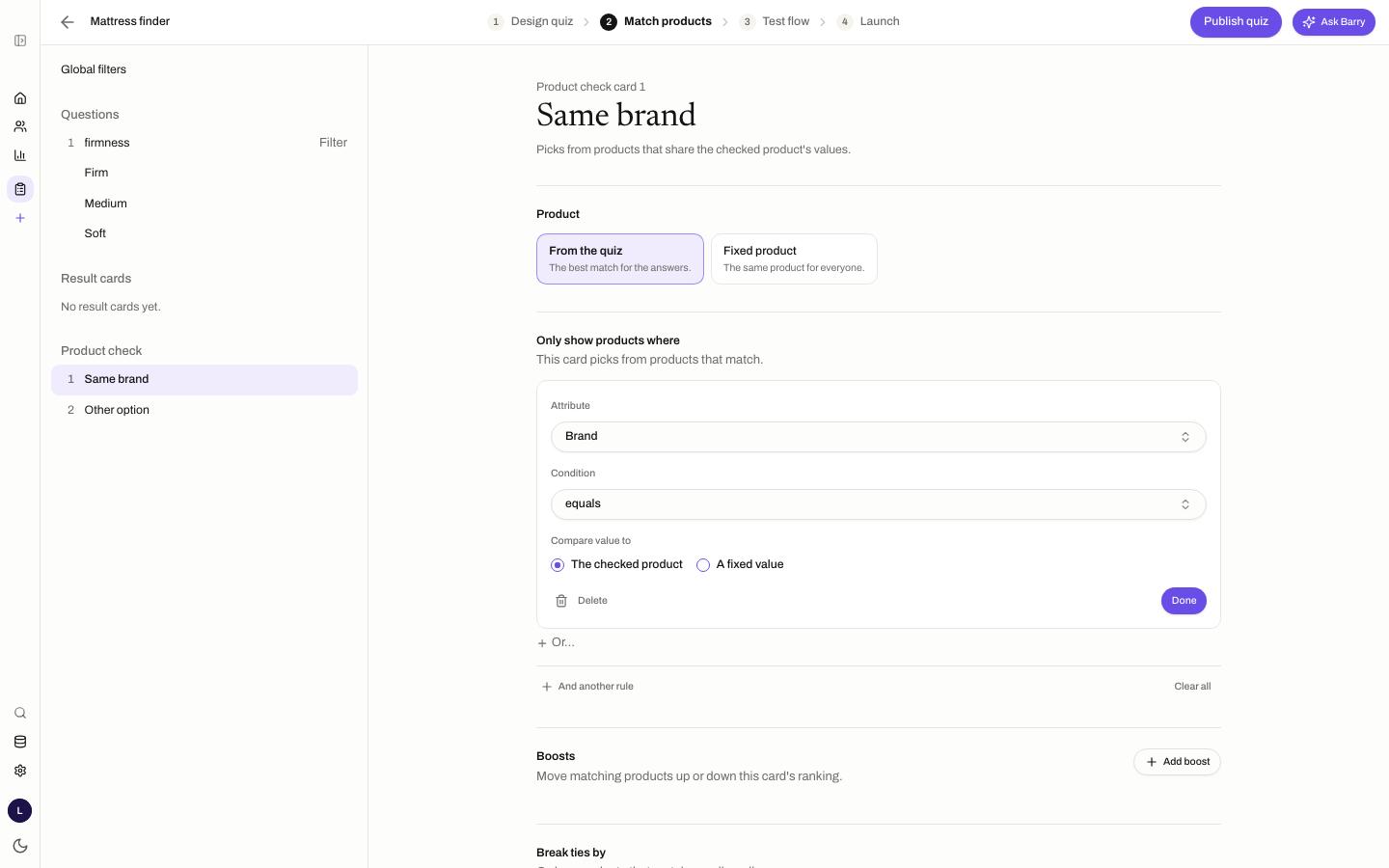
- Open in de quizeditor Match products en klik onder Product check op een kaart.
- Klik onder Only show products where op Add rule, kies de eigenschap en equals of not equal to.
- Kies onder Compare value to de optie The checked product.
Wil je die producten alleen bovenaan zetten zonder andere te verbergen, maak de regel dan onder Boosts: kies de eigenschap en als waarde the checked product's.
- Het werkt met tekst-, getal- en ja/nee-eigenschappen, met equals of not equal to.
- Je catalogus heeft een eigenschap nodig die de producten delen, zoals een merk of een productlijn. Heeft het gecheckte product daar geen waarde voor, dan wordt de regel overgeslagen.
- Het bestaat alleen op kaarten voor de productcheck. Gewone resultaatkaarten hebben geen gecheckt product.
- Welke producten door de regel komen, hangt af van het gecheckte product. Een kaart met alleen zulke regels toont daarom "Picks from products that share the checked product's values" in plaats van een aantal.
Bekijken in Studio
Klik in de quizeditor op Preview en kies bovenaan bij Check Product een product. Beantwoord de vragen om te zien of het past, en probeer ook een product dat niet zou moeten passen.
De knop toevoegen in Shopify
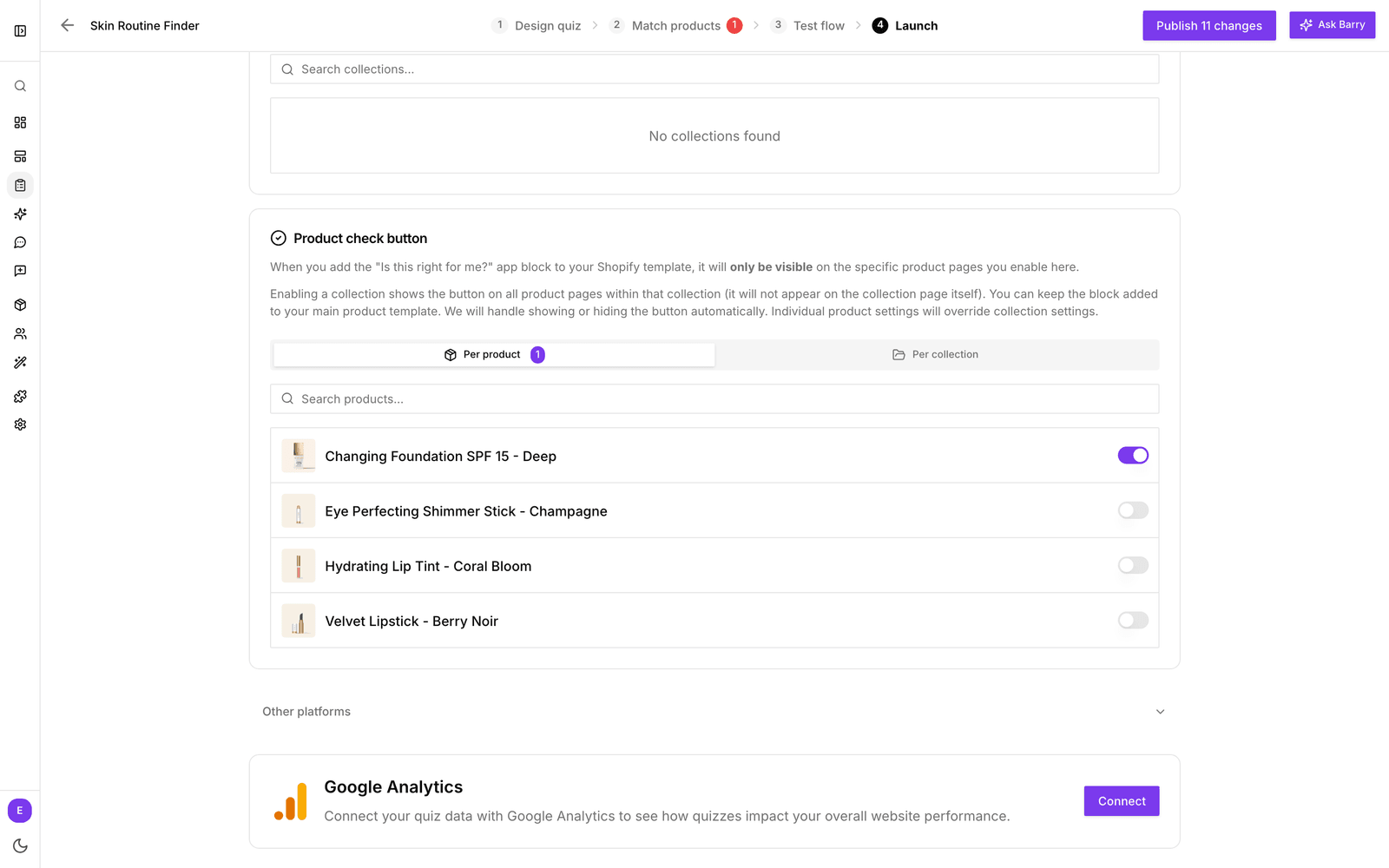
- Open in de quizeditor het tabblad Launch. Is Shopify gekoppeld en staat de productcheck aan, dan zie je Product check button.
- Kies Per product of Per collection en zet de producten of collecties aan waar de knop moet verschijnen. Zet je een collectie aan, dan verschijnt de knop op elke productpagina in die collectie. Een instelling per product gaat voor de instelling van de collectie.
- Voeg in de thema-editor van Shopify één keer het app-blok Product Check Button toe aan je productsjabloon. Standaard staat er "Is this right for me?" op, en daar kun je ook de tekst en stijl aanpassen.
Je kunt het blok gewoon in je productsjabloon laten staan: bluebarry toont het alleen bij de producten die je hebt aangezet. De knop checkt de variant die de klant heeft gekozen. Meer details lees je in Product check toevoegen aan Shopify-productpagina's.
De knop toevoegen in WooCommerce, Magento of CCV Shop
- Zoek op het tabblad Launch van de quiz naar Product check button en zet de producten aan waar de knop moet verschijnen.
- Ga naar Integrations, open je platform en zet onder On your store de Product check button aan. Pas eventueel de Button text aan.
De knop verschijnt onder de winkelwagenknop of de prijs, alleen bij de producten die je hebt aangezet. Kiest een klant een variant, dan checkt de knop die variant. In CCV Shop kun je de knop verplaatsen met een CSS-selector bij Place somewhere else (optional). In WooCommerce kun je hem ook zelf plaatsen met de shortcode [bluebarry_product_check].
Andere platforms
Klik rechtsboven in de editor op de publicatieknop en open het tabblad Implementation. Onder Product check button vind je een codefragment voor een knop op je productpagina's. Vervang PRODUCT_ID_HERE door de ID van het product, dezelfde ID die je productfeed of webshopsync gebruikt. De andere codefragmenten, zoals voor de pop-up en automatisch openen, hebben ook een versie voor de productcheck.
Goed om te weten
- Een product kan de productcheck van één quiz gebruiken. Producten die al aan een andere quiz gekoppeld zijn, tonen op het tabblad Launch Enabled for another quiz.
- Vindt bluebarry het product niet, is het inactief of wordt het niet verkocht in de markt van de klant, dan krijgt de klant de gewone quizresultaten in plaats van een oordeel.
- In Shopify verbergt het uitzetten van de productcheck de knop niet. De knop opent dan de gewone quiz. Haal het blok uit je thema als je de knop niet meer wilt.
- De productcheck gebruikt niet de eigen resultaatpagina van de quiz en maakt in de e-mailstap geen kortingscode aan. Een eigen lay-out geef je de pagina met de template Product check in de eigen code van het thema.
Resultaten meten
- Wissel op het Dashboard tussen All, Quiz en Product checks om productchecks apart te bekijken. De schakelaar verschijnt zodra er in de periode beide soorten sessies zijn.
- In het profiel van een klant toont de tijdlijn Product check: match of Product check: no match met de score, het gecheckte product en het best passende product.
- Klaviyo en Omnisend krijgen de events Product Check Matched en Product Check No Match, zodat je na geen match een opvolgmail kunt sturen.
Test het met een product dat zou moeten passen en een product dat niet zou moeten passen. Zie Je quiz testen in je webshop.