
Damit ein Quiz in deinem Shop erscheint, braucht es zwei Dinge: das bluebarry-Skript auf deinen Seiten und einen Weg, über den deine Kundschaft das Quiz öffnet. Das Skript baust du einmal ein, und es funktioniert für alle deine Quizze (und auch für Suche, Produkt-Chat und Popups). Danach entscheidest du pro Quiz, wie es sich öffnet.
Schritt 1: bluebarry zu deinem Shop hinzufügen
Auf diesen Plattformen fügt die App oder das Plugin das Skript für dich ein:
- Shopify: Installiere die bluebarry-App und schalte im Theme-Editor die App-Einbettung Bluebarry Core Script ein. Siehe bluebarry-Shopify-App installieren.
- WooCommerce: Installiere das WordPress-Plugin.
- Magento 2 / Adobe Commerce: Installiere das Magento-Modul.
- Lightspeed: Installiere die Lightspeed-App.
- CCV Shop: Installiere die CCV-Shop-App.
Der Tab Launch im Quiz-Editor zeigt deine Plattform mit einem Link zur App. Andere Plattformen findest du unter Other platforms.
Jede andere Website: das Funnel-Skript einfügen
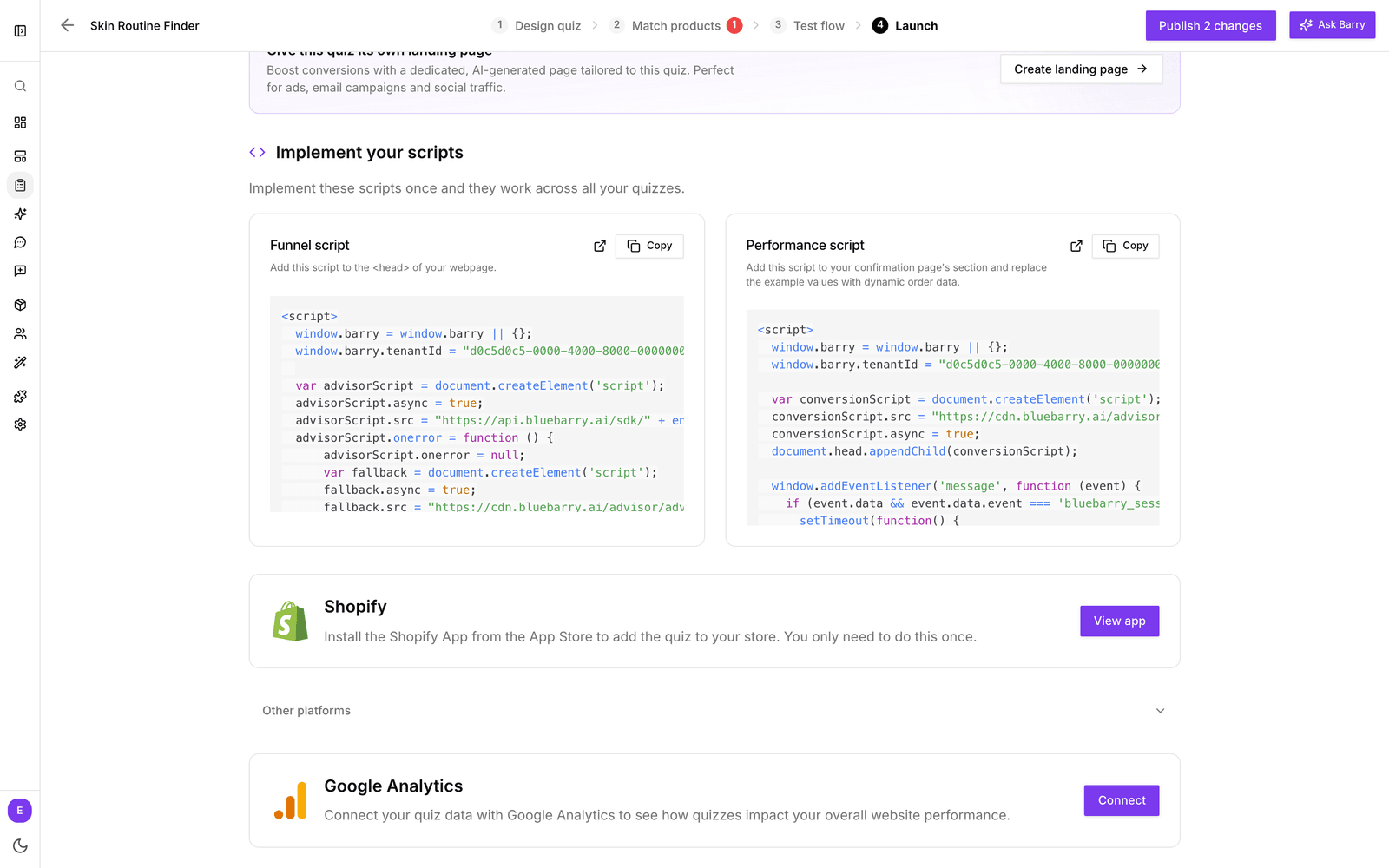
- Gehe in der Seitenleiste zu Quizzes und klicke bei einem beliebigen Quiz auf Edit.
- Öffne den Tab Launch und scrolle zu Implement your scripts.
- Kopiere das Funnel script. Deine Konto-ID ist schon eingetragen.
- Füge es in den
<head>jeder Seite ein, zum Beispiel in die Header-Vorlage deiner Website.
Daneben steht das Performance script für deine Bestellbestätigungsseite, damit bluebarry den Umsatz deiner Quizze messen kann. Siehe Performance-Tracking-Skript einbauen. Shopify-Shops sehen diesen Bereich nicht: Dort übernimmt die App beides.
Schritt 2: Wählen, wie das Quiz geöffnet wird
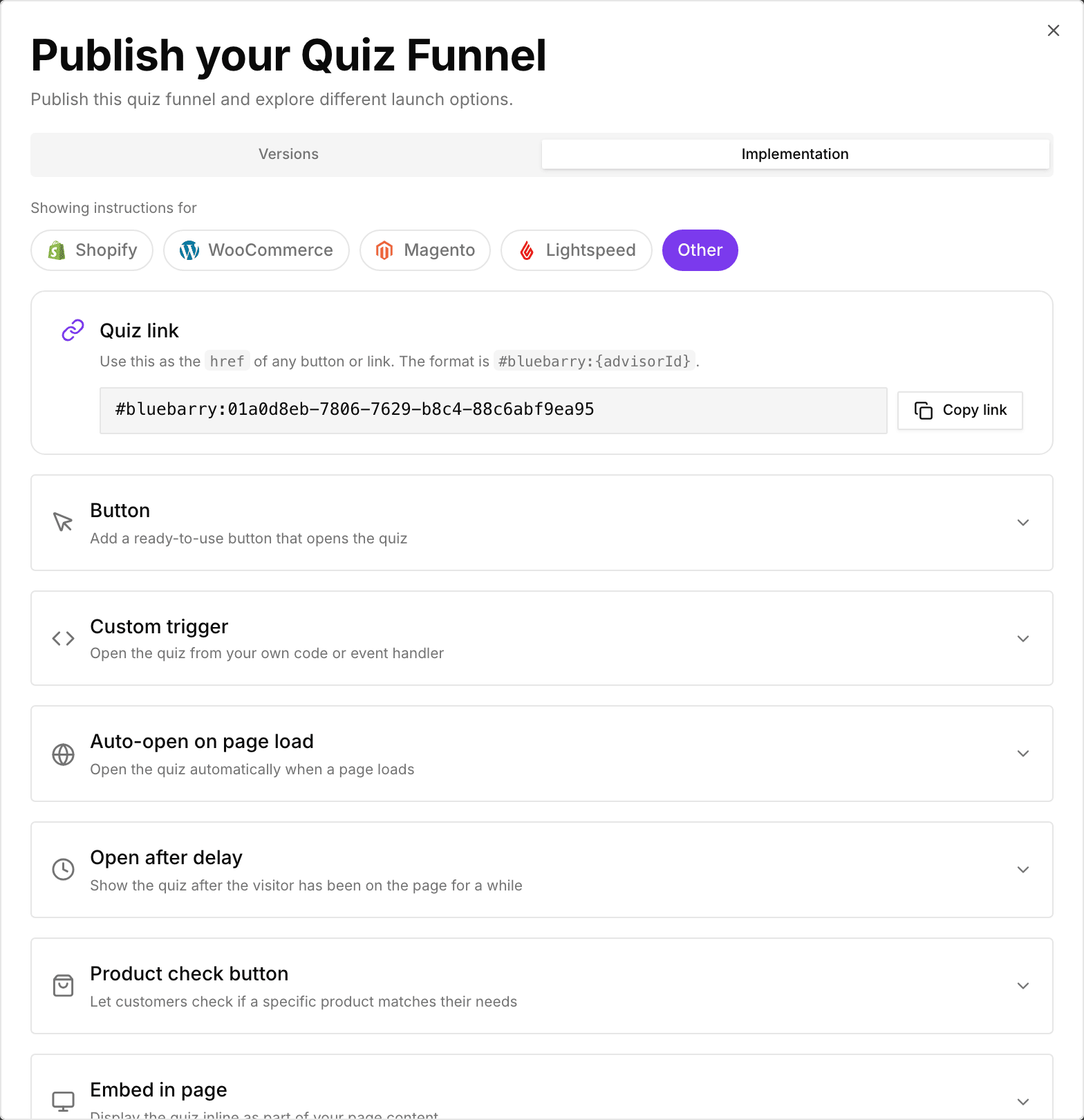
Veröffentliche dein Quiz zuerst. Klicke dann oben rechts im Editor auf den Veröffentlichen-Button und öffne den Tab Implementation. Wähle unter Showing instructions for deine Plattform und dann eine oder mehrere der folgenden Optionen.
Ein Button oder Link
Die häufigste Lösung. Nutze den Quiz link als Link eines beliebigen Buttons oder Menüpunkts oder kopiere den fertigen Button. Beim Klick öffnet sich das Quiz über der Seite. Auf Shopify nimmst du stattdessen den App-Block für den Quiz-Button. Siehe Quiz über einen Button starten.
Automatisch als Popup
Lass das Quiz von selbst öffnen, nach einer Wartezeit, ab einer Scrolltiefe oder wenn jemand die Seite verlassen will. Ganz ohne Code: Schalte im Tab Launch Open automatically as a popup ein. Siehe Quiz als Popup starten.
In eine Seite eingebettet
Zeig das Quiz als Teil einer Seite, etwa auf einer Seite „Finde dein Produkt“. Nutze Embed in page. Siehe Quiz-Funnel einbetten.
Auf Produktseiten
Mit dem Produkt-Check fragt deine Kundschaft auf einer Produktseite „Passt das zu mir?“. Siehe Produkt-Check einrichten.
Ein Link zum Teilen
Share your quiz with your team oben im Tab Launch gibt dir einen eigenständigen Link zum Quiz. Er ist zum Abstimmen mit Kolleginnen und Kollegen gedacht. Für E-Mails, Anzeigen oder Social Media verlinkst du besser auf eine Seite in deinem Shop, auf der sich das Quiz öffnet oder eingebettet ist. Dann kann man direkt weiter einkaufen.
Wie das Quiz beim Öffnen aussieht
Unter Choose your preferred display type im Tab Launch wählst du Pop-up, Side panel (Seitenleiste), Embedded (eingebettet) oder Full page (ganze Seite). Das legt fest, wie das Quiz erscheint, wenn ein Button, ein Link oder das automatische Öffnen es startet.
Fertig? Prüfe alles in deinem Live-Shop mit Quiz im Shop testen.