
Een quiz als pop-up opent over de pagina waar de klant op zit, zodat die nooit de draad kwijtraakt. Hij kan openen als iemand op een knop klikt, of helemaal vanzelf: na een paar seconden, na scrollen of als een bezoeker op het punt staat te vertrekken. Allebei stel je in op de Launch-tab van de quiz.
De quiz laten openen als pop-up
- Ga in de zijbalk naar Quizzes en klik op Edit bij je quiz.
- Open de Launch-tab.
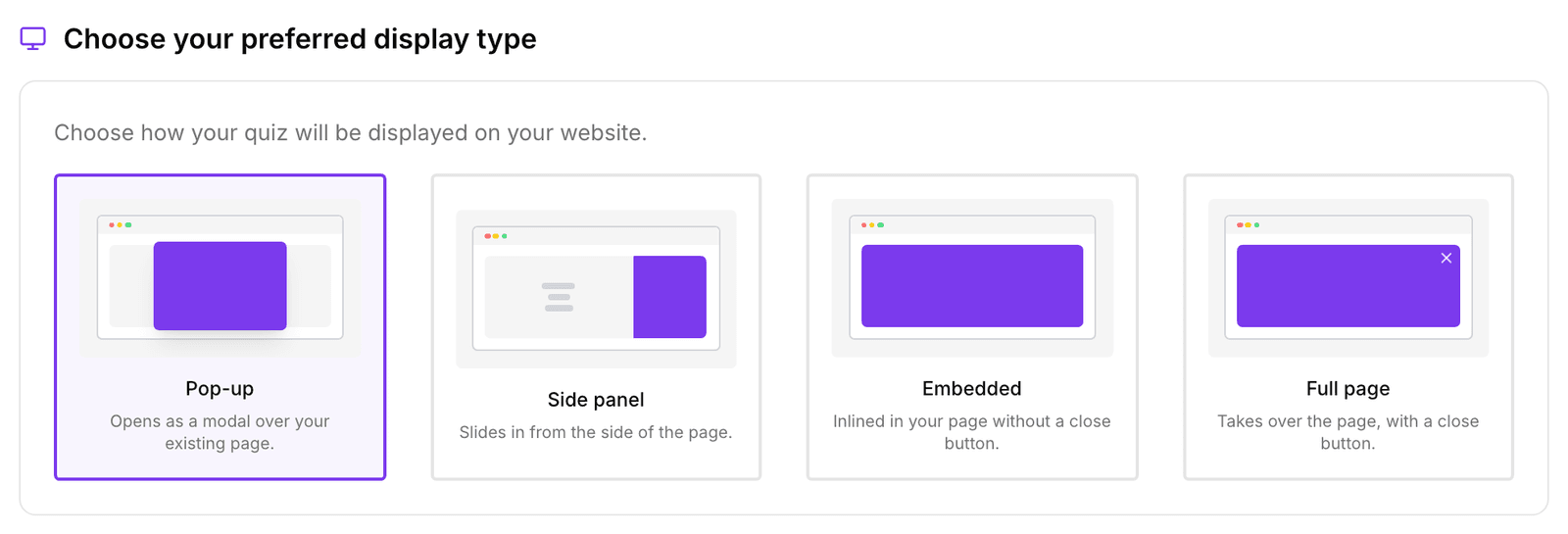
- Kies onder Choose your preferred display type voor Pop-up ("Opens as a modal over your existing page", dus als venster over je pagina). Side panel is een goed alternatief: dat schuift van opzij in beeld.
De weergave bepaalt alleen hoe de quiz eruitziet als hij opent. Er moet nog steeds iets zijn dat hem opent: een knop of link (zie Starten met een knop), of de automatische pop-up hieronder.
De quiz automatisch openen
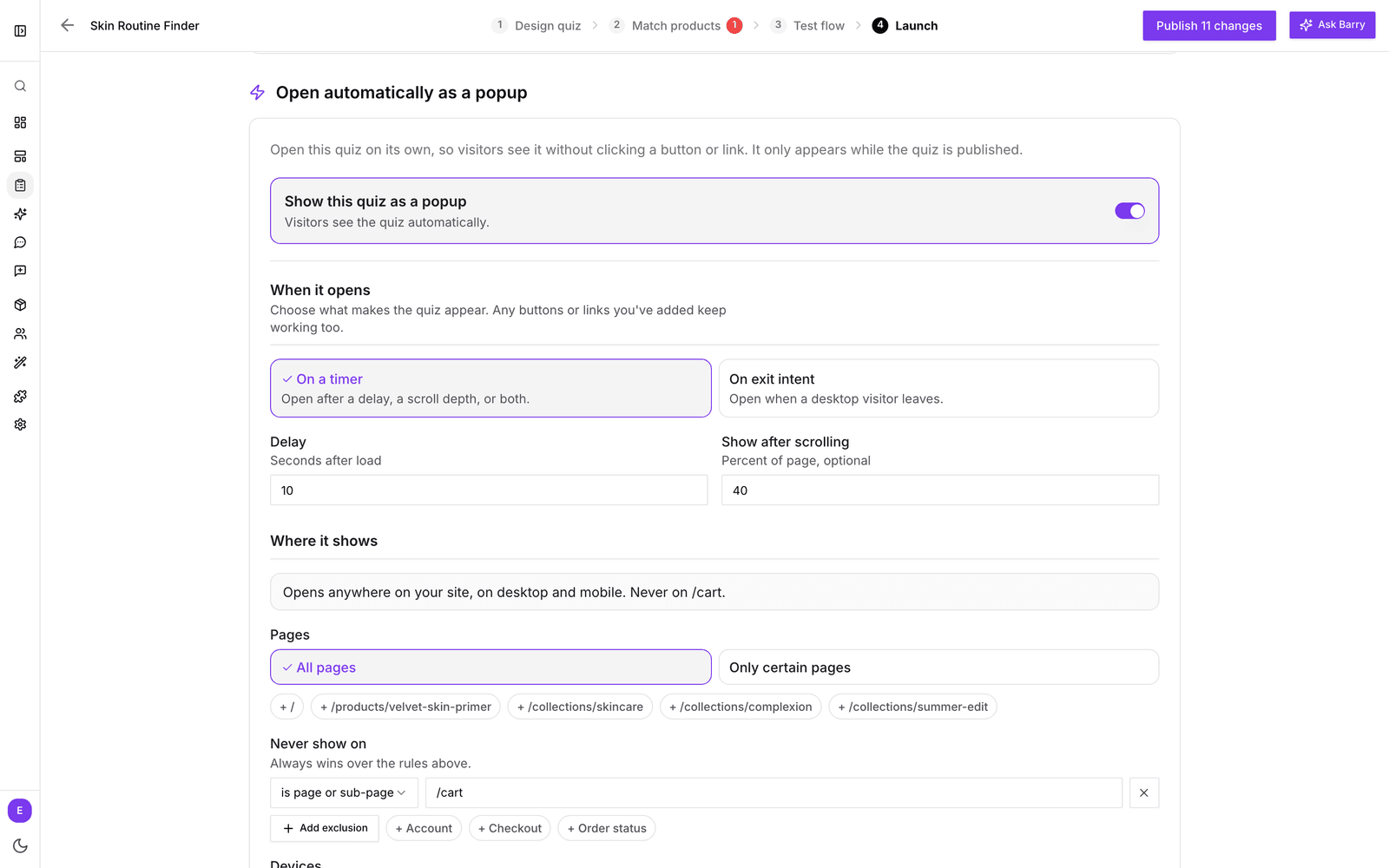
- Zoek op de Launch-tab het onderdeel Open automatically as a popup.
- Zet Show this quiz as a popup aan.
- Kies onder When it opens voor On a timer (een Delay in seconden, Show after scrolling na een percentage van de pagina, of allebei) of On exit intent (als een bezoeker op desktop aanstalten maakt om te vertrekken).
- Beperk de quiz onder Where it shows als je wilt tot bepaalde Pages, bijvoorbeeld alleen je collectiepagina's, en gebruik Never show on om hem weg te houden van pagina's zoals de winkelwagen en de checkout.
- Stel onder How often in hoe vaak hij per sessie mag openen, hoe lang je wacht nadat iemand hem sluit en hoe lang je pauzeert nadat iemand de quiz heeft afgerond.
- Zorg dat de quiz gepubliceerd is. Instellingen worden automatisch opgeslagen.
Dat is alles: geen code en geen aanpassingen aan je thema. De pop-up verschijnt op elke pagina met het bluebarry-script, en je knoppen en links blijven ook gewoon werken.
Goed om te weten
- De pop-up verschijnt alleen zolang de quiz gepubliceerd is.
- Combineer dit op Shopify niet met het blok Bluebarry Popup Trigger in je thema-editor. Verwijder het blok, anders krijgen bezoekers de quiz twee keer.
- Exit intent werkt alleen op desktop, waar de muis het venster kan verlaten. Gebruik op telefoons een timer of scrolldiepte.
- Zoek je eigenlijk een pop-up voor je nieuwsbrief of een korting? Die maak je in Popups onder Live on your store. Staat het er nog niet? Voeg het toe via + Add a module. Zie Een pop-up maken.