
Koppel Klaviyo en klanten die hun e-mailadres achterlaten in een quiz of pop-up verschijnen in Klaviyo, samen met hun antwoorden. Je kunt dan segmenteren op wat ze je hebben verteld en flows starten zodra ze een quiz afronden, met de producten die bluebarry hen heeft aanbevolen.
Wat bluebarry naar Klaviyo stuurt
- Profielen. Elke klant die via bluebarry een e-mailadres of telefoonnummer achterlaat (in een quiz, in een pop-up of bij het afrekenen in je webshop) wordt toegevoegd aan Klaviyo. Naam en telefoonnummer gaan mee, en de antwoorden worden custom properties.
- Antwoorden als properties. Elk quizantwoord wordt opgeslagen onder de interne naam van de vraag, de naam die je ziet op het tabblad Test flow. Meerdere antwoorden op één vraag worden met komma's gescheiden. Pop-upvelden gebruiken de property key die je bij het veld hebt ingesteld.
- Lijstlidmaatschap. Kies je in de instellingen een lijst, dan worden profielen aan die lijst toegevoegd.
- Marketingaanmelding. Of bluebarry een profiel aanmeldt voor e-mail- en sms-marketing hangt af van je instelling Marketing subscription. Die leggen we hieronder uit.
- Events. Een event Quiz Completed wanneer iemand bij de resultaten komt, en Product Check Matched of Product Check No Match na een productcheck. De events bevatten de aanbevolen producten. Zie E-mailflows starten op basis van quizevents.
Klanten die alleen via een bestelling of een klantimport in bluebarry terechtkomen, worden doorgestuurd zodra ze toestemming voor marketing hebben gegeven.
Voordat je begint
Wil je in een quiz e-mailadressen verzamelen? Voeg een vraag toe en kies onder Question settings het weergavetype Email. Zet Ask consent aan als je een toestemmingsvakje wilt. Zie Toestemming en aanmeldingen in Klaviyo.
Klaviyo koppelen
- Ga in bluebarry naar Store data → Integrations en zoek de kaart Klaviyo onder Marketing & analytics.
- Klik op Connect. Klaviyo vraagt je in te loggen en toegang te geven. Controleer of je in het juiste Klaviyo-account zit en klik op Allow.
- Je komt terug in bluebarry en op de kaart staat Connected.
Kies je instellingen
Klik op het instellingenicoon op de Klaviyo-kaart om Klaviyo settings te openen.
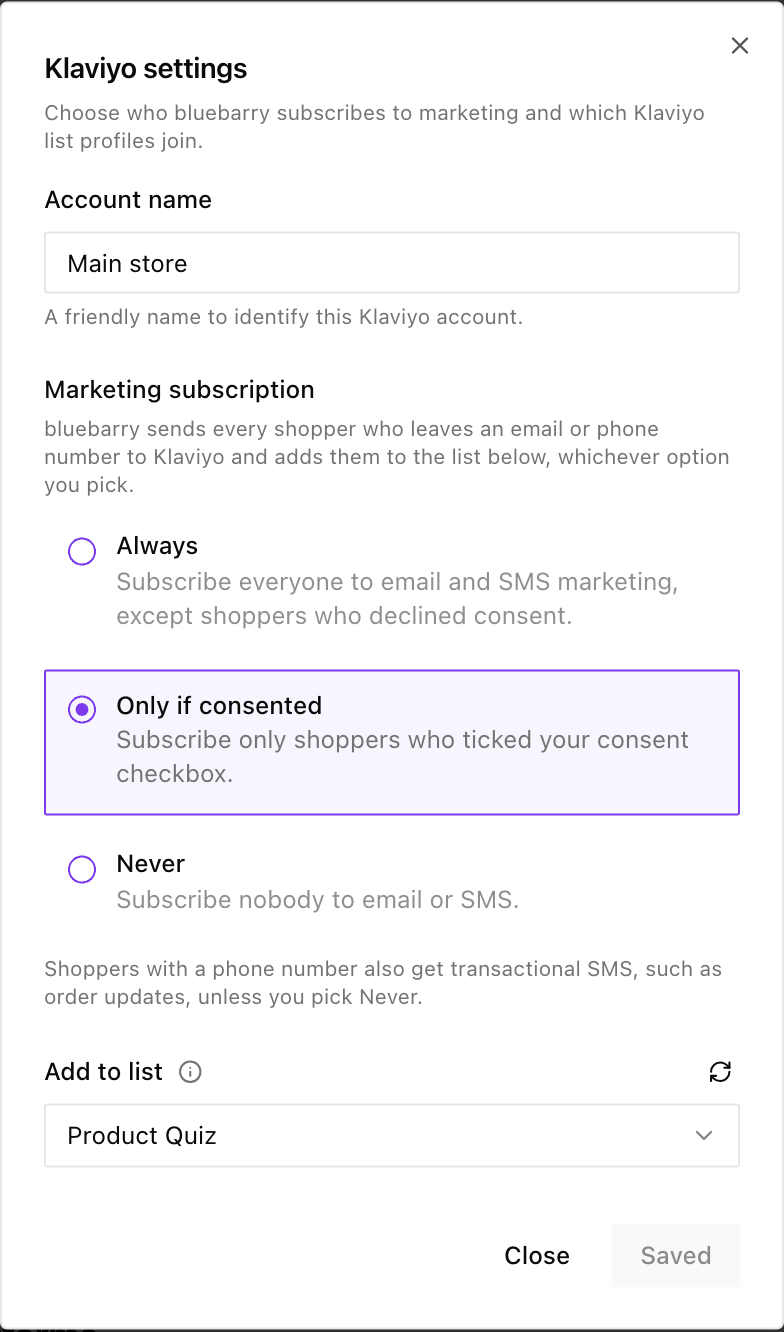
- Account name: een label voor deze koppeling, handig als je meer dan één account koppelt.
- Marketing subscription: bepaalt wie bluebarry in Klaviyo aanmeldt voor je e-mail- en sms-marketing. Het profiel en de antwoorden gaan bij elke optie naar Klaviyo:
- Always meldt iedereen aan, behalve mensen die je toestemmingsvakje niet hebben aangevinkt.
- Only if consented meldt alleen mensen aan die je toestemmingsvakje hebben aangevinkt.
- Never meldt niemand aan. Profielen komen binnen zonder marketingaanmelding.
- Add to list: voegt nieuwe profielen toe aan de lijst die je kiest. In Klaviyo zijn lijstlidmaatschap en toestemming voor marketing twee verschillende dingen: op de lijst staan betekent niet dat iemand is aangemeld.
Klik op Save changes. Klanten met een telefoonnummer meldt bluebarry ook aan voor transactionele sms'jes, zoals orderupdates, tenzij je Never hebt gekozen. Sms werkt pas als sms is ingesteld in je Klaviyo-account.
Controleer of het werkt
- Doorloop je gepubliceerde quiz in je webshop en vul een echt e-mailadres in. De preview in de quizeditor verstuurt niets.
- Ga in bluebarry naar Audience → Profiles en zoek je e-mailadres op. Na ongeveer een minuut staat er een groen vinkje in de kolom Synced. Beweeg eroverheen om de status per tool te zien.
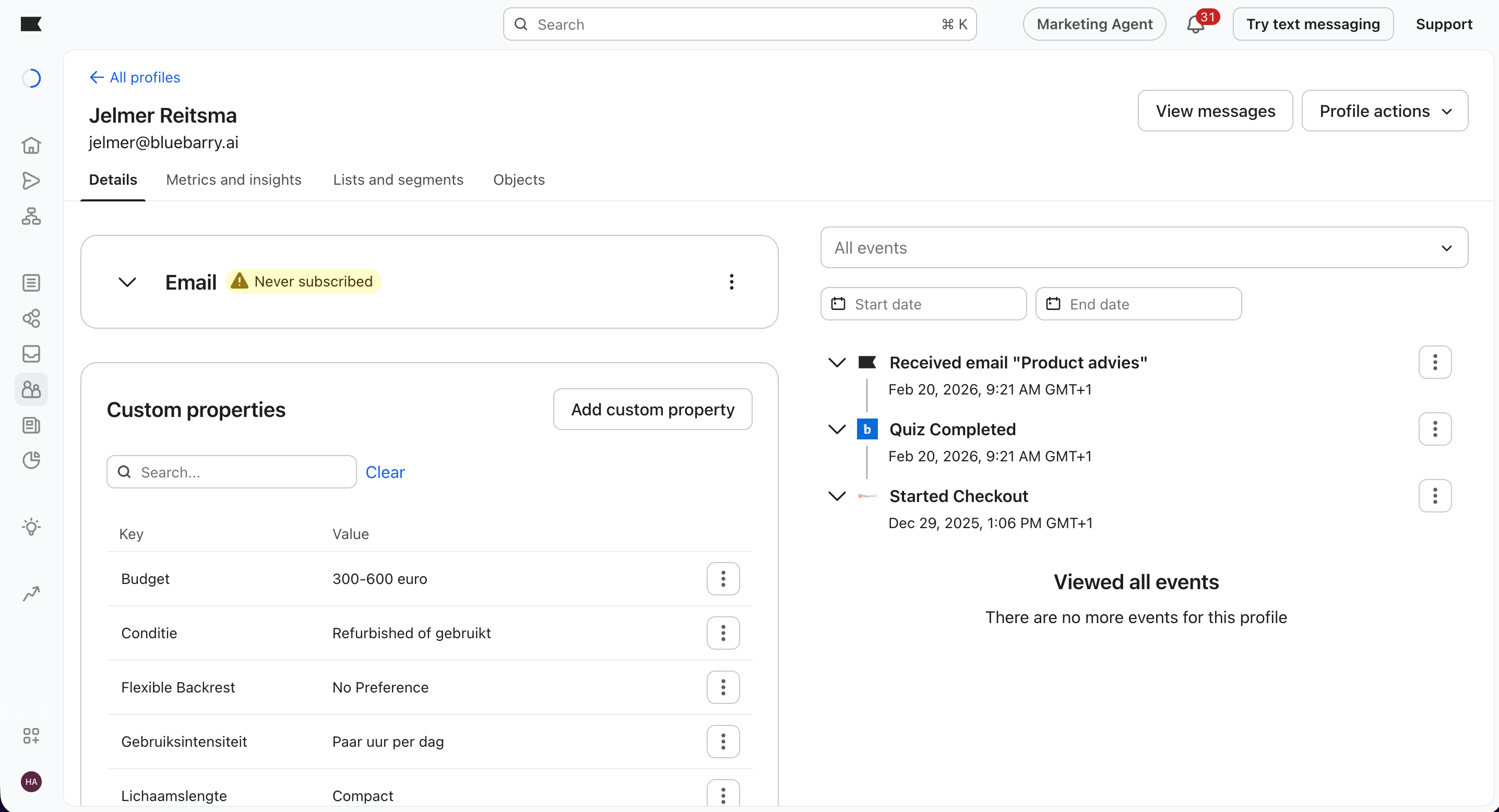
- Open het profiel in Klaviyo. Je antwoorden staan bij de custom properties en in de activiteitenfeed zie je Quiz Completed.
Klanten die hun e-mailadres bij het afrekenen geven
Een klant hoeft zijn e-mailadres niet in de quiz in te vullen. Op Shopify, WooCommerce en Magento koppelt bluebarry het e-mailadres uit de checkout aan het eerdere quizbezoek van de klant. Het profiel, inclusief de quizantwoorden, gaat dan naar Klaviyo.
Een quiz die is ingevuld voordat het e-mailadres bekend was, stuurt achteraf geen event Quiz Completed. Een flow die op dat event start, begint dus niet voor deze kopers. Wil je ze toch bereiken? Bouw dan op de profielproperties, bijvoorbeeld in een segment.
Meer dan één Klaviyo-account koppelen
Verkoop je in meerdere markten met aparte Klaviyo-accounts? Klik op Add account op de Klaviyo-kaart om er nog een te koppelen. Elk account heeft zijn eigen instellingen. Kies daarna per quiz het account: open de quiz, ga naar het tabblad Launch en kies het onder Klaviyo account. Quizzen die op Default staan, gebruiken het account dat je als eerste hebt gekoppeld.