
Verbinde Klaviyo, und wer in einem Quiz oder Popup seine E-Mail-Adresse hinterlässt, erscheint in Klaviyo mit den eigenen Antworten. Dann kannst du nach dem segmentieren, was die Leute dir erzählt haben, und Flows starten, sobald jemand ein Quiz abschließt, mit den Produkten, die bluebarry empfohlen hat.
Was bluebarry an Klaviyo sendet
- Profile. Wer über bluebarry eine E-Mail-Adresse oder Telefonnummer hinterlässt (in einem Quiz, in einem Popup oder beim Checkout in deinem Shop), wird zu Klaviyo hinzugefügt. Name und Telefonnummer kommen mit, die Antworten werden zu Custom Properties.
- Antworten als Eigenschaften. Jede Quizantwort steht unter dem internen Namen der Frage, also dem Namen, den du im Tab Test flow siehst. Mehrere Antworten auf eine Frage werden mit Kommas verbunden. Popup-Felder nutzen den Property Key, den du am Feld festgelegt hast.
- Listenmitgliedschaft. Wählst du in den Einstellungen eine Liste, landen die Profile auf dieser Liste.
- Marketing-Abo. Ob bluebarry ein Profil für E-Mail- und SMS-Marketing anmeldet, hängt von deiner Einstellung Marketing subscription ab, siehe unten.
- Ereignisse. Ein Ereignis Quiz Completed, wenn jemand die Ergebnisse erreicht, und Product Check Matched oder Product Check No Match nach einem Produktcheck. Die Ereignisse enthalten die empfohlenen Produkte. Siehe E-Mail-Flows über Quiz-Ereignisse auslösen.
Kundinnen und Kunden, die nur über einen Bestell- oder Kundenimport in bluebarry landen, werden erst gesendet, wenn sie in Marketing eingewilligt haben.
Bevor du startest
Um in einem Quiz E-Mail-Adressen zu sammeln, legst du eine Frage an und wählst unter Question settings den Anzeigetyp Email. Schalte Ask consent ein, wenn du eine Einwilligungs-Checkbox möchtest. Siehe Einwilligung und Klaviyo-Abos.
Klaviyo verbinden
- Geh in bluebarry zu Store data → Integrations und such unter Marketing & analytics die Karte Klaviyo.
- Klick auf Connect. Klaviyo bittet dich, dich anzumelden und den Zugriff zu bestätigen. Prüf, ob du im richtigen Klaviyo-Konto bist, und klick auf Allow.
- Du kommst zurück zu bluebarry, und die Karte zeigt Connected.
Einstellungen wählen
Klick auf das Einstellungssymbol der Klaviyo-Karte, um Klaviyo settings zu öffnen.
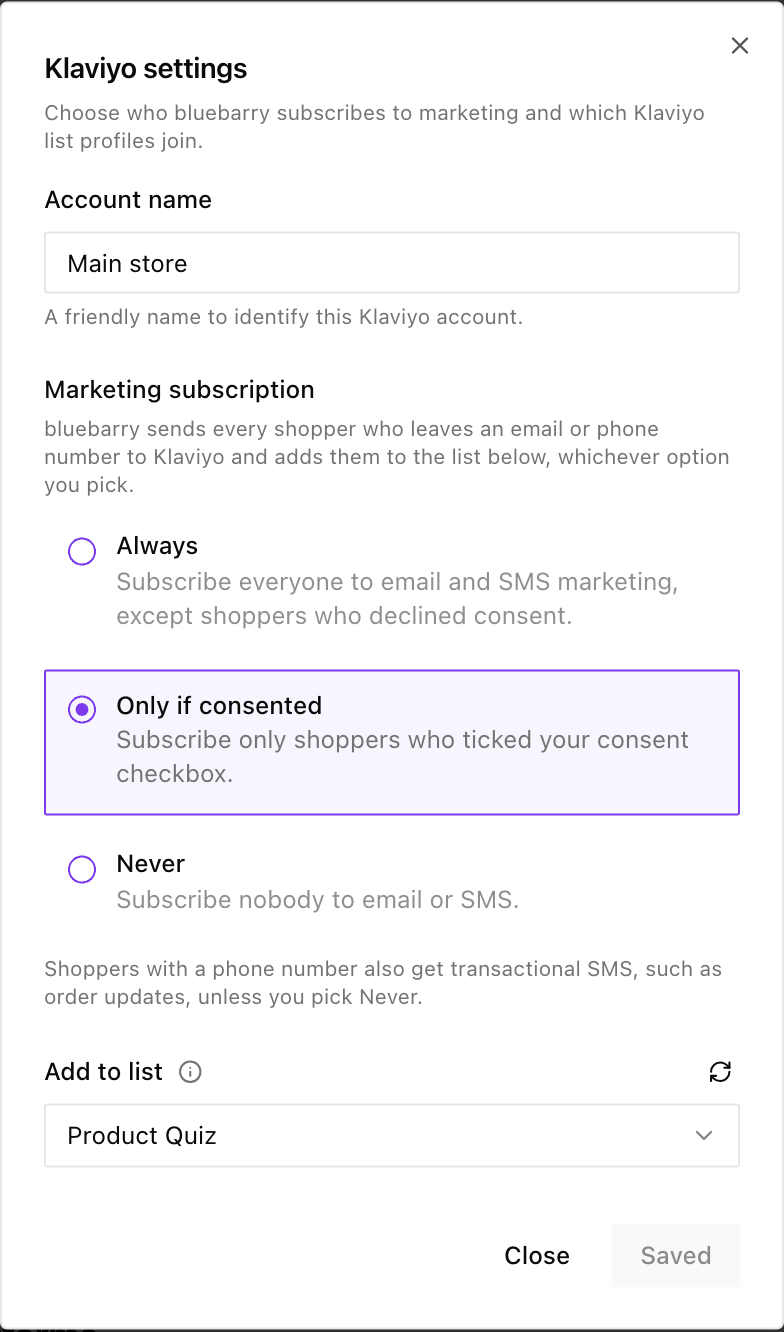
- Account name: eine Bezeichnung für diese Verbindung, praktisch bei mehreren Konten.
- Marketing subscription: legt fest, wen bluebarry in Klaviyo für E-Mail- und SMS-Marketing anmeldet. Profil und Antworten gehen bei jeder Option an Klaviyo:
- Always meldet alle an, außer wer deine Einwilligungs-Checkbox nicht angehakt hat.
- Only if consented meldet nur an, wer die Checkbox angehakt hat.
- Never meldet niemanden an. Profile kommen ohne Marketing-Abo an.
- Add to list: fügt neue Profile der gewählten Liste hinzu. In Klaviyo sind Listenmitgliedschaft und Marketing-Einwilligung zwei verschiedene Dinge: Wer auf der Liste steht, ist dadurch nicht angemeldet.
Klick auf Save changes. Wer eine Telefonnummer hinterlässt, wird außerdem für transaktionale SMS angemeldet, etwa Bestellupdates, außer du hast Never gewählt. SMS funktioniert erst, wenn SMS in deinem Klaviyo-Konto eingerichtet ist.
Prüfen, ob es funktioniert
- Mach dein veröffentlichtes Quiz in deinem Shop und gib eine echte E-Mail-Adresse ein. Die Vorschau im Quiz-Editor sendet nichts.
- Geh in bluebarry zu Audience → Profiles und such deine E-Mail-Adresse. Nach etwa einer Minute zeigt die Spalte Synced ein grünes Häkchen. Fahr mit der Maus darüber, um den Status je Tool zu sehen.
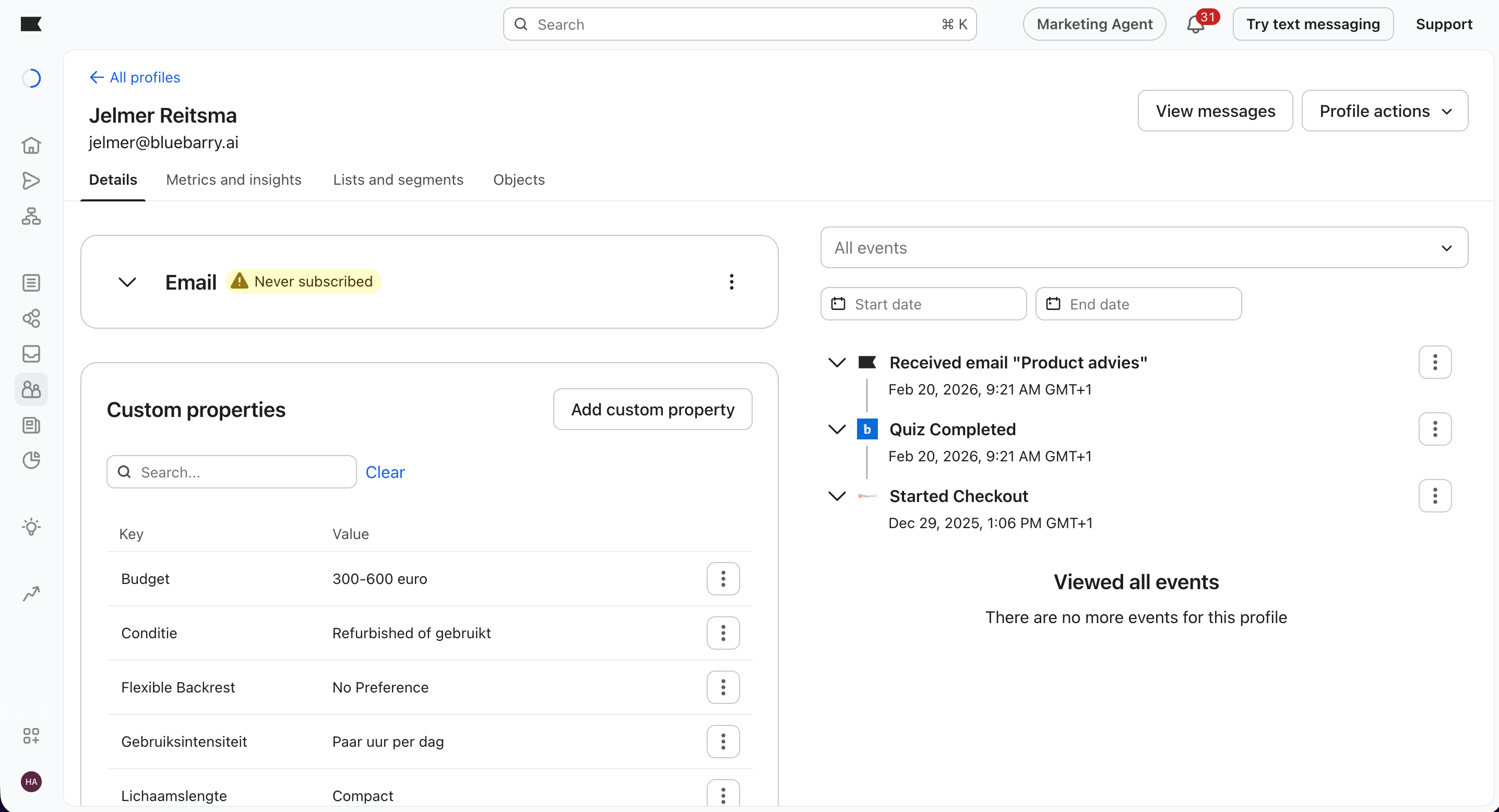
- Öffne das Profil in Klaviyo. Deine Antworten stehen unter den Custom Properties, und im Aktivitätsverlauf steht Quiz Completed.
E-Mail erst beim Checkout
Niemand muss die E-Mail-Adresse im Quiz eingeben. In Shopify, WooCommerce und Magento verknüpft bluebarry die Checkout-E-Mail mit dem früheren Quizbesuch. Das Profil geht dann samt Quizantworten an Klaviyo.
Ein Quiz, das gemacht wurde, bevor die E-Mail bekannt war, löst nachträglich kein Ereignis Quiz Completed aus. Ein Flow mit diesem Auslöser startet für diese Käufer also nicht. Um sie zu erreichen, arbeitest du stattdessen mit den Profileigenschaften, zum Beispiel in einem Segment.
Mehrere Klaviyo-Konten verbinden
Du verkaufst in mehreren Märkten mit getrennten Klaviyo-Konten? Klick auf der Klaviyo-Karte auf Add account, um ein weiteres zu verbinden. Jedes Konto hat eigene Einstellungen. Das Konto wählst du pro Quiz: Öffne das Quiz, geh zum Tab Launch und wähl es unter Klaviyo account. Quizze mit Default nutzen das zuerst verbundene Konto.