
Een template gaat in twee stappen live. Op het tabblad Assign kies je welke Shopify-collecties hem gebruiken. Op het tabblad Launch bekijk je hem in je echte webshop en publiceer je hem. Tot die tijd zien je klanten je huidige collectiepagina's.
Collecties koppelen
- Open de template onder Collection pages in de zijbalk en klik op Assign.
- Vink de collecties aan die deze template moeten gebruiken. Met Search collections... vind je er een op naam of handle, met Load more zie je de rest van een lange lijst.
- Vink een collectie uit om haar van de template te halen.
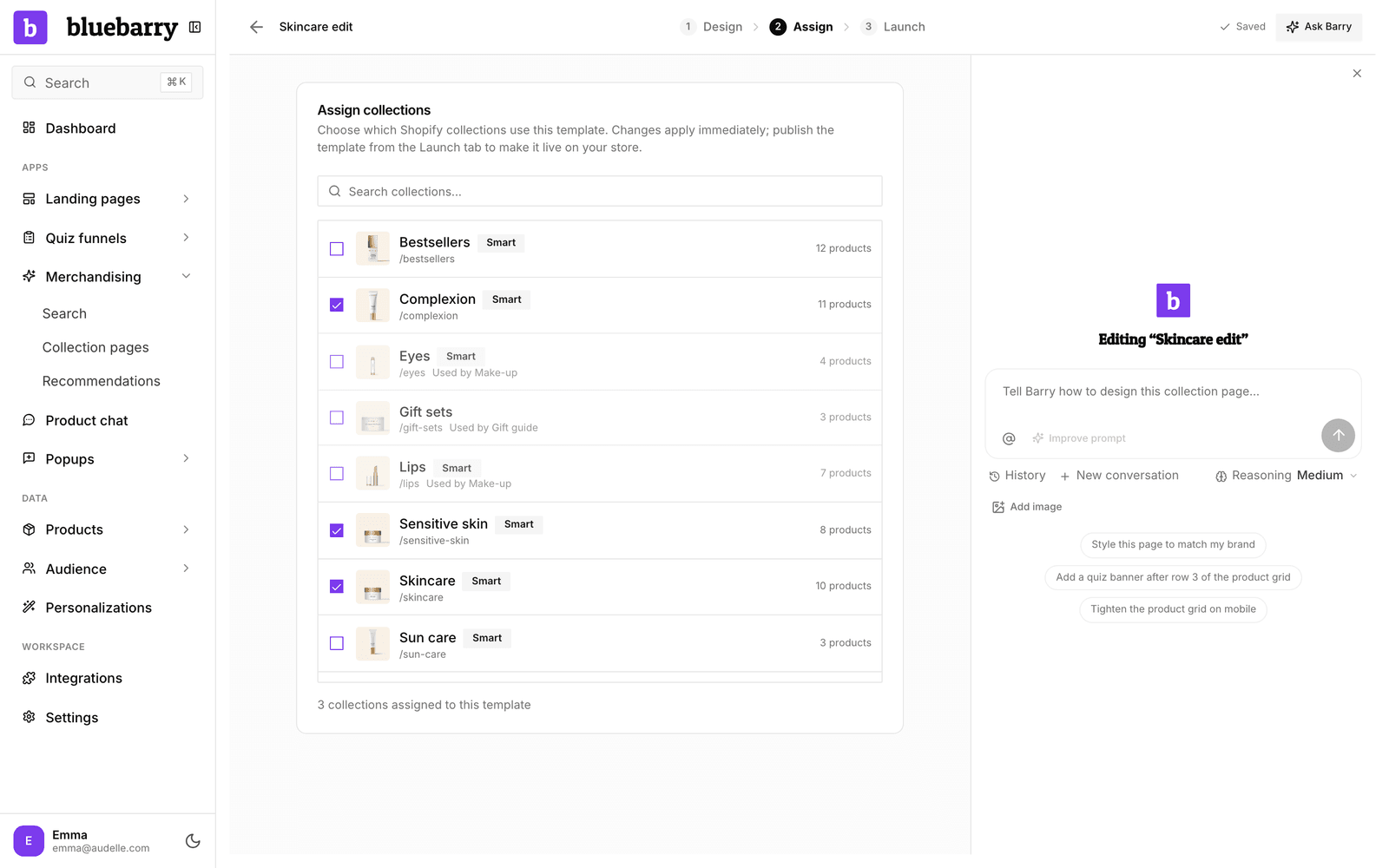
Een paar regels houden het overzichtelijk:
- Een collectie gebruikt één template tegelijk. Vink je een collectie aan waarbij "Used by" een andere template staat, dan bevestig je de verhuizing met Move collection.
- Een template houdt altijd minstens één collectie. Wil je de laatste vervangen, vink dan eerst de nieuwe aan en daarna de oude uit.
- Bij een gepubliceerde template gelden wijzigingen hier meteen in je webshop. Een collectie die je aanvinkt, schakelt over op de template, en een collectie die je uitvinkt krijgt haar vorige opmaak terug.
Controleren en bekijken
Klik op Launch. De kaart Checks controleert eerst de template. "All checks passed, this template is ready to publish." betekent dat je klaar bent. Anders staat er wat je nog moet oplossen, bijvoorbeeld dat je nog een collectie moet koppelen, of dat een quizbanner geen quiz heeft en dus niet getoond wordt.
Klik onder Assigned collections op Preview naast een collectie. Je webshop opent in een nieuw tabblad en toont die collectie met deze template, in je eigen thema met je lettertypen en header. Alleen wie de previewlink heeft, ziet hem, dus je kunt alles controleren voordat iemand anders het ziet.
Publiceren
- Klik op Publish to Shopify. bluebarry slaat eerst je laatste wijzigingen op.
- Wacht een paar seconden. Studio toont elke gekoppelde collectie met een vinkje, of met de reden waarom ze niet kon overschakelen.
- Klik op View live naast een collectie om haar in je webshop te zien.
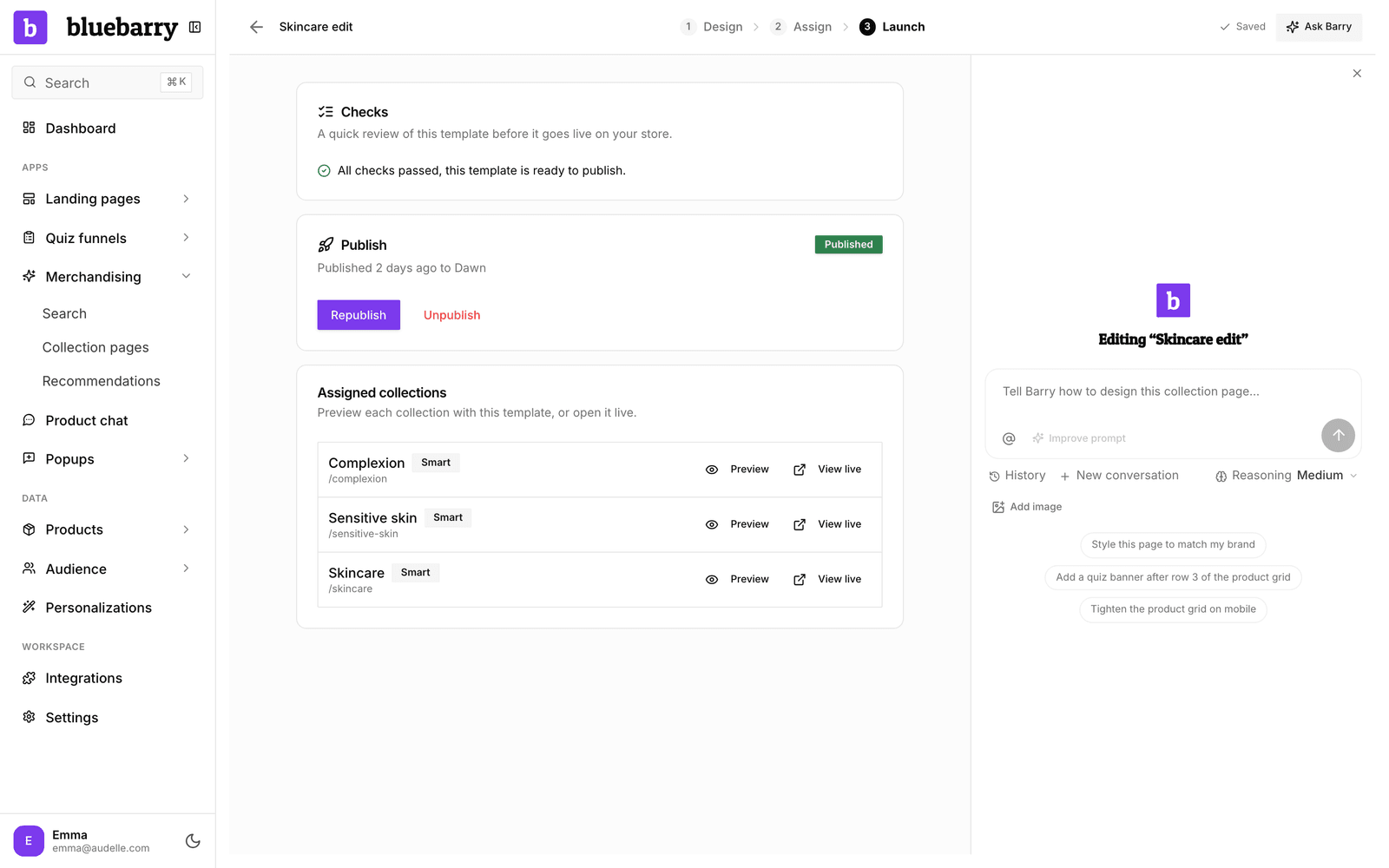
Bij het publiceren komt de template in je live Shopify-thema, en elke gekoppelde collectie schakelt erop over. De status wordt Published, met het tijdstip en het thema. bluebarry onthoudt de vorige opmaak van elke collectie, zodat je altijd terug kunt.
Een live pagina bijwerken
Na het publiceren werk je gewoon verder op het tabblad Design. Je wijzigingen blijven een concept tot je opnieuw publiceert. Het tabblad Launch toont dan Published version is out of date:
- "You've changed this template since it was last published." Klik op Republish als je tevreden bent met je wijzigingen.
- "The store's published theme changed since this template was published." Je bent overgestapt op een ander Shopify-thema. Klik op Republish om de template in het nieuwe thema te zetten.
Twee dingen wachten niet op een nieuwe publicatie: wijzigingen aan je zoekontwerp staan meteen in het productraster, en Smart order start of stopt zodra je het omzet.
Maak je wijzigingen in bluebarry, niet in de thema-editor van Shopify. De bluebarry-secties staan daar wel, maar elke nieuwe publicatie vervangt ze door de versie uit Studio.
Publicatie terugdraaien of een template verwijderen
Klik op het tabblad Launch op Unpublish en bevestig. Elke gekoppelde collectie krijgt haar vorige opmaak terug, en haar eigen sortering als Smart order die had, en de templatebestanden van bluebarry worden uit je thema verwijderd. De template zelf blijft als concept in Studio staan, zodat je hem later opnieuw kunt publiceren.
Wil je een template definitief kwijt? Kies Delete in de lijst. Bij een gepubliceerde template legt een venster uit wat er gebeurt, en Unpublish and delete haalt hem eerst uit je webshop, zodat je collecties hun vorige opmaak terugkrijgen. Weigert Shopify dat, dan wordt de template niet verwijderd en zegt het venster waarom.
Goed om te weten
- Collectiepagina's hebben een Online Store 2.0-thema nodig. Is je live thema een ouder vintage thema, dan stopt het publiceren met een melding daarover.
- Je publiceert altijd naar het thema dat live staat in je webshop, niet naar ongepubliceerde thema's in je themabibliotheek.
- Werkt iets niet? Zie Problemen met collectiepagina's oplossen.