
Eine Vorlage geht in zwei Schritten live. Im Tab Assign legst du fest, welche Shopify-Kollektionen sie nutzen. Im Tab Launch siehst du sie dir in deinem echten Shop an und veröffentlichst sie. Bis dahin sehen deine Kunden weiter deine bisherigen Kollektionsseiten.
Kollektionen zuweisen
- Öffne die Vorlage unter Collection pages in der Seitenleiste und klick auf Assign.
- Hak die Kollektionen an, die diese Vorlage nutzen sollen. Mit Search collections... findest du eine über Name oder Handle, mit Load more siehst du den Rest einer langen Liste.
- Entfernst du den Haken, nimmst du die Kollektion von der Vorlage.
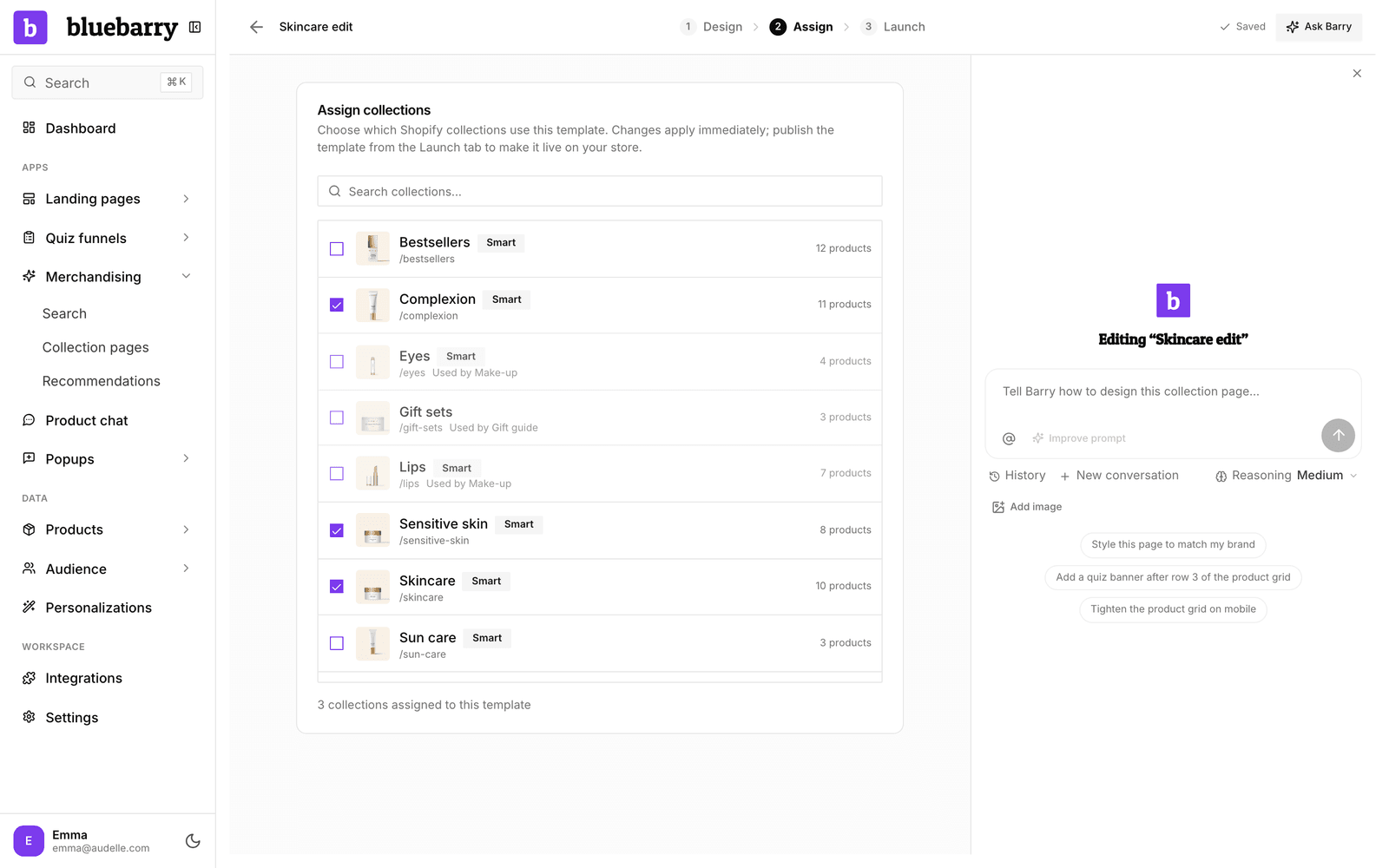
Ein paar Regeln sorgen für Ordnung:
- Eine Kollektion nutzt immer nur eine Vorlage. Hakst du eine Kollektion an, bei der „Used by“ eine andere Vorlage steht, bestätigst du den Wechsel mit Move collection.
- Eine Vorlage behält immer mindestens eine Kollektion. Willst du die letzte austauschen, hak zuerst die neue an und entferne dann den Haken bei der alten.
- Bei einer veröffentlichten Vorlage wirken Änderungen hier sofort in deinem Shop. Eine angehakte Kollektion wechselt zur Vorlage, eine abgewählte bekommt ihr vorheriges Layout zurück.
Prüfen und ansehen
Klick auf Launch. Die Karte Checks prüft die Vorlage zuerst. „All checks passed, this template is ready to publish.“ heißt, dass alles bereit ist. Sonst steht dort, was noch fehlt, zum Beispiel eine zugewiesene Kollektion oder ein Quiz für ein Quiz-Banner, das ohne Quiz nicht angezeigt wird.
Klick unter Assigned collections neben einer Kollektion auf Preview. Dein Shop öffnet sich in einem neuen Tab und zeigt diese Kollektion mit der Vorlage, in deinem eigenen Theme mit Schriften und Header. Nur wer den Vorschaulink hat, sieht sie. So prüfst du alles, bevor es jemand anderes sieht.
Veröffentlichen
- Klick auf Publish to Shopify. bluebarry speichert vorher deine letzten Änderungen.
- Warte ein paar Sekunden. Studio listet jede zugewiesene Kollektion mit einem Häkchen auf oder mit dem Grund, warum sie nicht umgestellt werden konnte.
- Klick neben einer Kollektion auf View live, um sie in deinem Shop zu sehen.
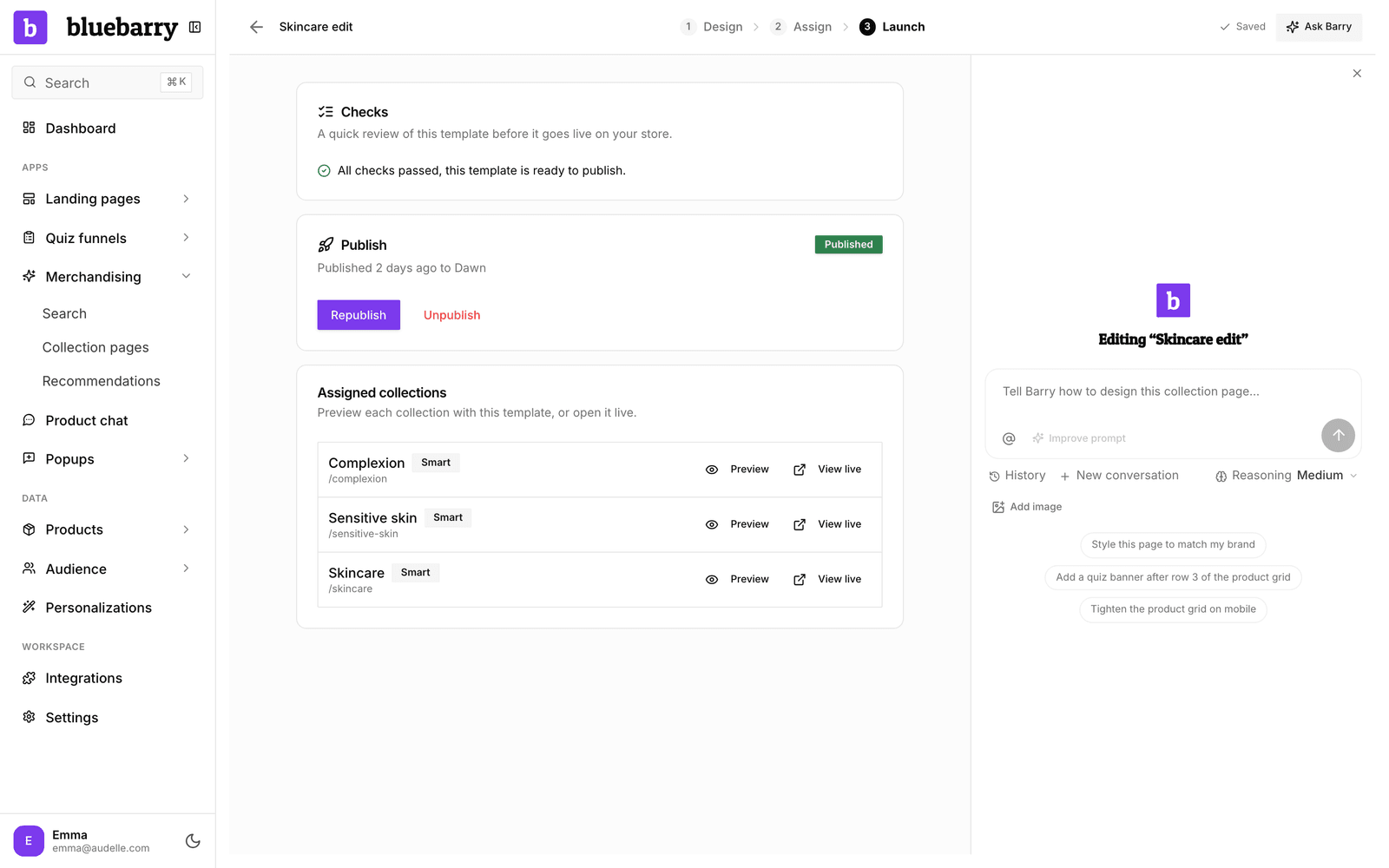
Beim Veröffentlichen landet die Vorlage in deinem aktiven Shopify-Theme, und jede zugewiesene Kollektion wird darauf umgestellt. Der Status wechselt zu Published, mit Zeitpunkt und Theme. bluebarry merkt sich das vorherige Layout jeder Kollektion, damit du jederzeit zurückkannst.
Eine Live-Seite aktualisieren
Nach dem Veröffentlichen arbeitest du im Tab Design weiter wie bisher. Deine Änderungen bleiben ein Entwurf, bis du erneut veröffentlichst. Der Tab Launch zeigt dann Published version is out of date:
- „You've changed this template since it was last published.“ Klick auf Republish, wenn du mit deinen Änderungen zufrieden bist.
- „The store's published theme changed since this template was published.“ Du hast zu einem anderen Shopify-Theme gewechselt. Klick auf Republish, um die Vorlage ins neue Theme zu bringen.
Zwei Dinge warten nicht auf eine neue Veröffentlichung: Änderungen an deinem Suchdesign sind sofort im Produktraster, und Smart order startet oder stoppt, sobald du es umschaltest.
Nimm Änderungen in bluebarry vor, nicht im Theme-Editor von Shopify. Die bluebarry-Abschnitte erscheinen dort zwar, aber jede neue Veröffentlichung ersetzt sie durch die Version aus Studio.
Veröffentlichung zurücknehmen oder Vorlage löschen
Klick im Tab Launch auf Unpublish und bestätige. Jede zugewiesene Kollektion bekommt ihr vorheriges Layout zurück, und ihre eigene Sortierung, falls Smart order sie hatte, und die bluebarry-Vorlagendateien werden aus deinem Theme entfernt. Die Vorlage selbst bleibt als Entwurf in Studio. Du kannst sie später wieder veröffentlichen.
Willst du eine Vorlage endgültig loswerden? Wähle Delete in der Liste. Bei einer veröffentlichten Vorlage erklärt ein Dialog, was passiert, und Unpublish and delete nimmt sie zuerst aus deinem Shop, sodass deine Kollektionen zu ihrem vorherigen Layout zurückkehren. Lehnt Shopify das ab, wird die Vorlage nicht gelöscht, und der Dialog sagt dir, warum.
Gut zu wissen
- Kollektionsseiten brauchen ein Online-Store-2.0-Theme. Ist dein aktives Theme ein älteres Vintage-Theme, bricht das Veröffentlichen mit einem entsprechenden Hinweis ab.
- Veröffentlicht wird immer in das Theme, das in deinem Shop live ist, nicht in unveröffentlichte Themes deiner Theme-Bibliothek.
- Klappt etwas nicht? Siehe Probleme mit Kollektionsseiten lösen.