
Een template voor collectiepagina's zet je in een paar minuten op. Je geeft hem een naam en kiest de collecties die hij een nieuwe look moet geven, en hij begint in het ontwerp van de zoekfunctie van je winkel. Daarna schaaf je hem bij in de editor, zelf of met Barry.
De template maken
- Ga naar Collection pages onder Live on your store en klik op New template. Nog niet in de zijbalk? Een module staat daar pas als hij live staat of een concept heeft. Klik op + Add a module en dan op Add naast Collection pages, en Barry zet het samen met je op.
- Vul een Name in, bijvoorbeeld "Skincare edit". Alleen jij ziet die.
- Vink onder Apply to collections minstens één collectie aan. Met Search collections... vind je hem op naam of handle. Elke rij toont hoeveel producten de collectie heeft.
- Klik op Create page for 1 collection (het getal volgt je selectie).
bluebarry maakt de pagina met een collection hero, het productraster en een SEO-tekst, allemaal in de kleuren, hoeken en het lettertype van de zoekfunctie van je winkel, en opent de editor.
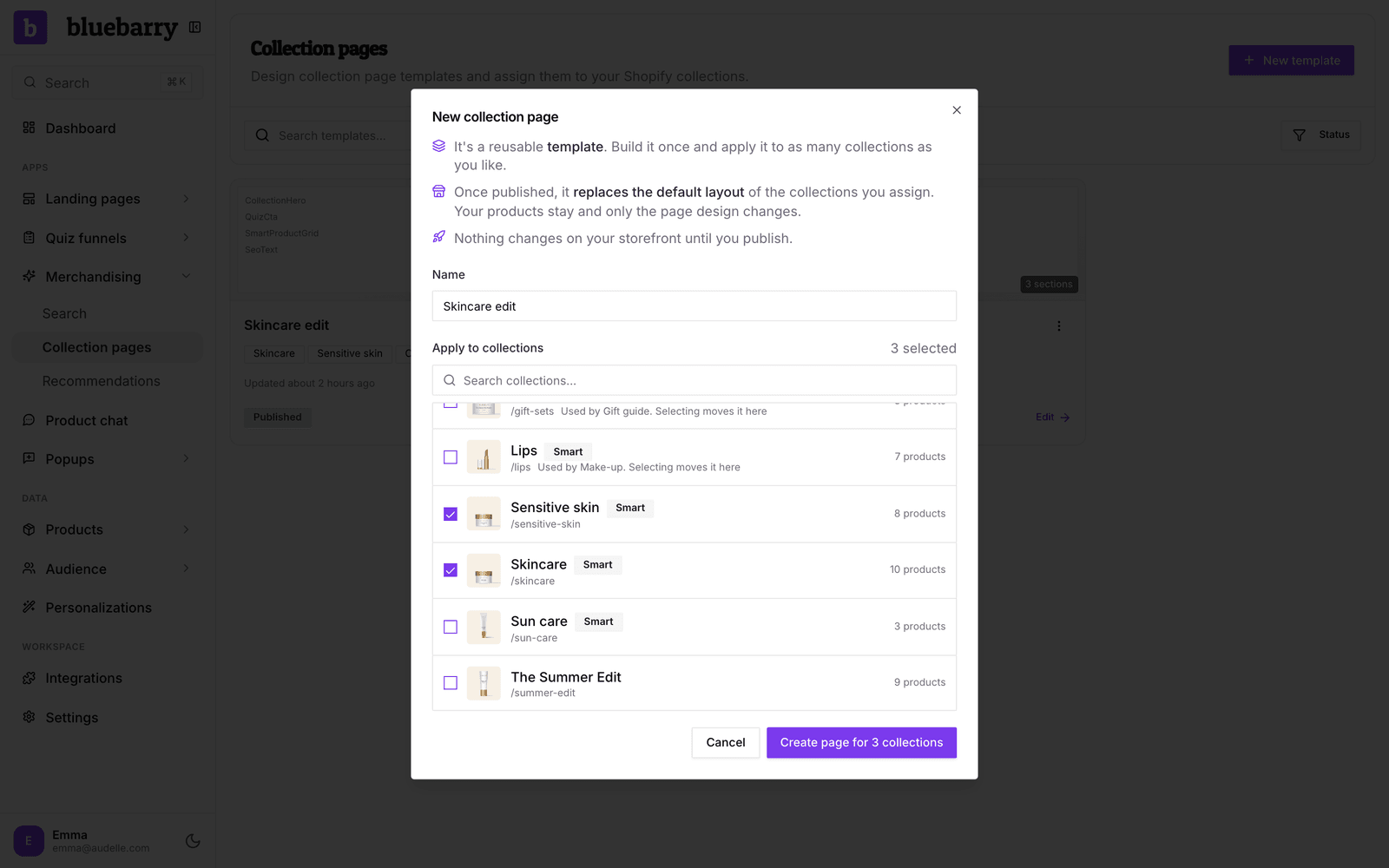
In de lijst met collecties valt je misschien dit op:
- Smart staat bij een automatische collectie, waar Shopify producten toevoegt op basis van regels. Die werkt met templates net als elke andere collectie.
- "Used by" betekent dat de collectie al bij een andere template hoort. Een collectie gebruikt één template tegelijk, dus als je hem hier kiest, verhuist hij naar deze template.
Zegt het venster Connect Shopify first of Sync your collections, dan is je webshop nog niet klaar. Zie Problemen met collectiepagina's oplossen.
Je weg vinden in de editor
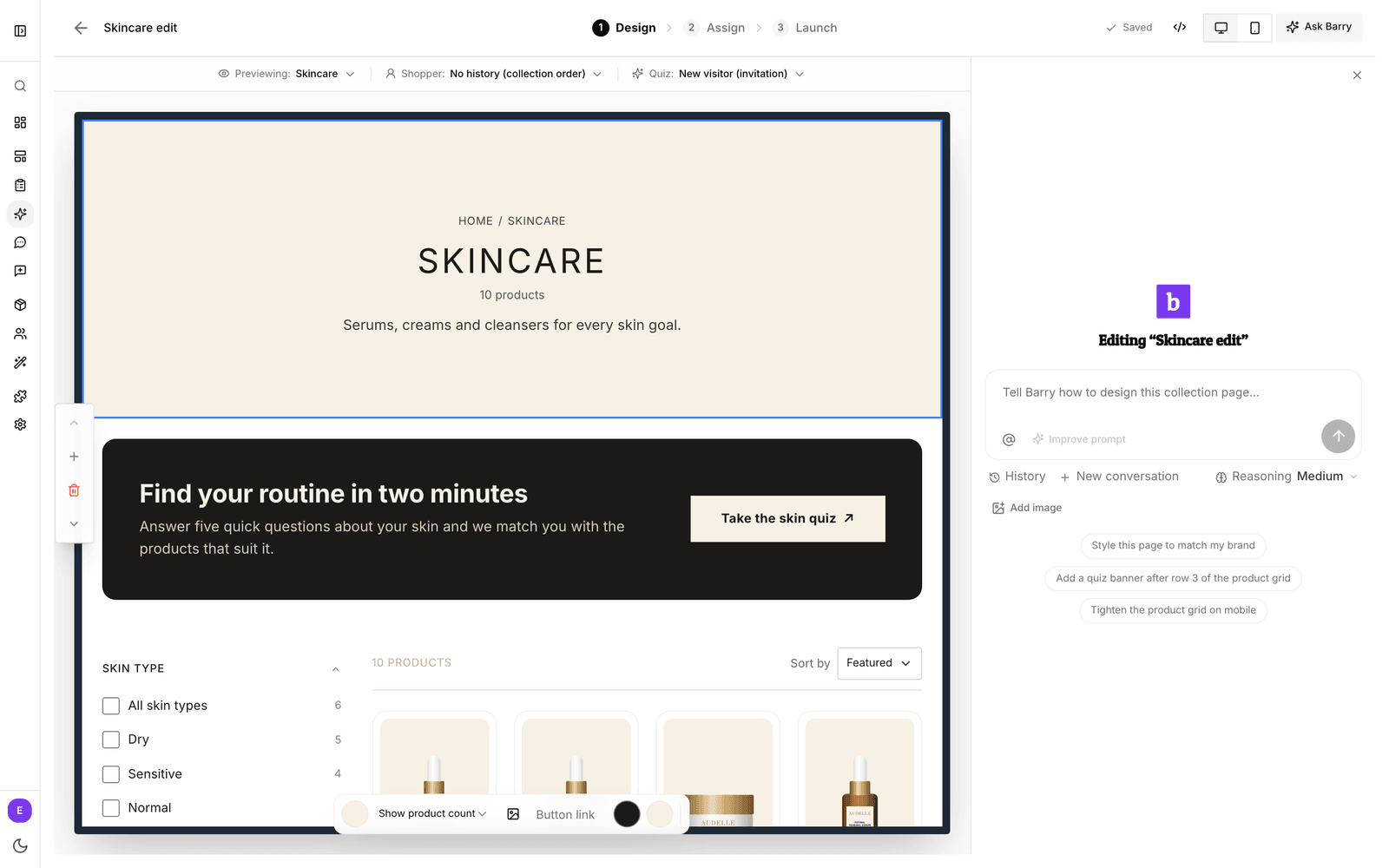
Bovenin de editor staan drie tabbladen: Design, Assign en Launch. Dit artikel gaat over Design. Wijzigingen worden automatisch opgeslagen, en de status naast de tabbladen toont Saving..., Saved of Save failed. Klik linksboven op de naam van de template om hem te hernoemen.
- Previewing: kies boven het canvas welke gekoppelde collectie je bekijkt. Het canvas vult zich met haar echte titel, beschrijving, producten en filters.
- Desktop en telefoon: wissel de grootte van het canvas met de twee apparaatknoppen rechtsboven. De editor opent in de telefoonweergave.
- Barry: het chatpaneel rechts. Open en sluit het met de Barry-knop of ⌘J (Ctrl+J op Windows).
- Custom CSS: de codeknop rechtsboven.
Secties toevoegen, verplaatsen en bewerken
Klik op een sectie in het canvas om hem te selecteren. Er verschijnt een werkbalk met de instellingen, en links van het canvas een paar knoppen:
- De pijlen verplaatsen de sectie omhoog of omlaag.
- Add section voegt een nieuwe toe, met Add above erboven of Add below eronder. Kies Collection hero, Quiz banner of SEO text. Nieuwe secties krijgen dezelfde stijl als de rest van de pagina. Dat kan even duren.
- Met de prullenbak verwijder je de sectie. Het productraster kun je niet verwijderen: elke template heeft er precies één.
Klik op tekst zoals een kop of knoplabel om die meteen te bewerken.
De hero, quizbanner en SEO-tekst beginnen met Colors op Match search: ze nemen de kleuren, hoeken en het lettertype van je zoekresultaten over en veranderen mee als je zoekontwerp verandert. Pas je een kleur aan, dan springt de sectie op Own colors. Je kunt altijd terug naar Match search.
Collection hero
De hero toont de eigen titel en beschrijving van elke collectie uit Shopify. Die pas je dus aan in Shopify, niet hier. In de werkbalk stel je de Background in, toon of verberg je de Product count, kies je een Hero image en stel je een Button link met kleuren in. De knop verschijnt alleen als hij een label en een link heeft.
Standaard gebruikt de hero de afbeelding van de collectie uit Shopify. Een hero-afbeelding die je hier kiest, vervangt die op elke collectie die de template gebruikt.
Quiz banner
Een uitnodiging over de volle breedte om een quiz te doen. Bewerk de kop, subkop en knoptekst in het canvas. Klik op de knop om te kiezen welke Quiz hij opent. Een quizbanner zonder quiz blijft verborgen in je webshop.
SEO text
Toont de beschrijving van de collectie uit Shopify als goed leesbaar tekstblok. Zo hebben zoekmachines zinvolle tekst om te indexeren. De tekst zelf pas je aan in Shopify, bij de beschrijving van de collectie. Hier stel je Background en Text color in. Heeft een collectie geen beschrijving, dan blijft deze plek leeg.
Product grid
Het raster is je zoekresultatenpagina en neemt de look van je zoekontwerp over. Het heeft een eigen instellingenpaneel voor dat ontwerp, personalisatie, banners en opmaak. Zie Het productraster instellen.
Ontwerpen met Barry
De eerste keer dat je een template opent, staat Barry rechts klaar onder "Design this collection page". Beschrijf in gewone woorden wat je wilt, bijvoorbeeld:
- "Geef deze pagina de stijl van mijn merk"
- "Voeg na rij 3 van het productraster een quizbanner toe"
- "Maak het productraster op mobiel compacter"
Barry kan de inhoud en stijl van secties aanpassen, secties toevoegen, verplaatsen en verwijderen, en custom CSS schrijven. Je ziet elke wijziging meteen in het canvas. Net als je eigen wijzigingen komt die pas in je webshop als je publiceert. Je kunt ook een screenshot van een pagina die je mooi vindt als voorbeeld meesturen.
Custom CSS
Voor details die de instellingen niet dekken, klik je op de codeknop en voeg je CSS toe. Die komt na de stijlen van bluebarry en richt zich op de bb-cp--klassen van de pagina, bijvoorbeeld .bb-cp-hero, en op de zoekklassen van het raster, zoals .sb-product-card. Ze geldt alleen voor deze template, dus hier regel je een pagina die er anders uit moet zien dan je zoekfunctie. Het canvas werkt bij terwijl je typt. Schrijf je zelf geen CSS, vraag het dan aan Barry.
Goed om te weten
- In je webshop gebruikt de pagina de lettertypen en basisstijlen van je thema, dus hij kan er iets anders uitzien dan in het canvas. Gebruik Preview op het tabblad Launch om het echte resultaat te zien.
- Duplicate in de lijst kopieert het ontwerp, maar niet de collecties. Koppel collecties aan de kopie voordat je hem publiceert.
- Klaar om live te gaan? Ga verder met Een collectiepagina koppelen en publiceren.