
Ein Empfehlungsblock ist eine Gruppe von Produktempfehlungen, die du in deinem Shop platzieren kannst. Du beantwortest ein paar Fragen, Barry bereitet den Block vor und prüft ihn mit deinem echten Katalog, und im Editor stimmst du ihn fein ab.
Einen Block mit Barry einrichten
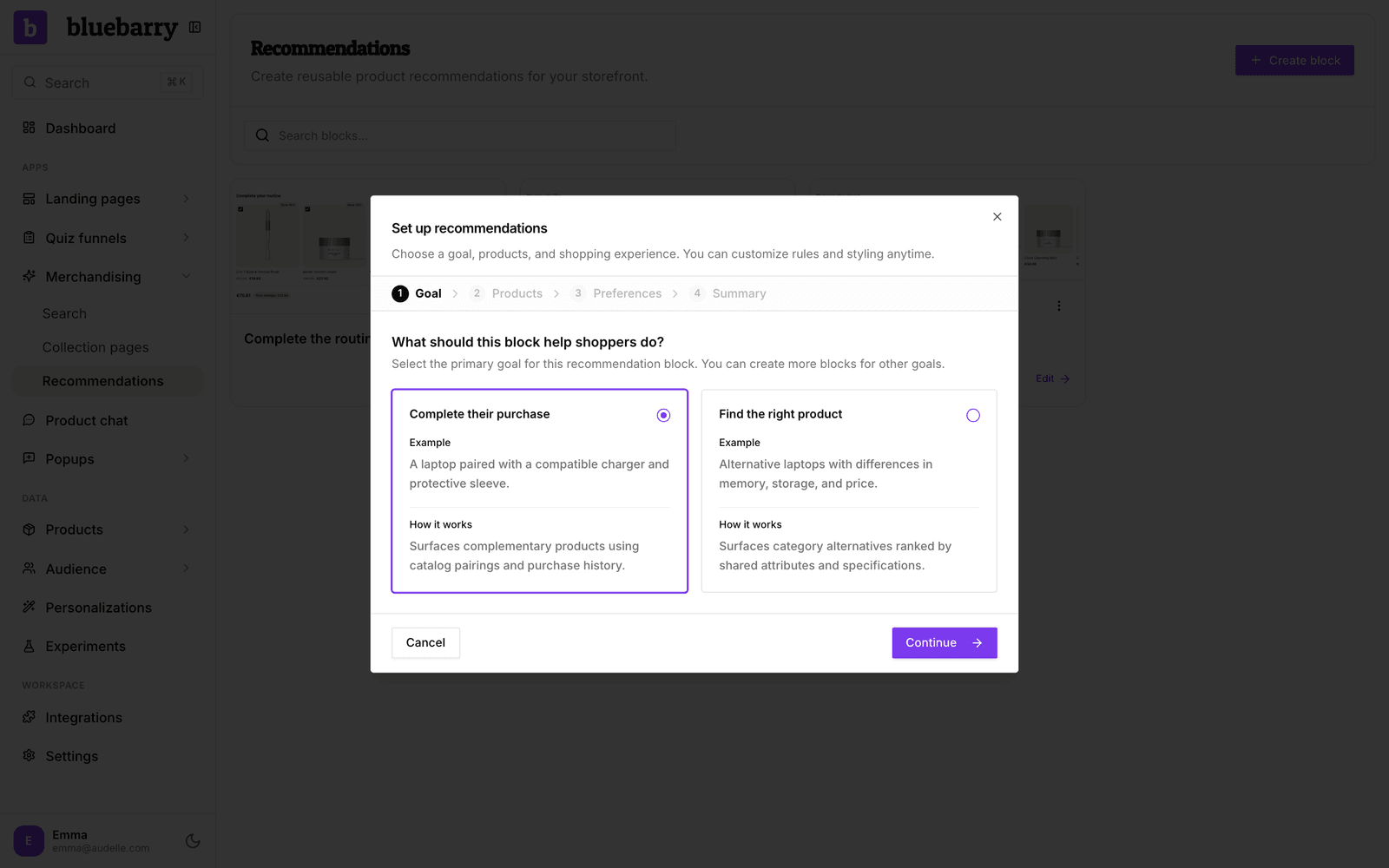
- Geh zu Recommendations → Blocks und klick auf Create block. Noch nicht in der Seitenleiste? Ein Modul erscheint unter Live on your store erst, wenn es live ist oder einen Entwurf hat. Klick auf + Add a module und dann bei Recommendations auf Add, und Barry richtet es mit dir ein.
- Goal (Ziel). Wähle Complete their purchase, um Produkte zu empfehlen, die zum angesehenen Produkt passen, oder Find the right product, um ähnliche Alternativen zu zeigen.
- Products. Wähle All products, Collections or categories oder Selected products. Bei ergänzenden Produkten schaut Barry hier, um die Paare zu ermitteln. Das ist ein Ausgangspunkt, keine Grenze: Der fertige Block kann Zubehör aus deinem ganzen Katalog empfehlen. Bei Alternativen ist das die Auswahl, innerhalb derer verglichen wird. Wähle also Produkte, die Kunden gegeneinander abwägen würden.
- Preferences (Vorlieben). Bei ergänzenden Produkten wählst du Yes, offer a bundle oder Let them explore, bei Alternativen Yes, explain the differences oder Keep the cards simple. Unter Merchandising rules or pairing instructions kannst du außerdem in eigenen Worten Vorgaben machen, zum Beispiel „Kombiniere Reinigungsprodukte immer mit unserem Musselintuch und empfiehl nie Proben.“ Lässt du das Feld leer, verlässt sich der Block auf Katalog und Kaufhistorie.
- Klick auf Prepare block. Barry prüft echte Produkttreffer, vergleicht das Design auf Desktop und Mobil mit deinem Shop und behebt, was ihm auffällt. Braucht Barry noch ein Detail, fragt er nach. Ergänze deine Antwort und versuch es noch einmal.
- Summary (Zusammenfassung). Lies, was Barry vorbereitet hat, und klick auf Create block. Der Editor öffnet sich.
Barry gibt dem Block einen Namen, schreibt einen kurzen Titel in der Sprache deines Shops, schlägt Paare oder Vergleichsattribute vor und passt die Buttons an deine Markenfarben an. Die Zusammenfassung nennt nur, was Barry wirklich geprüft hat, etwa wie viele Empfehlungen er für ein Beispielprodukt getestet hat. In deinem Shop ist noch nichts zu sehen: Ein Block erscheint erst dort, wo du ihn platzierst.
Festlegen, was der Block empfiehlt
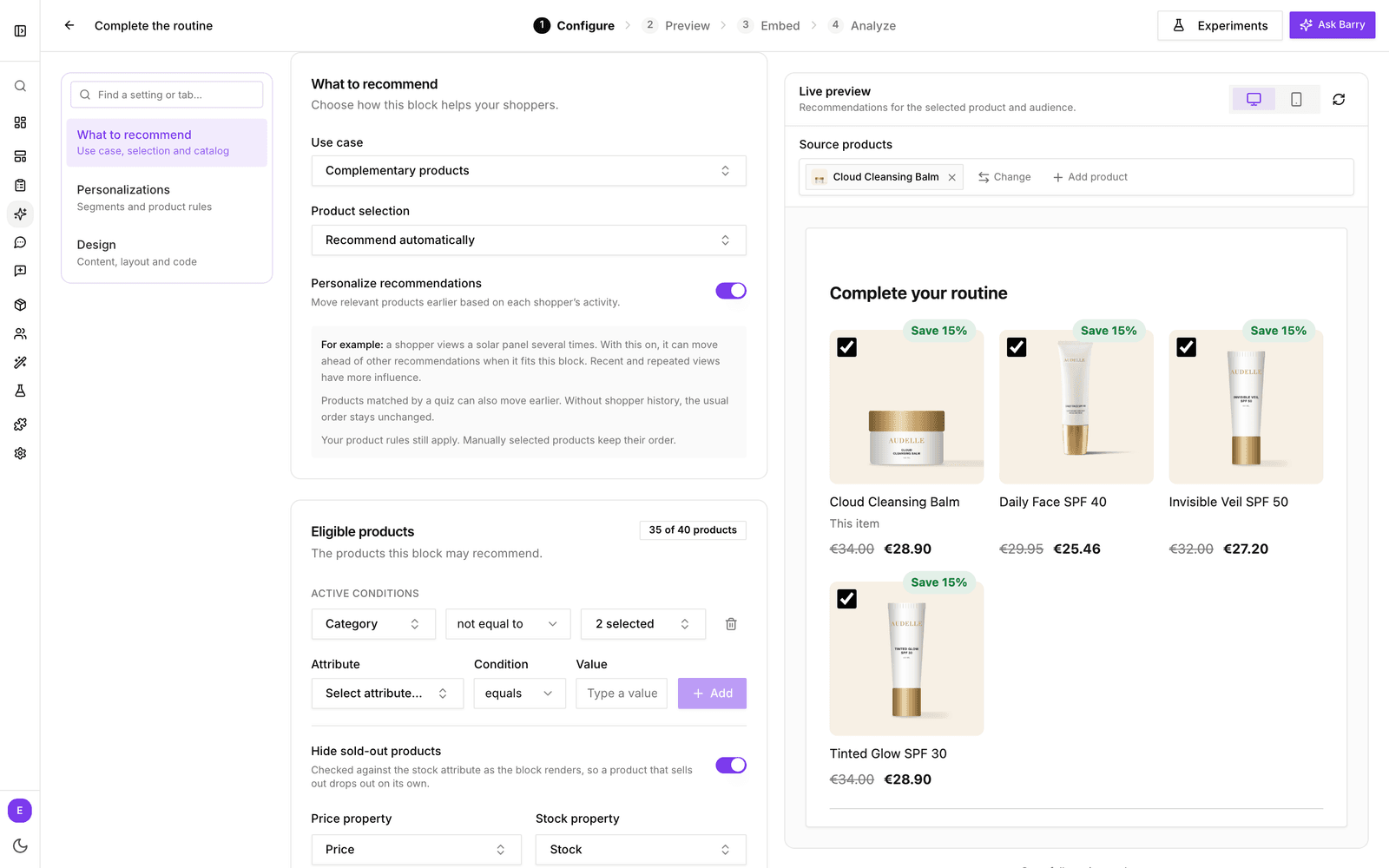
Öffne im Editor Configure → What to recommend.
- Use case (Anwendungsfall): Complementary products, Frequently viewed together oder Similar alternatives. Frequently viewed together gibt es nur hier, nicht in der Einrichtung. Hast du den Titel nicht geändert, passt er sich dem Anwendungsfall an („Pairs well with“, „Shoppers also viewed“, „You may also like“).
- Product selection: Recommend automatically oder Choose specific products, um immer dieselben Produkte in deiner Reihenfolge zu zeigen.
- Product type (nur Alternativen): Variants of the same product vergleicht Optionen wie Farbton oder LSF innerhalb des angesehenen Produkts. Wähle ein Attribut, etwa die Produktart, um mit anderen Produkten mit demselben Wert zu vergleichen.
- Personalize recommendations: standardmäßig an. Produkte, die jemand kürzlich oder mehrfach angesehen hat oder die das Quiz gefunden hat, rücken nach vorne, wenn sie zum Block passen. Ohne Verlauf bleibt die übliche Reihenfolge.
- Show product differences (nur Alternativen): Jede Karte zeigt den Preisunterschied und bis zu drei abweichende Attribute, etwa Finish oder Größe. Diese wählst du unter More options → Compare attributes. Fehlende Angaben werden weggelassen, nie geraten.
Einschränken, welche Produkte empfohlen werden dürfen
Unter Eligible products legst du Bedingungen auf Produktattribute fest, dieselben wie bei Suche und Quiz. Ein Badge zeigt, wie viele Produkte übrig bleiben, etwa „412 of 450 products“. Nutze das für blockweite Ausschlüsse wie Proben, Geschenkkarten oder eine Marke, die du nicht bewerben willst. Passt kein Produkt mehr, warnt dich der Editor, denn der Block bliebe leer.
- Hide sold-out products: standardmäßig an. Der Bestand wird bei jeder Anzeige geprüft, ein ausverkauftes Produkt fällt also von selbst heraus.
- Price property: der Preis auf jeder Karte. Mit None blendest du Preise aus.
- Stock property: die Bestandsmenge für die Ausverkauft-Prüfung. 0 oder weniger gilt als ausverkauft.
Dem Block beibringen, was zusammengehört
Bei ergänzenden Produkten, die automatisch empfohlen werden, kannst du im Bereich Product pairings Paare ergänzen, zusätzlich zu dem, was deine Bestellungen schon zeigen. Barrys Vorschläge aus der Einrichtung stehen ebenfalls hier.
- Klick auf Add pairing.
- Wähle unter When viewing entweder Product und ein Produkt oder Attribute mit Attribut und Wert, etwa Kategorie ist Serum.
- Mach unter Recommend dasselbe für das, was erscheinen soll, etwa Kategorie ist Feuchtigkeitscreme.
- Optional: Bei Attributen kannst du Matching attributes setzen. Dann empfiehlt der Block nur Produkte, die diese Werte mit dem angesehenen Produkt teilen, zum Beispiel denselben Hauttyp oder dieselbe Marke.
Ein Paar über Attribute deckt deinen ganzen Katalog ab. Ein Paar pro Produkt brauchst du also selten.
Festlegen, womit Alternativen verglichen werden
Bei ähnlichen Alternativen findest du im Bereich Comparisons die Option Compare within: All products, Collections or categories oder Selected products. Alternativen kommen nur aus dieser Auswahl. Kollektionen bleiben mit deinem Shopify-Shop synchron.
Wie ein Block seine Plätze füllt
- Complementary products starten mit Produkten, die zusammen mit dem angesehenen Produkt (oder dem Warenkorb) gekauft werden, plus deinen Paaren.
- Frequently viewed together startet mit Produkten, die am selben Tag angesehen wurden. Solange ein Produkt zu wenig Stöberdaten hat, füllt der Block mit Produkten auf, die oft zusammen damit gekauft werden. Jede Karte bekommt einen eigenen In-den-Warenkorb-Button.
- Similar alternatives sortieren Produkte derselben Art danach, wie viele Vergleichsattribute sie teilen, und dann nach Preisnähe.
Danach sortiert die Personalisierung die Liste für die jeweilige Person um, und zuletzt greifen deine Produktregeln: Gepinnte Produkte nehmen ihren Platz ein, geboostete rücken nach oben, ausgeblendete erscheinen nie. Blöcke mit ergänzenden oder zusammen angesehenen Produkten zeigen jedes Produkt nur einmal, nicht einmal pro Variante.
Gut zu wissen
- Änderungen werden automatisch gespeichert und sind sofort live. Für größere Änderungen duplizierst du den Block in der Liste mit Duplicate und platzierst stattdessen die Kopie.
- Einen Block benennst du um, indem du oben im Editor auf seinen Namen klickst.
- Barry ist im Editor verfügbar (⌘J oder Strg+J), zum Beispiel um Vergleichsattribute zu wählen oder den Block neu zu gestalten.