
Ein Profil bündelt alles, was bluebarry über eine Kundin oder einen Kunden weiß. Quiz-Antworten, Suchen, Popup-Anmeldungen, Gespräche im Produkt-Chat, Produktaufrufe und Bestellungen landen im selben Profil. So siehst du, was jemand sucht, und kannst mit Segmenten und deinen E-Mail-Tools darauf reagieren.
Woher Profile kommen
bluebarry erkennt jeden Besucher über ein First-Party-Cookie. Die Aktivität in deinem Shop wird also ohne Einrichtung zusammengeführt. Ein Profil wächst, während jemand deinen Shop nutzt:
- Quizze und Produktchecks: Antworten, Empfehlungen und die hinterlassene E-Mail-Adresse oder Telefonnummer.
- Suche: Suchbegriffe, genutzte Filter und geöffnete Produkte.
- Popups: Formularantworten, E-Mail, Telefon und Marketing-Einwilligung.
- Produkt-Chat: die Produkte, die der Assistent empfohlen hat, und die, die geöffnet wurden.
- Dein Shop: Seiten- und Produktaufrufe sowie Bestellungen aus dem Checkout-Tracking oder einem Bestellimport.
- Importe: Kundinnen und Kunden, die du aus deinem CRM, E-Mail-Tool oder einer Tabelle hochlädst.
Sobald jemand eine E-Mail-Adresse angibt, im Checkout oder in einem Formular, wird die frühere anonyme Aktivität mit diesem Profil verknüpft. Mehr dazu in So erkennt bluebarry Kundinnen und Kunden.
Die Seite Profiles
Geh in der Studio-Seitenleiste zu Audience → Profiles. Die Tabelle zeigt die neuesten Profile zuerst, mit den Spalten Visitor, Phone, First seen, Consent und, wenn Klaviyo, Omnisend oder Spotler Activate verbunden ist, Synced. Ein kleines Taschensymbol neben dem Namen bedeutet, dass die Person schon etwas gekauft hat.
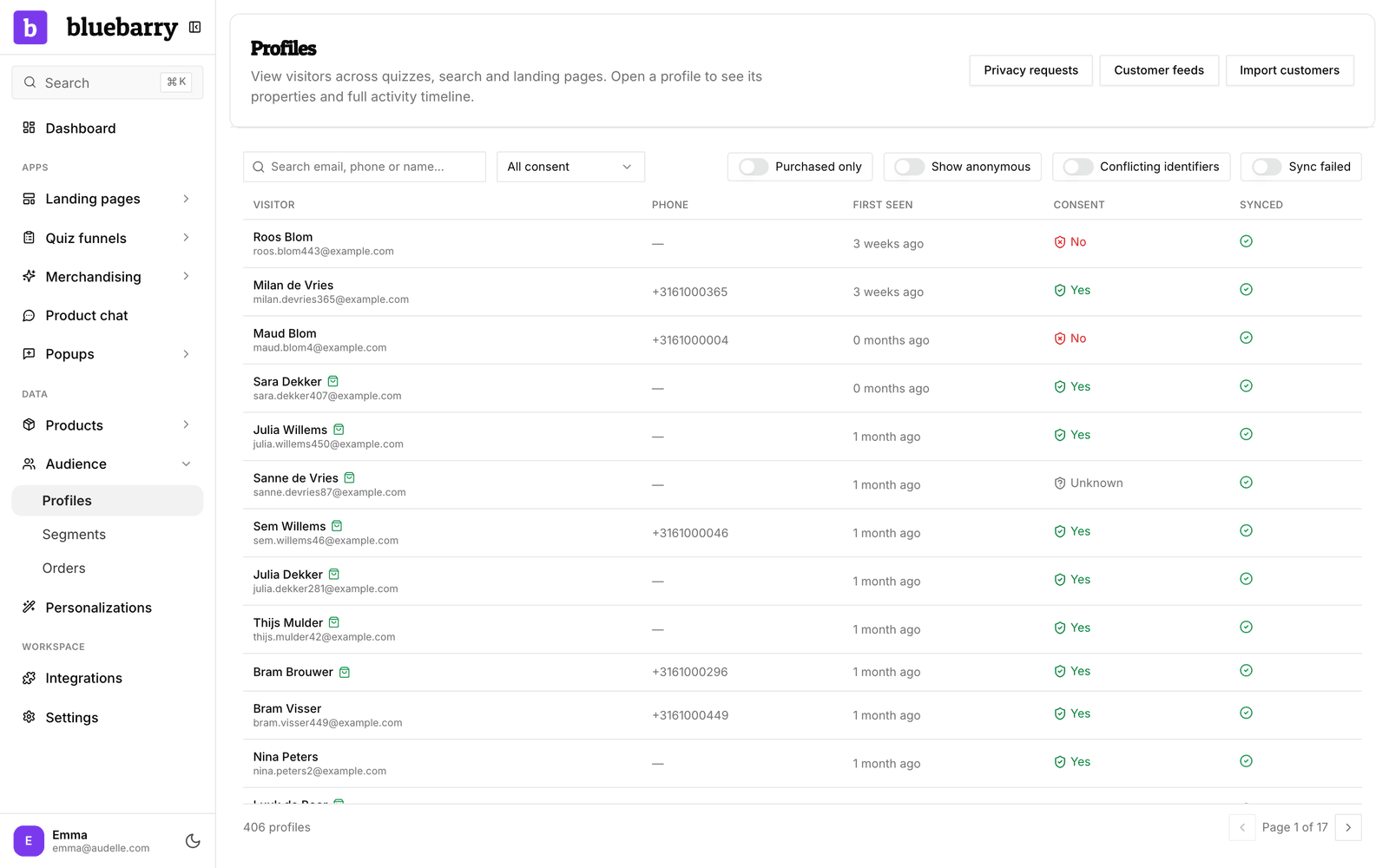
Standardmäßig blendet die Liste anonyme Besucher aus, also alle, die nie eine E-Mail-Adresse, Telefonnummer oder einen Namen angegeben haben. Mit Suchfeld und Filtern findest du eine Person, ein Klick auf die Zeile öffnet ihr Profil. Siehe Profil finden und prüfen.
Was ein Profil zeigt
| Bereich | Was du erfährst |
|---|---|
| Übersicht | Bestellungen, Umsatz, Anzahl erfasster Ereignisse, erster und letzter Besuch, Einwilligung und Sync-Status. |
| Origin | Wie die Person zuerst in deinen Shop kam und ihre letzte Kampagne, aus Referrer oder UTM-Parametern. |
| Latest recommendations und Properties | Die zuletzt empfohlenen Produkte und das, was die Person dir erzählt hat: Quiz-Antworten, Popup-Felder und importierte Felder. |
| Segments | In welchen Segmenten die Person gerade ist und in welchen sie früher war. |
| Consent history | Jede erteilte oder abgelehnte Marketing-Einwilligung, wo und mit welchem Wortlaut. |
| Sources | Die Datensätze, aus denen das Profil besteht. Einen, der nicht dazugehört, kannst du abtrennen. |
| Activity | Eine Zeitleiste mit Quizzen, Suchen, Chat-Empfehlungen, Seiten- und Produktaufrufen und Käufen. |
Kundinnen und Kunden aus anderen Tools übernehmen
Du kannst bekannte Kundinnen und Kunden hinzufügen, zum Beispiel aus deinem CRM oder E-Mail-Tool. Sie werden über E-Mail-Adresse oder Telefonnummer mit bestehenden Profilen verknüpft.
- Klick auf der Seite Profiles auf Import customers.
- Klick auf Download template and example, um die erwarteten Spalten zu sehen.
- Bereite eine CSV mit einer Zeile pro Person und einer Spalte
emailoderexternal_idvor. Auchphone,first_name,last_name,consent,consent_dateundobserved_atwerden erkannt. Jede andere Spalte wird zu einer Profileigenschaft. - Gib dem Import einen Source name (Quellenname), etwa
crm, wähl die Datei (bis 16 MB) und klick auf Import customers.
Der Import läuft im Hintergrund. Das Ergebnis erscheint unter der Seitenüberschrift: wie viele Personen neu, aktualisiert oder übersprungen wurden. Leere Zellen überschreiben nie vorhandene Werte, und denselben Import zweimal auszuführen ist unbedenklich.
Um eine Liste automatisch aktuell zu halten, klick auf Customer feeds und Add feed. Ein Feed ist eine CSV unter einer öffentlichen URL mit denselben Spalten. bluebarry lädt sie täglich gegen 04:00 UTC herunter oder sobald du auf Run now klickst. Feeds fügen Personen hinzu und aktualisieren sie, entfernen aber nie jemanden.
Ein Import ist keine Marketing-Einwilligung. Es zählt nur eine Spalte consent, die das ausdrücklich angibt, oder eine Einwilligung, die die Person in deinem Shop erteilt. Für die Kaufhistorie siehe Bestellungen importieren.
Gut zu wissen
- Profile sind die Grundlage deiner Segmente. Damit personalisierst du die Suche, steuerst Popups und baust Meta-Zielgruppen. Siehe Segmente erstellen.
- Profile mit E-Mail-Adresse oder Telefonnummer werden mit Klaviyo, Omnisend oder Spotler Activate synchronisiert, sobald du eines davon verbindest. Siehe Sync-Status prüfen.
- Shopper können ihre Daten anfordern oder ihre Löschung verlangen. Das erledigst du direkt im Profil mit Export data und Anonymize.