
Wenn dir eine Kundin schreibt oder du verstehen willst, wer bei dir kauft, öffne das Profil. Es zeigt, was die Person dir erzählt hat, was sie in deinem Shop gemacht hat und ob du ihr Marketing schicken darfst.
Profil finden
- Geh zu Audience → Profiles.
- Tipp in Search email, phone or name…, um eine Person zu finden.
- Oder grenz die Liste mit den Filtern unten ein.
- Klick auf eine Zeile, um das Profil zu öffnen.
| Filter | Zeigt |
|---|---|
| All consent, Consented, Declined, Unknown | Profile nach ihrer aktuellen Marketing-Einwilligung. |
| Purchased only | Shopper mit mindestens einer Bestellung. |
| Show anonymous | Auch Besucher, die nie E-Mail, Telefonnummer oder Namen angegeben haben. Standardmäßig aus. |
| Conflicting identifiers | Profile mit mehr als einer E-Mail-Adresse oder Telefonnummer, etwa wenn ein geteiltes Gerät zwei Personen zusammengeführt hat. |
| Sync failed | Profile, die ein verbundenes Tool abgelehnt hat. Nur sichtbar, wenn Klaviyo, Omnisend oder Spotler Activate verbunden ist. |
Profil lesen
Das Profil öffnet sich rechts in einem Seitenbereich. Von oben nach unten:
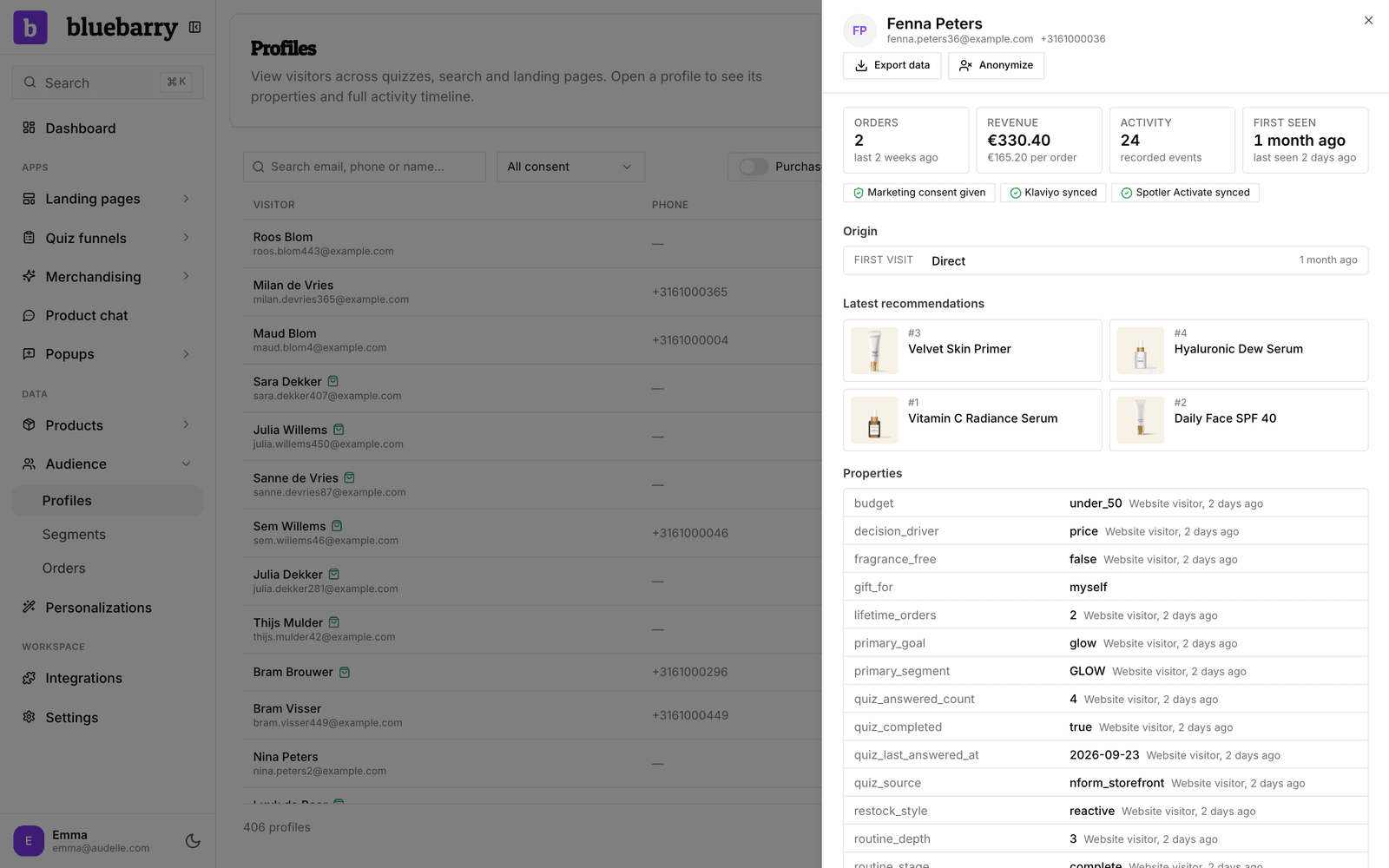
- Übersicht: Bestellungen, Umsatz, Anzahl erfasster Ereignisse und wann die Person zuerst und zuletzt da war. Badges zeigen Marketing-Einwilligung und Sync-Status.
- Origin (Herkunft): woher der erste Besuch kam und die letzte Kampagne.
- Latest recommendations: die Produkte, die bluebarry zuletzt empfohlen hat.
- Properties: was die Person geteilt hat, etwa Quiz-Antworten und Popup-Felder, jeweils mit Quelle und Zeitpunkt.
- Segments: aktuelle Segmente und frühere mit Datum.
- Consent history: jede Zustimmung oder Ablehnung zum Marketing, mit Quelle (Quiz, Popup, Checkout, Import) und dem Einwilligungstext, den die Person gesehen hat.
- Identifiers und Sources: erscheinen, wenn ein Profil aus mehreren Datensätzen besteht. Mehr dazu unten.
- Activity: eine Zeitleiste nach Tagen. Klick auf einen Eintrag für Details, etwa die Antworten eines Quiz, die gezeigten Produkte einer Suche oder die Artikel einer Bestellung.
Profil trennen, das zwei Personen vermischt
bluebarry verknüpft Datensätze mit derselben E-Mail-Adresse, Telefonnummer oder demselben Besucher-Cookie. Gelegentlich landen so zwei Personen in einem Profil, zum Beispiel ein Paar, das am selben Laptop einkauft. Ein solches Profil trägt das Badge Conflicting identifiers.
- Öffne das Profil und sieh unter Identifiers nach, welche E-Mail-Adressen oder Telefonnummern es enthält.
- Öffne Sources. Jede Zeile ist ein Datensatz, mit dem Grund, warum er zu diesem Profil gehört.
- Klick beim Datensatz, der nicht dazugehört, auf Split off und bestätige.
Der Datensatz wird zu einem eigenen Profil mit eigener Aktivität. Die beiden werden nicht wieder zusammengeführt, auch wenn ein späterer Besuch sie verbindet.
Daten exportieren oder anonymisieren
Wenn jemand seine Daten anfordert oder gelöscht werden möchte, nutze die Schaltflächen oben im Profil. Sie funktionieren für Shopper mit E-Mail-Adresse oder externer Kundennummer.
- Export data lädt alles herunter, was bluebarry über die Person gespeichert hat.
- Anonymize entfernt E-Mail-Adresse, Telefonnummer, Namen und eingetippte Kontaktangaben überall in bluebarry, auch in Bestellungen und Popup-Einsendungen. Quiz-Antworten, Suchen, Aufrufe und Käufe bleiben als anonyme Aktivität erhalten. Das lässt sich nicht rückgängig machen.
Verbundene Tools wie Klaviyo behalten ihre eigene Kopie. Entferne die Person dort ebenfalls. Unter Privacy requests auf der Seite Profiles siehst du alle Exporte und Anonymisierungen, auch die Anfragen, die Shopify im Namen der Kundschaft geschickt hat. Exporte bleiben 30 Tage lang herunterladbar.
Bei WooCommerce beziehen die Datenschutz-Werkzeuge von WordPress bluebarry mit ein. Werkzeuge, Personenbezogene Daten exportieren fügt der Exportdatei alles hinzu, was bluebarry über die Person gespeichert hat, und Werkzeuge, Personenbezogene Daten löschen anonymisiert sie auch in bluebarry. Dafür braucht das bluebarry-Plugin deinen API-Schlüssel. Diese Anfragen erscheinen unter Privacy requests als WooCommerce. Wenn du das Plugin deinstallierst, wird in bluebarry nichts gelöscht.