
Eigenschaften sind die Fakten zu deinen Produkten: Farbe, Material, Hauttyp, Preis, auf Lager oder nicht. Quiz-Antworten werden damit abgeglichen, die Suche macht daraus Filter, und der Produkt-Chat liest sie, wenn jemand eine Frage stellt. Klare Eigenschaften mit ausgefüllten Werten machen jede Funktion schlauer.
Eine Eigenschaft anlegen oder bearbeiten
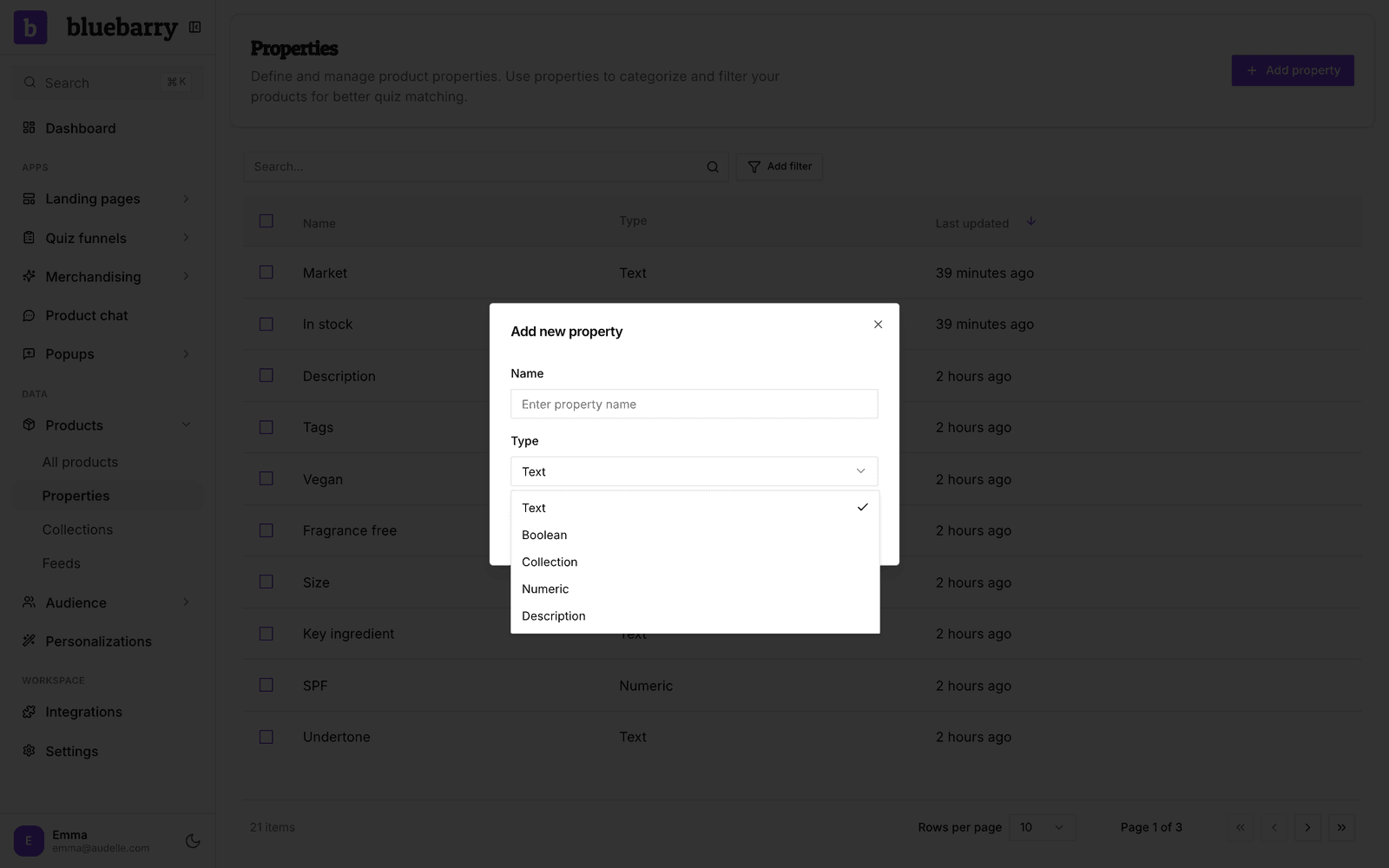
- Gehe in der Seitenleiste zu Store data → Properties (Eigenschaften).
- Klicke auf Add property oder auf das Bearbeiten-Symbol neben einer bestehenden Eigenschaft.
- Gib einen klaren Name ein, so wie du es einer Kundin sagen würdest, also „Hauttyp“ statt „attr_03“.
- Wähle den Type (siehe unten) und klicke auf Save.
- Fülle die Eigenschaft mit Werten. Am einfachsten ordnest du ihr eine Feed-Spalte zu. Du kannst Werte aber auch pro Produkt auf der Produktseite eintragen.
Eigenschaften aus einer Shopify-, WooCommerce-, CCV-Shop- oder Magento-Synchronisierung werden automatisch angelegt. Von Hand legst du nur Eigenschaften für Daten an, die dein Shop nicht mitschickt oder die aus einem separaten Feed kommen.
Eigenschaftstypen
| Typ | Geeignet für |
|---|---|
| Text | Ein Wort oder eine kurze Bezeichnung pro Produkt, etwa Farbe, Material oder Kategorie. |
| Numeric | Zahlen, die du vergleichen oder sortieren willst, etwa Preis, Gewicht oder Bewertung. Speichere sie ohne Währungszeichen oder Einheiten. |
| Boolean | Ja oder nein, etwa vegan, auf Lager oder wasserdicht. |
| Collection | Mehrere Werte für ein Produkt, etwa ein Hemd, das sowohl „casual“ als auch „office“ ist. |
| Description | Längerer Text wie eine Produktbeschreibung. Du kannst ihn auf der Ergebnisseite zeigen, aber nicht danach filtern. |
Den Typ einer Eigenschaft ändern
Enthält eine Text- oder Collection-Eigenschaft Zahlen, etwa ein Gewicht oder eine Öffnung in mm, zeigt die Eigenschaftenliste einen Hinweis, sie in Numeric zu ändern. Klicke auf Review, um pro Eigenschaft zu sehen, wie viele Produkte ihren Wert behalten und welche Werte gelöscht werden, weil sie keine Zahlen sind, etwa „Not reported“. Dieselbe Prüfung läuft, wenn du im Bearbeitungsdialog den Type änderst.
Filter auf die Eigenschaft in Quizzen, Suche, Empfehlungen, Segmenten, E-Mail-Flows und Produkt-Chat werden an den neuen Typ angepasst. Hat ein Filter keine Entsprechung, etwa „enthält Not reported“ bei einer Zahl, wird die Änderung blockiert, bis du diesen Filter bearbeitest. Die Synchronisierung deines Shops füllt die Eigenschaft danach im neuen Typ weiter.
Tipps
- Halte Werte einheitlich. „Blau“, „blau“ und „Marineblau“ sind für einen Filter drei verschiedene Werte.
- Wähle Numeric für Preise. Die Ergebnisseite eines Quiz fragt nach einer Eigenschaft für Current price und Compare at price, und nur Numeric-Eigenschaften kommen dafür infrage.
- Blende die Eigenschaft unter Store data → Products als Spalte ein, um Produkte zu finden, bei denen sie noch leer ist.
Als Nächstes nutzt du deine Eigenschaften in einem Quiz: Produktfilter für Antworten einrichten.