
Das Performance-Skript meldet bluebarry die Bestellungen in deinem Shop. Damit siehst du, wie viel Umsatz deine Quizze bringen, pro Quiz. Du baust es einmal auf deiner Bestellbestätigungsseite ein, und es funktioniert für alle deine Quizze.
Brauchst du es?
- Shopify: Nein. Die bluebarry-App erfasst Checkouts für dich. Siehe Shopify-Checkout-Conversions tracken.
- WooCommerce: Nein. Das Plugin sendet abgeschlossene Bestellungen. Siehe WooCommerce-Checkout-Conversions tracken.
- Magento: Nein. Das bluebarry-Modul sendet bezahlte Bestellungen. Siehe Magento verbinden.
- Jede andere Plattform: Ja, bau das Skript unten ein.
Du baust es nicht selbst ein?
Für das Skript braucht es jemanden, der deine Checkout-Vorlagen bearbeiten kann. Kopiere diese E-Mail, fülle die Stellen in Klammern aus und schick sie an deinen Entwickler oder deine Entwicklerin:
Hallo [NAME],

wir nutzen bluebarry für Produkt-Quizze in unserem Shop. Damit wir sehen, wie viel Umsatz die Quizze bringen, braucht bluebarry ein kleines Skript auf unserer Bestellbestätigungsseite (Danke-Seite).

Was zu tun ist:

1. Das bluebarry-Performance-Skript auf der Bestellbestätigungsseite einbauen.
2. Die Beispielwerte im Skript mit den echten Bestelldaten füllen: Bestellnummer, Währung, Summen und die bestellten Artikel.
3. Sicherstellen, dass es nur nach einer erfolgreichen Bestellung läuft, und es mit einer Testbestellung über ein Live-Quiz prüfen.

Anleitung und Skript: https://bluebarry.ai/implementing-performance-tracking-script/

Unsere bluebarry-Tenant-ID: [deine Tenant-ID]

Fragen? Der bluebarry-Support ist unter [email protected] erreichbar.

Danke!

[Dein Name]
Schritt 1: Das Performance-Skript kopieren
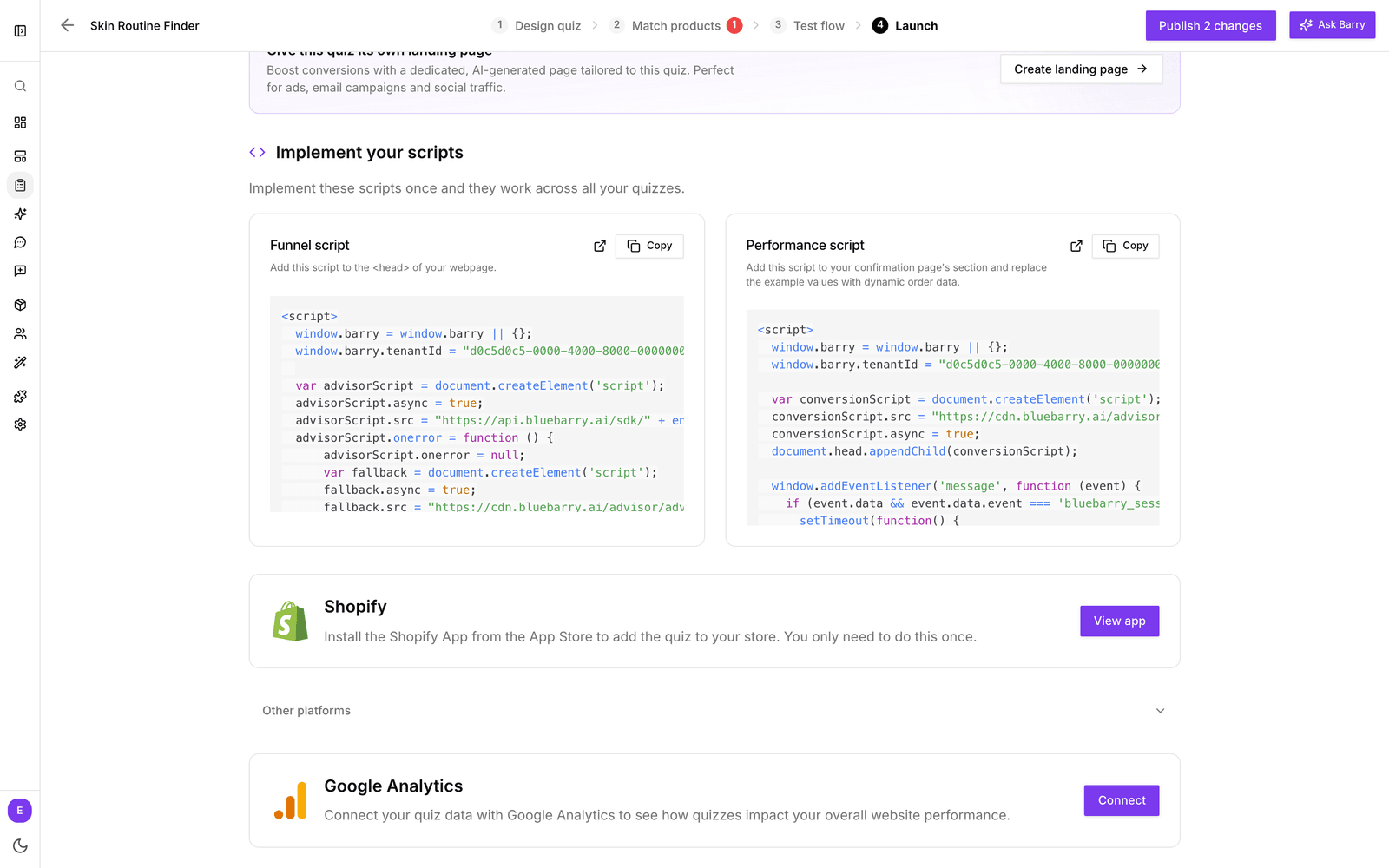
- Gehe in der Seitenleiste zu Quizzes und klicke bei einem beliebigen Quiz auf Edit.
- Öffne den Tab Launch und scrolle zu Implement your scripts.
- Kopiere das Performance script. Deine Tenant-ID ist schon eingetragen.
Oder kopiere es von hier
Das ist dasselbe Skript. Ersetze TENANT_ID_HERE durch deine Tenant-ID.
<script>
  window.barry = window.barry || {};
  window.barry.tenantId = "TENANT_ID_HERE";

  function bluebarryTrackOrder() {
    barry.trackConversion({
      currencyIso: "EUR", // the currency of the order (3 character ISO code)
      conversionId: "ORDER-12345", // your internal ID of the order (max 64 chars)

      // Order totals
      orderProductTotal: 250.00, // total value of products excluding tax
      orderTaxTotal: 62.50, // total tax amount
      orderGrandTotal: 312.50, // grand total including tax

      items: [  // can be any number of items
        {
          itemId: "PRODUCT-001", // your internal ID/name of the product (max 64 chars)
          quantity: 2, // quantity of this item
          priceExclTax: 100.00, // price per item excluding tax
          priceInclTax: 125.00, // price per item including tax
          taxPercentage: 25.00, // tax percentage (e.g., 25 for 25%)
        },
        {
          itemId: "PRODUCT-002", // another item example
          quantity: 1,
          priceExclTax: 50.00,
          priceInclTax: 62.50,
          taxPercentage: 25.00,
        },
      ],
    });

    // Optional: uncomment and replace with the customer's email
    // barry.identify({
    //   email: "CUSTOMER_EMAIL_HERE",
    // });
  }

  // Uses the bluebarry script when the page already has it, and loads it otherwise.
  if (window.barry.trackConversion) {
    bluebarryTrackOrder();
  } else {
    window.barry.popups = false; // no popups or chat over the order confirmation
    window.barry.chat = false;
    var barryScript = document.createElement('script');
    barryScript.async = true;
    barryScript.src = "https://api.bluebarry.ai/sdk/" + encodeURIComponent(window.barry.tenantId) + "/advisor.js?quiz=true";
    barryScript.onload = bluebarryTrackOrder;
    barryScript.onerror = function () {
      barryScript.onerror = null;
      var fallback = document.createElement('script');
      fallback.async = true;
      fallback.src = "https://cdn.bluebarry.ai/advisor/advisor.js";
      fallback.onload = bluebarryTrackOrder;
      document.head.appendChild(fallback);
    };
    document.head.appendChild(barryScript);
  }
</script>
Deine Tenant-ID findest du unter Store data → Integrations in der Seitenleiste, oben auf der Seite neben Tenant ID:. Klicke auf das Kopier-Symbol.

Schritt 2: Die echten Bestelldaten eintragen
Die Werte im Skript sind Beispiele. Ersetze sie durch die echten Daten der Bestellung, so wie deine Plattform sie auf der Bestätigungsseite bereitstellt:
currencyIso: die Währung der Bestellung, etwa EUR.conversionId: deine Bestellnummer.orderProductTotal,orderTaxTotalundorderGrandTotal: die Summen der Bestellung.items: ein Eintrag pro bestelltem Produkt, mit ID, Menge, Preisen und Steuersatz.- Optional: Entferne die Kommentarzeichen vor
barry.identifyund übergib die E-Mail-Adresse der Kundin oder des Kunden. Die Bestellung landet dann im Profil dieser Person, zusammen mit ihren Quiz-Antworten.
Schritt 3: Auf der Bestätigungsseite einbauen
Setz das Skript auf die Seite, die man direkt nach einem abgeschlossenen Kauf sieht, die Danke-Seite.
- Es sollte nur nach einer erfolgreichen Bestellung laufen, nicht bei einer fehlgeschlagenen oder abgebrochenen Zahlung.
- Die Bestelldaten müssen auf der Seite verfügbar sein, wenn das Skript läuft.
- Ist das Funnel script schon auf der Seite, nutzt das Performance-Skript es. Sonst lädt es das Funnel script selbst, mit ausgeschalteten Popups und ausgeschaltetem Produkt-Chat, damit nichts davon über der Bestellbestätigung aufgeht.
- Teste es: Mach ein Quiz in deinem Live-Shop, klicke zu einem Produkt durch und gib eine Testbestellung auf.
Sobald es läuft, erscheint der Umsatz von Quiz-Teilnehmenden in deinen Quiz-Analysen. Siehe Conversion-Attribution verstehen.
Hast du das Skript schon früher eingebaut? Wenn deins conversion.js lädt, ersetze es durch das Skript oben. Die ältere Version zählt nur Bestellungen von Kundinnen und Kunden, die ein Quiz gemacht haben, und gibt keine Angaben zu Experimenten weiter. Bestell- und Umsatzziele von Such- und Popup-Experimenten bleiben damit bei null. Siehe Pausierte oder festhängende Experimente beheben.
Brauchst du Hilfe?
Wenn du nicht weiterkommst, schaffen wir es wahrscheinlich. Frag uns auf Discord oder per E-Mail an [email protected].