
Der Produkt-Check macht dein Quiz zur zweiten Meinung auf der Produktseite. Jemand klickt auf „Is this right for me?“ (Passt das zu mir?), beantwortet deine Fragen und erfährt, ob das Produkt passt. Wenn nicht, schlägt das Quiz bessere Alternativen vor. Du nutzt dein bestehendes Quiz, also musst du keine neuen Fragen schreiben.
Was Kunden sehen
- Auf einer Produktseite klickt jemand auf den Produkt-Check-Button.
- Dein Quiz öffnet sich mit dem angesehenen Produkt und stellt deine normalen Fragen.
- Statt der normalen Ergebnisseite gibt es ein Urteil:
- Match: „Dieses Produkt ist perfekt für dich“, das geprüfte Produkt als perfekte Übereinstimmung markiert und darunter Alternativen.
- No match: „Vielleicht gibt es ein besseres Produkt für dich“, das geprüfte Produkt ausgegraut und daneben bessere Optionen.
Das geprüfte Produkt taucht nie noch einmal unter den Alternativen auf, seine anderen Varianten auch nicht. Die Ausnahme: Dein Quiz zeigt jede Variante als eigenes Produkt.
Wann der Produkt-Check sinnvoll ist
Der Produkt-Check wirkt am besten, wo Kunden zweifeln, ob ein Produkt zu ihnen passt, und es zurückschicken, wenn nicht. Er beantwortet den Zweifel genau dort, wo die Entscheidung fällt, und hält Kunden bei einem Nein in deinem Shop.
| Einsatz | Beispiel |
|---|---|
| Größe und Passform | Jemand sieht sich einen Laufschuh an und möchte wissen, ob er zu Plattfüßen und langen Strecken passt. |
| Technische Kompatibilität | Jemand prüft, ob eine Druckerpatrone, Handyhülle oder ein Ersatzteil zu dem passt, was er schon hat. |
| Haut, Haar und Ernährung | Jemand prüft, ob eine Feuchtigkeitscreme zu trockener, empfindlicher Haut passt oder ein Lebensmittel zur eigenen Ernährung. |
| Teure Entscheidungen | Wer bei einer Matratze, einem Fahrrad oder einer Kaffeemaschine zögert, bekommt ein klares Ja oder eine bessere Option, bevor er das Falsche kauft. |
Ein Match gibt die Sicherheit, jetzt zu kaufen. Ein No match ist die Chance, das richtige Produkt zu verkaufen, statt später eine Retoure zu bearbeiten.
Ein Quiz oder zwei
Ein Quiz kann beides. Es läuft als normales Quiz, wenn Kunden es über deine Startseite, ein Popup oder einen Button öffnen, und als Produkt-Check, wenn sie es über einen Produkt-Check-Button öffnen. Ein zweites Quiz brauchst du dafür nicht.
- Gemeinsam: Fragen, Antworten, Produktfilter und Design.
- Nur für den Produkt-Check: die Seiten Match und No match, die Produkt-Check-Karten und die eigene Pre-result-Seite. Deine normale Ergebnisseite bleibt, wie sie ist.
Nimm ein eigenes Quiz, wenn der Check eine andere Logik braucht, zum Beispiel weniger Fragen auf der Produktseite, andere Produktfilter oder einen strengeren Schwellenwert. Schalte den Produkt-Check in diesem Quiz ein und aktiviere seine Produkte im Tab Launch. Jedes Produkt nutzt ein Quiz für seinen Check. So kannst du etwa Laufschuhe mit einem Laufschuh-Quiz und Jacken mit einem Jacken-Quiz verbinden.
So funktioniert der Match-Score
bluebarry bewertet das geprüfte Produkt anhand der Antworten mit denselben Produktfiltern, die dein Quiz für seine Ergebnisse nutzt:
- Jede beantwortete Frage, deren Antworten Produktfilter haben, zählt als ein Teil. Hat dein Quiz globale Produktfilter, zählen sie als ein weiterer Teil.
- Der Score ist der Anteil der Teile, die das Produkt erfüllt. Ein Produkt, das 4 von 5 Teilen erfüllt, kommt auf 80 %.
- Fragen ohne Produktfilter ändern den Score nicht. Ein Quiz ganz ohne Produktfilter gibt jedem Produkt 100 %.
- Erreicht der Score deinen Wert unter Show perfect match when, erscheint die Match-Seite. Darunter erscheint die No-match-Seite.
In einem normalen Quiz entfernen Filter Produkte aus den Ergebnissen. Beim Produkt-Check senken sie nur den Score des geprüften Produkts, so gibt es immer ein Urteil darüber. Ein höherer Schwellenwert macht den Check strenger: Bei fünf Teilen erlauben 80 % einen Fehltreffer, ab 85 % keinen mehr. Gute Antwortfilter sind wichtiger als der Schwellenwert, siehe Produktfilter für Antworten einrichten.
Den Produkt-Check einschalten
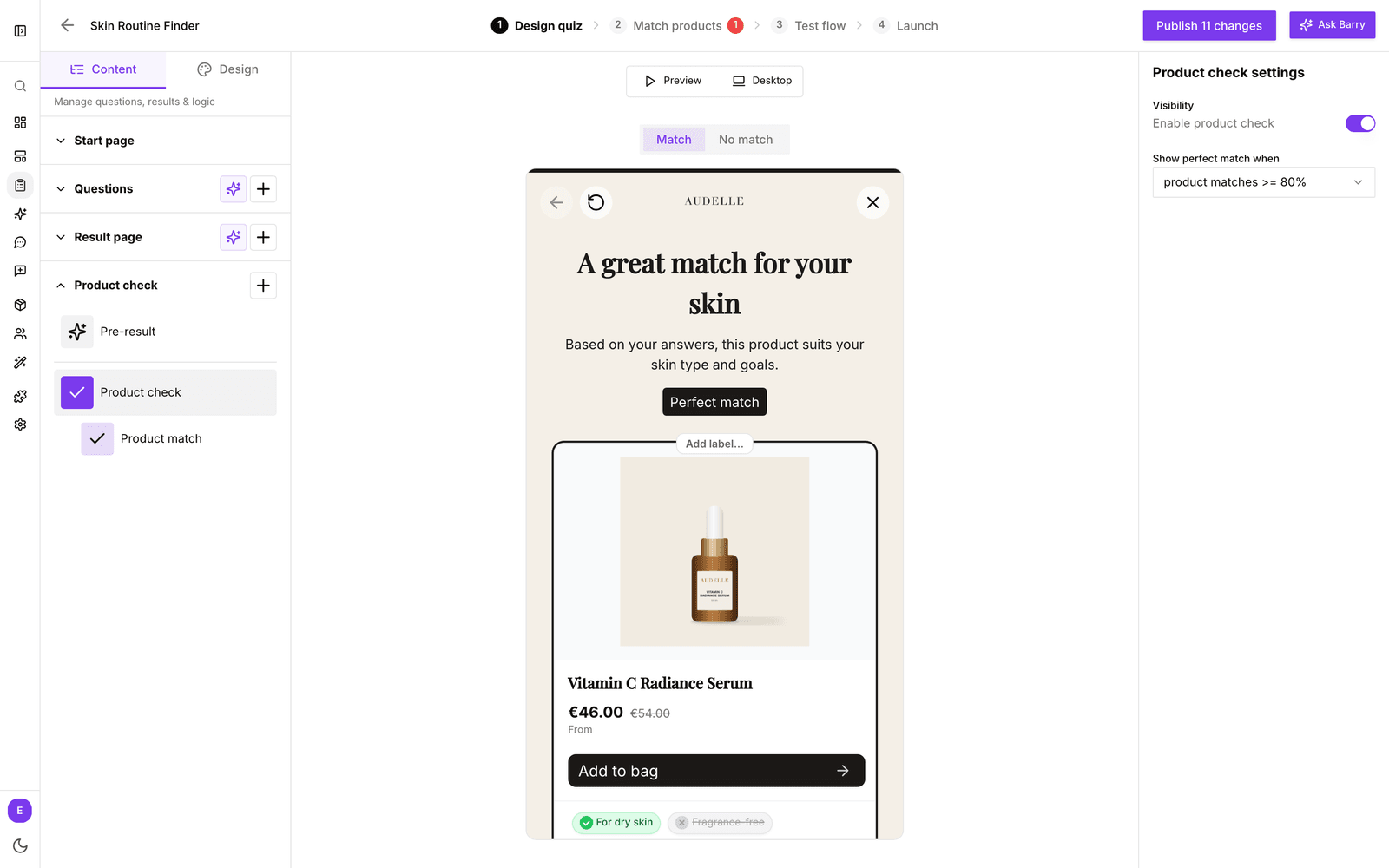
- Gehe in der Seitenleiste zu Quizzes und klicke bei deinem Quiz auf Edit.
- Suche unter Design quiz im Tab Content den Bereich Product check und schalte ihn ein.
- Klicke auf Product check und wähle unter Show perfect match when einen Wert, etwa „product matches >= 80%“. Ab diesem Score hört man, dass das Produkt gut passt.
- Füge über das + („Add product check card“) die Karten hinzu, die nach dem Check erscheinen. Ohne eigene Karten nutzt das Quiz deine normalen Ergebniskarten.
- Lege für jede Karte unter Behaviour die Visibility fest: Always show, Only when product matches oder Only when product does not match. Zeig Alternativen zum Beispiel nur, wenn das Produkt nicht passt.
- Veröffentliche das Quiz. Änderungen am Produkt-Check erreichen deinen Shop erst nach dem Veröffentlichen.
Einstellungen
| Einstellung | Wo | Was sie tut |
|---|---|---|
| Enable product check | Product check, Visibility | Schaltet den Produkt-Check für dieses Quiz ein. Ohne ihn öffnet der Button das normale Quiz. |
| Show perfect match when | Product check | Der Score, ab dem ein Produkt als passend gilt: 70, 75, 80, 85, 90 oder 95 %. Neue Quizze starten mit 80 %. |
| Seiten Match und No match | Seite Product check auf der Arbeitsfläche | Titel, Beschreibung, das Label über dem geprüften Produkt, das Label über den Alternativen, das Label des geprüften Produkts und sein Button-Text. |
| Pre-result | Pre-result unter Product check | Ein kurzer Ladebildschirm vor dem Ergebnis, mit eigenem Bild, eigener Beschreibung und eigenem Layout. Er ist unabhängig von der Pre-result-Seite des normalen Quiz. |
| Produkt-Check-Karten | + neben Product check | Die Alternativen, die nach dem Check erscheinen. Jede Karte hat dieselben Einstellungen unter Product, Display und Behaviour wie eine Ergebniskarte. |
| Visibility | Karteneinstellungen, Behaviour | Always show, Only when product matches oder Only when product does not match. |
| Compare value to | Match products, Regel einer Produkt-Check-Karte | Vergleicht ein Attribut mit dem Wert des geprüften Produkts statt mit einem festen Wert, zum Beispiel dieselbe Marke. |
Die Seiten Match und No match
Klicke in der linken Seitenleiste auf Product check, um die Ergebnisseite auf der Arbeitsfläche zu öffnen. Wechsle oben zwischen Match und No match und klicke auf einen Text, um ihn zu bearbeiten. Lässt du einen Text leer, gilt der Standardtext, auf der Match-Seite etwa „Perfekte Übereinstimmung“ und „Tolle Alternativen“. Standardtexte folgen der Sprache des Kunden. Der Preistext ist derselbe wie auf deiner normalen Ergebnisseite.
Gib dem geprüften Produkt auch auf der No-match-Seite einen Button-Text, zum Beispiel „Trotzdem ansehen“. Ohne Text zeigt der Button nur einen Pfeil.
Produkt-Check-Karten
Jede Produkt-Check-Karte zeigt eine Alternative. Du richtest sie wie Ergebniskarten ein: der beste Match aus dem Quiz oder ein festes Produkt, die Sortierung, die USP-Eigenschaft und was der Button tut. Siehe Quiz-Ergebniskarten erstellen. Ziehe Karten in der Seitenleiste, um ihre Reihenfolge zu ändern.
Visibility legt fest, wann eine Karte erscheint:
- Always show: Die Karte erscheint nach jedem Check, zum Beispiel „Am beliebtesten in dieser Kategorie“.
- Only when product matches: für Ergänzungen zu einem Produkt, das gleich gekauft wird, etwa Pflegeprodukte für eine Jacke.
- Only when product does not match: für die bessere Option, etwa den besten Match aus dem Quiz.
Legt eine Karte Produkte in den Warenkorb, tut das auch der Button des geprüften Produkts. Wer „perfekte Übereinstimmung“ hört, kann also sofort kaufen.
Mit dem geprüften Produkt vergleichen
Eine Produkt-Check-Karte kann ein Attribut mit dem Wert des geprüften Produkts vergleichen statt mit einem festen Wert. So bleibst du nah an dem, was ausgewählt wurde. Ein Beispiel: Jemand prüft eine Matratze, die sich als zu fest herausstellt. Eine Karte mit der Regel „Marke equals the checked product's“ zeigt eine weichere Matratze derselben Marke statt einer Matratze einer ganz anderen Marke.
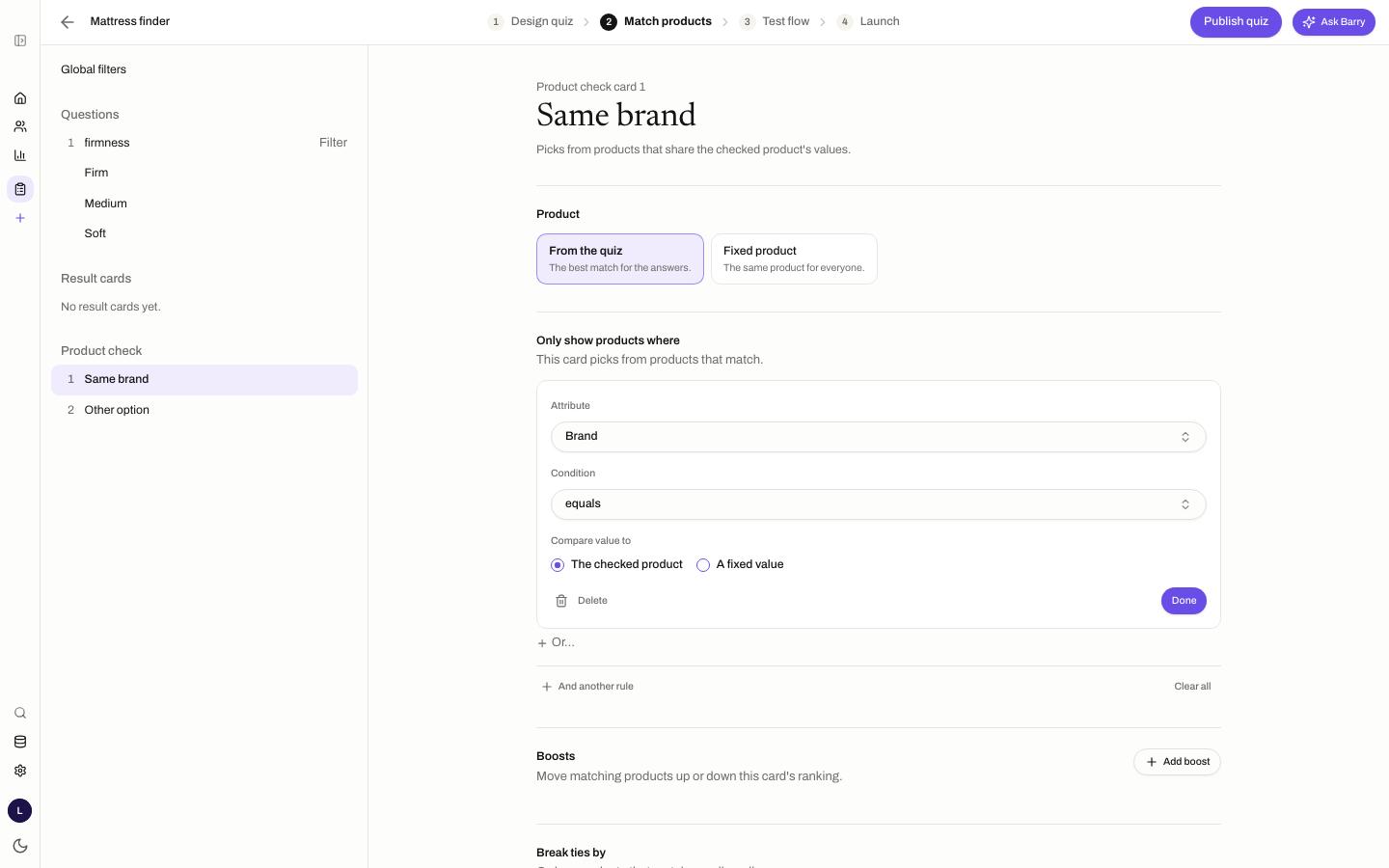
- Öffne im Quiz-Editor Match products und klicke unter Product check auf eine Karte.
- Klicke unter Only show products where auf Add rule, wähle das Attribut und equals oder not equal to.
- Wähle unter Compare value to die Option The checked product.
Sollen diese Produkte nur nach vorne rücken, ohne andere auszublenden, lege die Regel unter Boosts an: Wähle das Attribut und als Wert the checked product's.
- Das funktioniert mit Text-, Zahlen- und Ja/Nein-Attributen, mit equals oder not equal to.
- Dein Katalog braucht ein Attribut, das die Produkte teilen, etwa eine Marke oder eine Produktlinie. Hat das geprüfte Produkt dafür keinen Wert, wird die Regel übersprungen.
- Es gibt sie nur auf Produkt-Check-Karten. Normale Ergebniskarten haben kein geprüftes Produkt.
- Welche Produkte passen, hängt vom geprüften Produkt ab. Eine Karte mit nur solchen Regeln zeigt deshalb „Picks from products that share the checked product's values“ statt einer Anzahl.
Im Studio testen
Klicke im Quiz-Editor auf Preview und wähle oben unter Check Product ein Produkt. Beantworte die Fragen, um zu sehen, ob es passt, und probiere auch ein Produkt, das nicht passen sollte.
Den Button auf Shopify hinzufügen
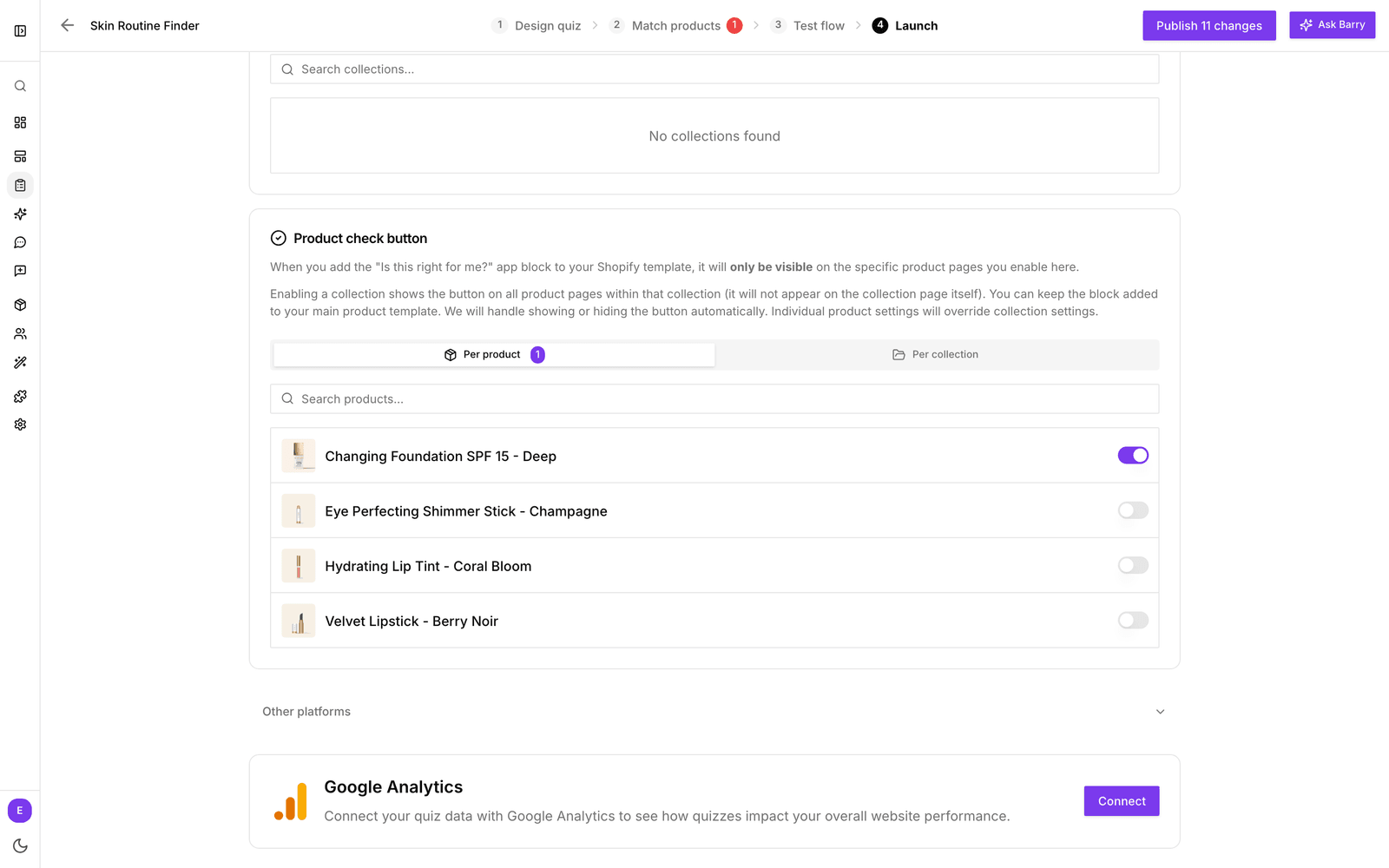
- Öffne im Quiz-Editor den Tab Launch. Ist Shopify verbunden und der Produkt-Check aktiv, siehst du Product check button.
- Wähle Per product oder Per collection und schalte die Produkte oder Kollektionen ein, auf denen der Button erscheinen soll. Eine aktivierte Kollektion zeigt den Button auf jeder Produktseite darin. Eine Einstellung am Produkt hat Vorrang vor der Kollektion.
- Füge im Shopify-Theme-Editor einmal den App-Block Product Check Button zu deiner Produktvorlage hinzu. Er zeigt standardmäßig „Is this right for me?“. Text und Stil änderst du dort.
Der Block kann auf deiner Produktvorlage bleiben: bluebarry zeigt ihn nur bei den Produkten, die du aktiviert hast. Der Button prüft die Variante, die gerade ausgewählt ist. Mehr dazu in Produktcheck auf Shopify-Produktseiten einbauen.
Den Button auf WooCommerce, Magento oder CCV Shop hinzufügen
- Suche im Tab Launch des Quiz den Bereich Product check button und schalte die Produkte ein, auf denen er erscheinen soll.
- Gehe zu Integrations, öffne deine Plattform und schalte unter On your store den Product check button ein. Den Button text kannst du dort ändern.
Der Button erscheint unter dem Warenkorb-Button oder dem Preis, nur bei den Produkten, die du eingeschaltet hast. Wählt jemand eine Variante, prüft der Button diese Variante. Auf CCV Shop kannst du ihn mit einem CSS-Selektor unter Place somewhere else (optional) verschieben. Auf WooCommerce kannst du ihn auch selbst mit dem Shortcode [bluebarry_product_check] platzieren.
Andere Plattformen
Klicke oben rechts im Editor auf den Veröffentlichen-Button und öffne den Tab Implementation. Unter Product check button findest du ein Button-Snippet für deine Produktseiten. Ersetze PRODUCT_ID_HERE durch die ID des Produkts, also dieselbe ID, die dein Feed oder deine Shop-Synchronisierung nutzt. Die anderen Snippets, etwa für Popup und automatisches Öffnen, gibt es auch in einer Produkt-Check-Version.
Gut zu wissen
- Ein Produkt kann den Produkt-Check von einem Quiz nutzen. Produkte, die schon mit einem anderen Quiz verbunden sind, zeigen im Tab Launch Enabled for another quiz.
- Findet bluebarry das Produkt nicht, ist es inaktiv oder wird es im Markt des Kunden nicht verkauft, gibt es die normalen Quiz-Ergebnisse statt eines Urteils.
- Auf Shopify blendet das Ausschalten des Produkt-Checks den Button nicht aus. Er öffnet dann das normale Quiz. Entferne den Block aus deinem Theme, wenn du ihn nicht mehr möchtest.
- Der Produkt-Check nutzt nicht die eigene Ergebnisseite des Quiz und erstellt im E-Mail-Schritt keinen Rabattcode. Ein eigenes Layout bekommt die Seite über die Vorlage Product check im eigenen Code des Themes.
Ergebnisse messen
- Wechsle im Dashboard zwischen All, Quiz und Product checks, um Produkt-Checks einzeln zu sehen. Der Schalter erscheint, sobald es im Zeitraum beide Arten von Sitzungen gibt.
- Im Profil eines Kunden zeigt die Zeitleiste Product check: match oder Product check: no match mit dem Score, dem geprüften Produkt und dem am besten passenden Produkt.
- Klaviyo und Omnisend erhalten die Events Product Check Matched und Product Check No Match. So kannst du nach einem No match per E-Mail nachfassen.
Teste es mit einem Produkt, das passen sollte, und mit einem, das nicht passt. Siehe Quiz im Shop testen.