
Ein eingebettetes Quiz sitzt direkt in deiner Seite, wie jeder andere Abschnitt. Kein Button, kein Overlay: Man fängt dort an zu antworten, wo man landet. Das passt gut auf eine eigene Seite „Finde dein Produkt“ oder in einen Block „Hilfe bei der Auswahl?“ auf einer Kategorieseite.
Den Anzeigetyp Embedded wählen
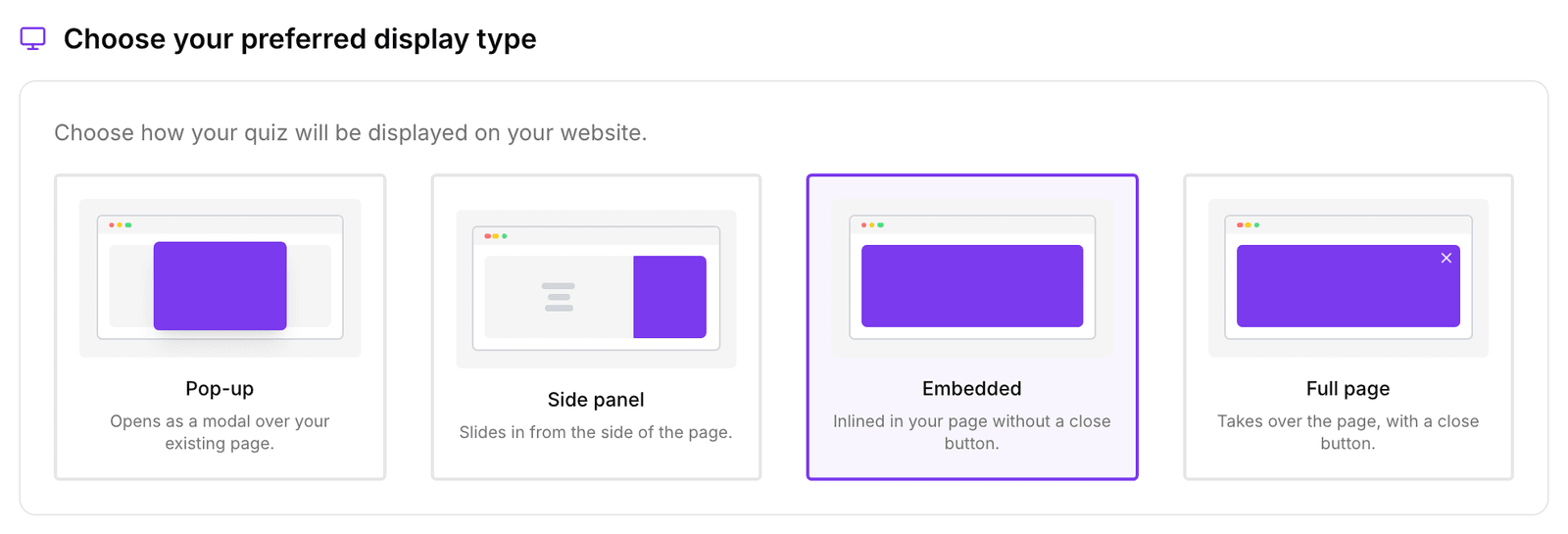
- Gehe in der Seitenleiste zu Quizzes und klicke bei deinem Quiz auf Edit.
- Öffne den Tab Launch.
- Wähle unter Choose your preferred display type die Option Embedded („Inlined in your page without a close button“).
Öffnest du dasselbe Quiz auch über Buttons an anderen Stellen? Dann bleib bei Pop-up oder Side panel. Der Einbettungscode unten zeigt das Quiz immer eingebettet, egal was du hier wählst.
Den Einbettungscode holen
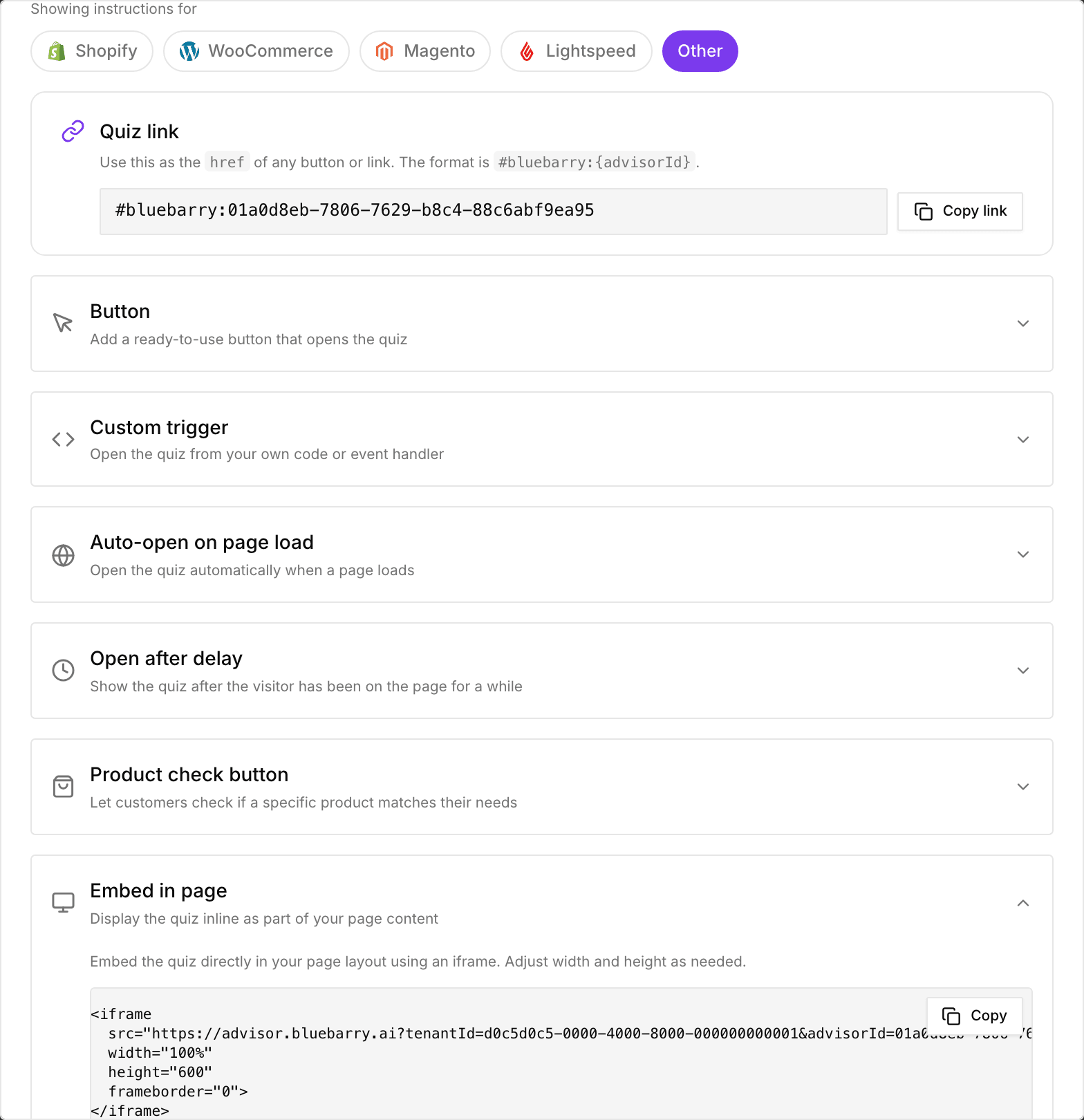
- Veröffentliche das Quiz, falls noch nicht geschehen.
- Klicke oben rechts im Editor auf den Veröffentlichen-Button und öffne den Tab Implementation.
- Klappe Embed in page auf und klicke auf Copy.
Der Code ist ein kleiner iframe, der die Breite seines Containers füllt und 600 Pixel hoch ist. Ändere height, wenn dein Quiz mehr Platz braucht.
In deine Seite einfügen
- Shopify: Füge im Theme-Editor an der gewünschten Stelle einen Abschnitt Custom Liquid (oder einen eigenen HTML-Block) hinzu und füge den Code ein.
- WordPress und WooCommerce: Nutze einen Block Custom HTML (Individuelles HTML).
- Magento: Füge in einer CMS-Seite oder einem CMS-Block im Page Builder ein Element HTML Code hinzu und füge den Code ein.
- Jede andere Website: Füge den Code an der Stelle in das HTML der Seite ein, an der das Quiz stehen soll.
Du fügst den Code nur einmal ein. Veröffentlichst du eine neue Version des Quiz, zeigt die Einbettung sie automatisch.
Wo du einbettest
Als Abschnitt einer Seite
Setz das Quiz zwischen deine anderen Inhalte, etwa unter die Einleitung einer Kategorieseite. Gib ihm eine klare Überschrift, zum Beispiel „Unsicher, welches passt? Mach das 1-Minuten-Quiz“.
Als eigene Seite
Leg eine eigene Quiz-Seite an und gib der Einbettung den Großteil des Bildschirms. Auf diese Seite verlinkst du aus E-Mails, Anzeigen und Social Media.
Tipps
- Gib dem Quiz genug Höhe. In einer zu engen Einbettung muss man im Quiz scrollen.
- Prüfe die Seite auf dem Handy. Die meisten Quiz-Besuche sind mobil.
- Lieber ein Vollbild-Erlebnis ohne eigene Seite? Wähle den Anzeigetyp Full page und öffne das Quiz über einen Button. Siehe Quiz über einen Button starten.