
Ein Button ist der einfachste Weg, dein Quiz anzubieten: „Finde dein perfektes Produkt“ auf einer Kollektionsseite, im Menü oder auf der Startseite. Ein Klick, und das Quiz öffnet sich über der Seite, im Anzeigetyp aus dem Tab Launch. Geladen wird erst beim Klick, der Button bremst deine Seite also nicht.
Auf Shopify: die App-Blöcke nutzen
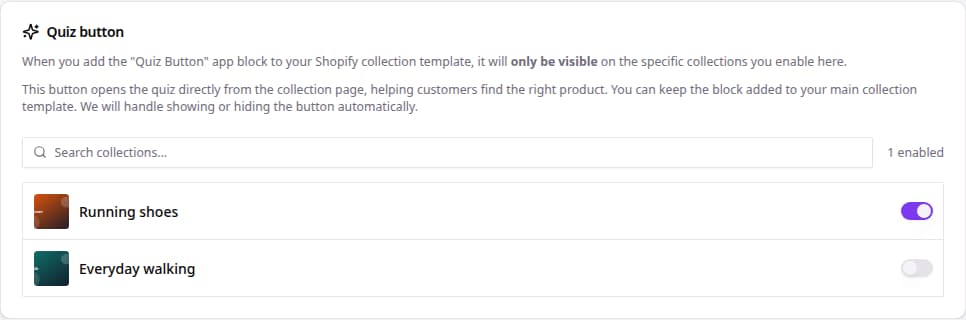
Ein Button auf Kollektionsseiten, nur dort, wo das Quiz passt:
- Gehe in der Seitenleiste zu Quizzes und klicke bei deinem Quiz auf Edit.
- Öffne den Tab Launch. Ist Shopify verbunden, siehst du Quiz button.
- Schalte die Kollektionen ein, auf denen der Button erscheinen soll.
- Füge im Shopify-Theme-Editor einmal den App-Block Quiz Button zu deiner Kollektionsvorlage hinzu und gestalte ihn dort.
Der Block kann auf deiner Vorlage bleiben. bluebarry zeigt ihn nur auf den eingeschalteten Kollektionen und öffnet jeweils das richtige Quiz.
Ein Button an jeder anderen Stelle, etwa auf der Startseite oder in einem Landing-Abschnitt: Füge im Theme-Editor den App-Block Bluebarry Quiz Button hinzu und trage unter Advisor ID die ID deines Quiz ein. Die ID findest du im Quiz-Link im Tab Implementation (der Teil nach #bluebarry:). Siehe auch Shopify-Quiz über Button oder Link öffnen.
In jedem anderen Shop: ein Link oder ein Snippet
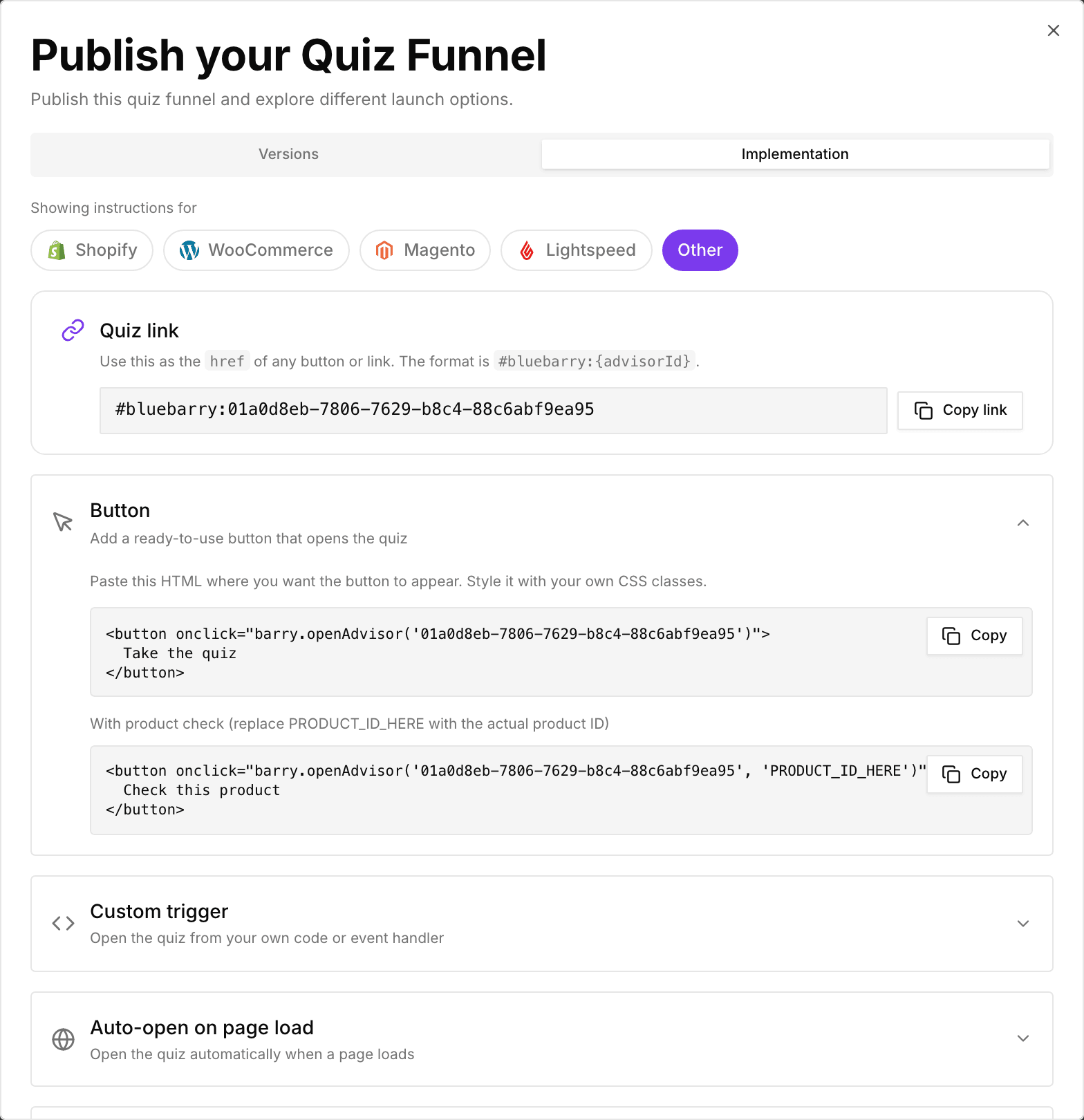
- Veröffentliche dein Quiz, klicke dann oben rechts im Editor auf den Veröffentlichen-Button und öffne den Tab Implementation.
- Kopiere den Quiz link. Er sieht aus wie
#bluebarry:gefolgt von deiner Quiz-ID. - Nutze ihn im Editor deines Shops als Link eines Buttons, Textlinks oder Menüpunkts. Code ist dafür nicht nötig.
Lieber einen fertigen Button? Klappe Button auf und kopiere das HTML. Entwickler können mit Custom trigger das Quiz aus eigenem Code öffnen. Für beides muss das bluebarry-Skript auf der Seite sein. Siehe Quiz-Funnels in deinen Shop einbauen.
Tipps
- Sag, was man bekommt, nicht was man tut: „Finde deine Größe“ wirkt besser als „Quiz starten“.
- Platziere den Button dort, wo man zögert, etwa über einem langen Produktraster.
- Soll sich das Quiz ohne Klick öffnen? Siehe Quiz als Popup starten.