
Ein Popup-Quiz öffnet sich über der Seite, auf der man gerade ist. So verliert niemand den Faden. Es kann sich per Klick auf einen Button öffnen oder ganz von selbst: nach ein paar Sekunden, nach dem Scrollen oder wenn jemand die Seite verlassen will. Beides richtest du im Tab Launch des Quiz ein.
Das Quiz als Popup öffnen lassen
- Gehe in der Seitenleiste zu Quizzes und klicke bei deinem Quiz auf Edit.
- Öffne den Tab Launch.
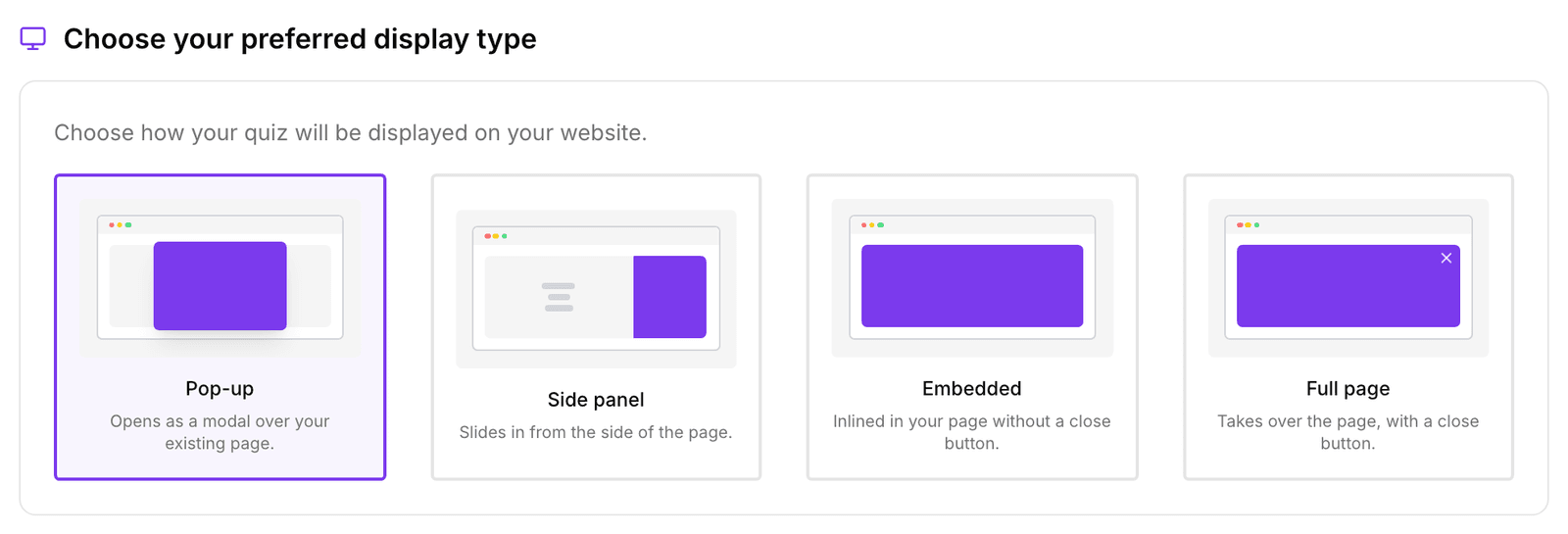
- Wähle unter Choose your preferred display type die Option Pop-up („Opens as a modal over your existing page“). Side panel ist eine gute Alternative: Es gleitet von der Seite herein.
Der Anzeigetyp legt nur fest, wie das Quiz aussieht, sobald es offen ist. Öffnen muss es trotzdem etwas: ein Button oder Link (siehe Quiz über einen Button starten) oder das automatische Popup unten.
Das Quiz automatisch öffnen
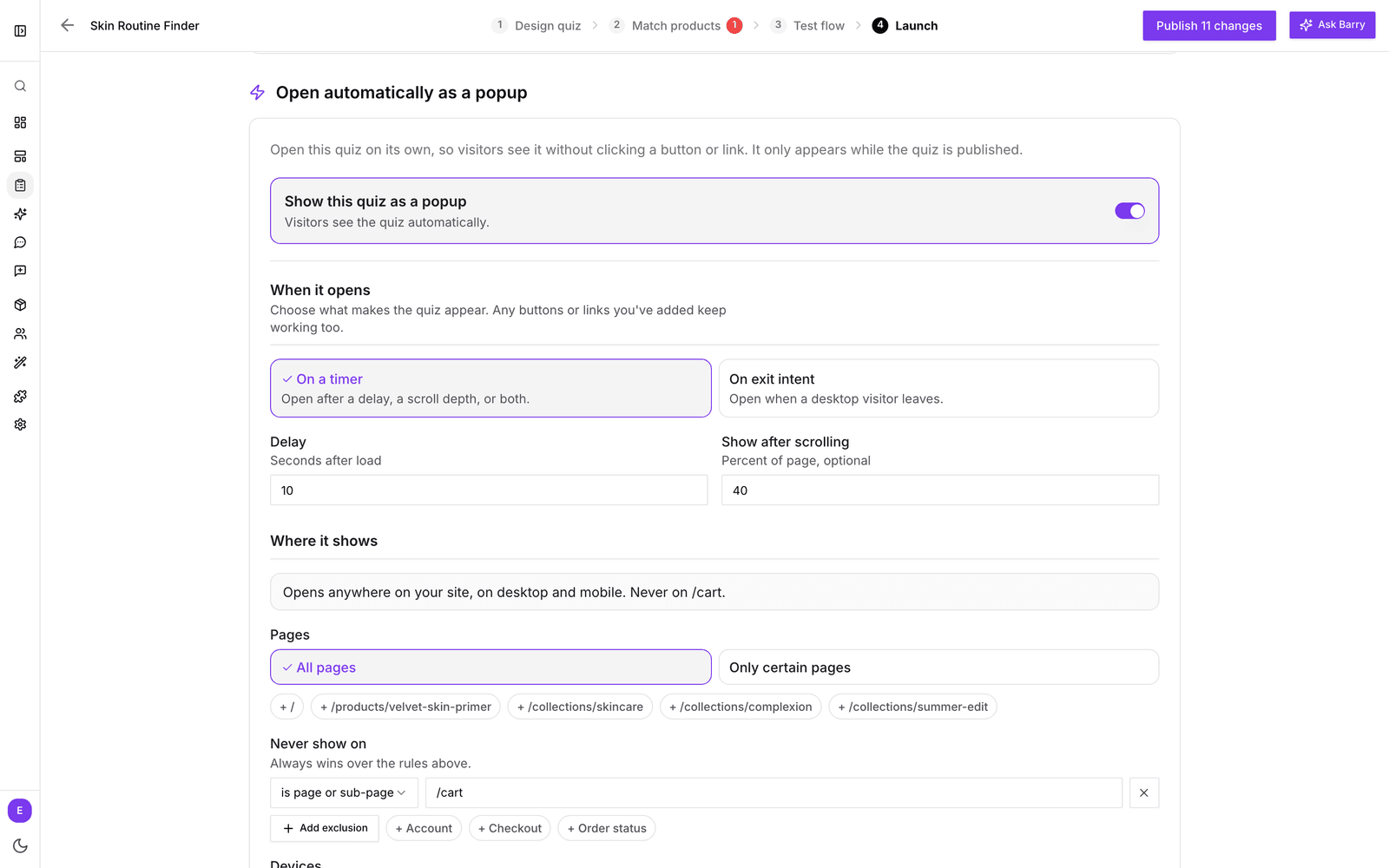
- Suche im Tab Launch den Bereich Open automatically as a popup.
- Schalte Show this quiz as a popup ein.
- Wähle unter When it opens (wann es sich öffnet) On a timer (eine Verzögerung unter Delay in Sekunden, Show after scrolling ab einem Prozentsatz der Seite oder beides) oder On exit intent (wenn jemand am Desktop die Seite verlassen will).
- Beschränke das Quiz unter Where it shows bei Bedarf auf bestimmte Pages, etwa nur deine Kollektionsseiten, und halte es mit Never show on von Seiten wie Warenkorb und Checkout fern.
- Lege unter How often fest, wie oft es sich pro Sitzung öffnen darf, wie lange es nach dem Schließen wartet und wie lange es nach einem abgeschlossenen Quiz pausiert.
- Achte darauf, dass das Quiz veröffentlicht ist. Die Einstellungen werden automatisch gespeichert.
Das war's: kein Code, keine Theme-Änderungen. Das Popup erscheint auf jeder Seite mit dem bluebarry-Skript, und deine Buttons und Links funktionieren weiterhin.
Gut zu wissen
- Das Popup erscheint nur, solange das Quiz veröffentlicht ist.
- Kombiniere das auf Shopify nicht mit dem Block Bluebarry Popup Trigger im Theme-Editor. Entferne den Block, sonst bekommen Besucher das Quiz doppelt.
- Exit Intent funktioniert nur am Desktop, wo die Maus das Fenster verlassen kann. Auf dem Handy nimmst du einen Timer oder die Scrolltiefe.
- Du suchst Newsletter- oder Rabatt-Popups? Die baust du in Popups unter Live on your store. Noch nicht da? Füg es über + Add a module hinzu. Siehe Popup erstellen.