
Im Quiz-Editor entsteht ein Quiz: die Fragen, die Kunden sehen, die Regeln, die aus ihren Antworten Produktempfehlungen machen, ein Testdurchlauf und die Art, wie das Quiz in deinem Shop erscheint. Dieser Artikel ist eine kurze Tour, damit du weißt, wo was liegt.
Den Editor öffnen
- Gehe in der Seitenleiste zu Quizzes.
- Klicke beim gewünschten Quiz auf Edit oder auf Add quiz funnel, um ein neues anzulegen.
Die vier Schritte

Oben im Editor stehen vier Schritte. Du kannst jederzeit zwischen ihnen wechseln.
| Schritt | Was du dort machst |
|---|---|
| Design quiz | Startseite, Fragen, Antworten und Ergebnisseite schreiben und das Quiz im Stil deiner Marke gestalten. |
| Match products | Jede Antwort mit deinen Produkteigenschaften verbinden, Regeln für die Ergebniskarten festlegen und globale Filter für das ganze Quiz setzen. |
| Test flow | Antworten wie ein Kunde wählen und sehen, welche Produkte herauskommen und warum. |
| Launch | Festlegen, wie sich das Quiz in deinem Shop öffnet (Pop-up, Side panel, eingebettet oder ganzseitig), wann es sich automatisch öffnet, und die Einbauschritte für deine Plattform. |
Eine rote Zahl an Match products ist eine Warnung. Sie zählt Antworten, zu denen überhaupt kein Produkt passt. Fahre mit der Maus darüber, um zu sehen, welche es sind. Lassen deine globalen Filter keine Produkte übrig, steht das dort ebenfalls.
So findest du dich in Design quiz zurecht
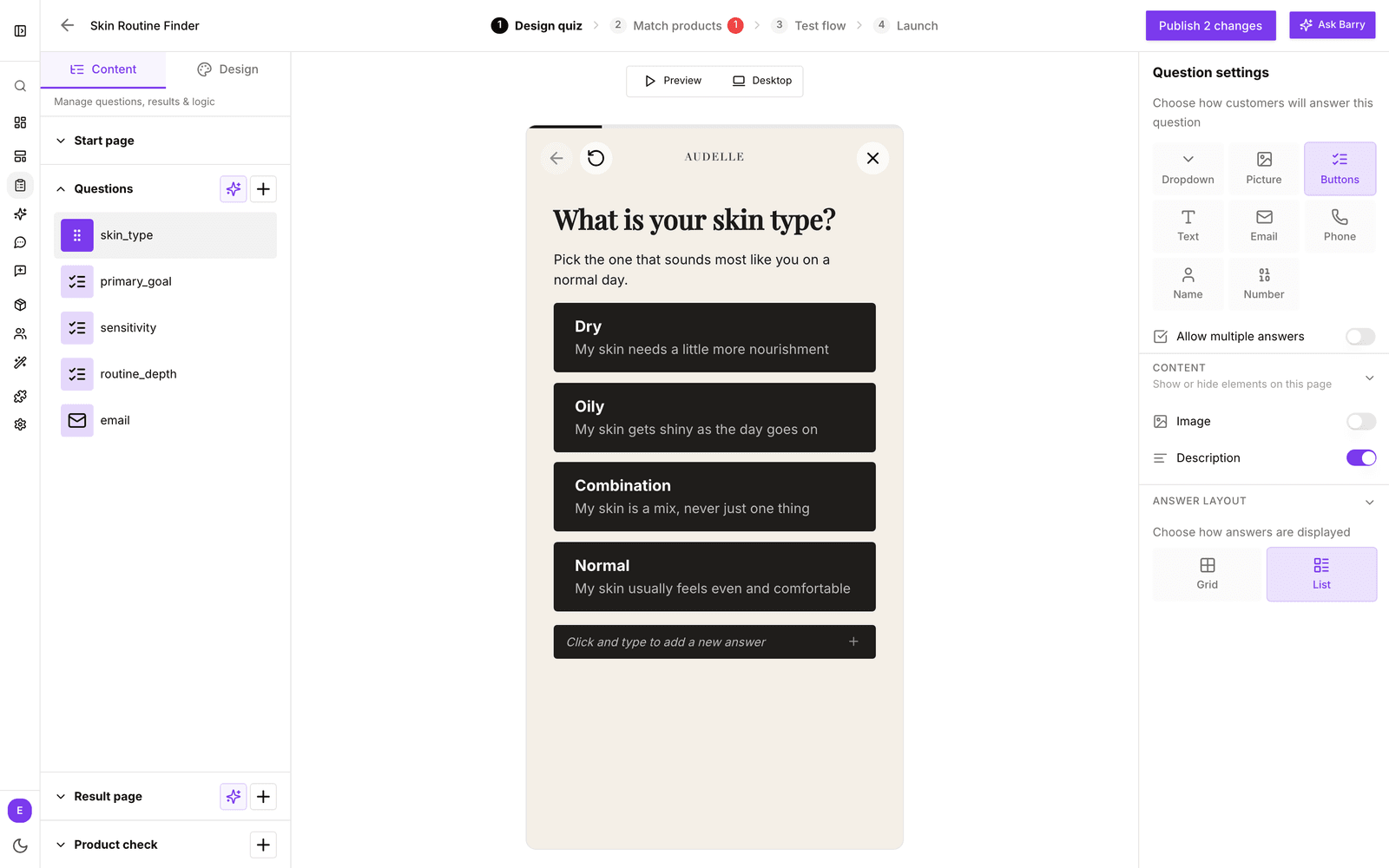
- Links, Tab Content: die Teile deines Quiz in ihrer Reihenfolge: Start page, Questions, Result page und Product check. Klicke auf einen Teil, um ihn zu öffnen.
- Links, Tab Design: deine Themes mit Logo, Schriften, Farben, Buttons, Animationen, Seitenstilen und eigenem Code.
- Mitte: eine Live-Vorschau. Klicke auf einen Text, um ihn direkt zu bearbeiten. Mit Preview klickst du dich durch das Quiz, und der Button Mobile bzw. Desktop wechselt das Gerät. Der Editor öffnet sich in der Handy-Ansicht.
- Rechts: die Einstellungen für das, was du ausgewählt hast, etwa den Fragetyp oder das Layout der Ergebnisseite.
In der Kopfzeile
| Element | Was es tut |
|---|---|
| Zurück-Pfeil | Bringt dich zurück zu All quizzes. |
| Quizname | Klicke auf den Stift daneben, um das Quiz umzubenennen oder die Beschreibung zu ändern. Beides sieht nur dein Team. |
| Veröffentlichen-Button | Macht deine Änderungen live. Beim ersten Mal heißt er Publish quiz, danach Publish 1 change oder Publish 3 changes, wenn es Neues gibt, und No changes, view implementations, wenn alles live ist. |
| Ask Barry | Öffnet Barry neben deiner Arbeit (⌘J bzw. Strg+J). Barry kann Fragen, Texte und die Ergebnisseite für dich ändern. |
Speichern und veröffentlichen
Einen Speichern-Button gibt es nicht. Jede Änderung wird sofort in deinem Entwurf gespeichert. Kunden sehen weiter die veröffentlichte Version, bis du oben auf den Veröffentlichen-Button klickst, dann auf Publish new version und Publish. Siehe einen Quiz-Funnel veröffentlichen.
Wohin die Antworten gehen
Jede Antwort wird im Profil des Kunden gespeichert, unter dem internen Namen der Frage. Darauf kannst du Segmente aufbauen, diesen Segmenten eigene Suchergebnisse geben, festlegen, wer ein Pop-up sieht, und die Antworten mit Klaviyo und anderen Tools synchronisieren. Klare interne Namen machen das alles leichter.
Weiter mit Fragen erstellen und bearbeiten.