
Fragen sind das Herz eines Quiz. Jede sollte dir helfen, bessere Produkte für den Kunden zu finden, oder dir etwas Wissenswertes über ihn verraten. Hier erfährst du, wie du Fragen anlegst, wie Kunden antworten und welche Einstellungen jede Frage prägen.
Eine Frage hinzufügen
- Gehe in der Seitenleiste zu Quizzes und klicke bei deinem Quiz auf Edit.
- Öffne auf Design quiz links Questions und klicke auf +.
- Gib im Tab Question unter Display text ein, was Kunden lesen, etwa „Für welchen Raum suchst du etwas?“.
- Gib ihr einen kurzen Internal name (interner Name), etwa „raum“. Den sieht nur dein Team.
- Klicke auf Add.
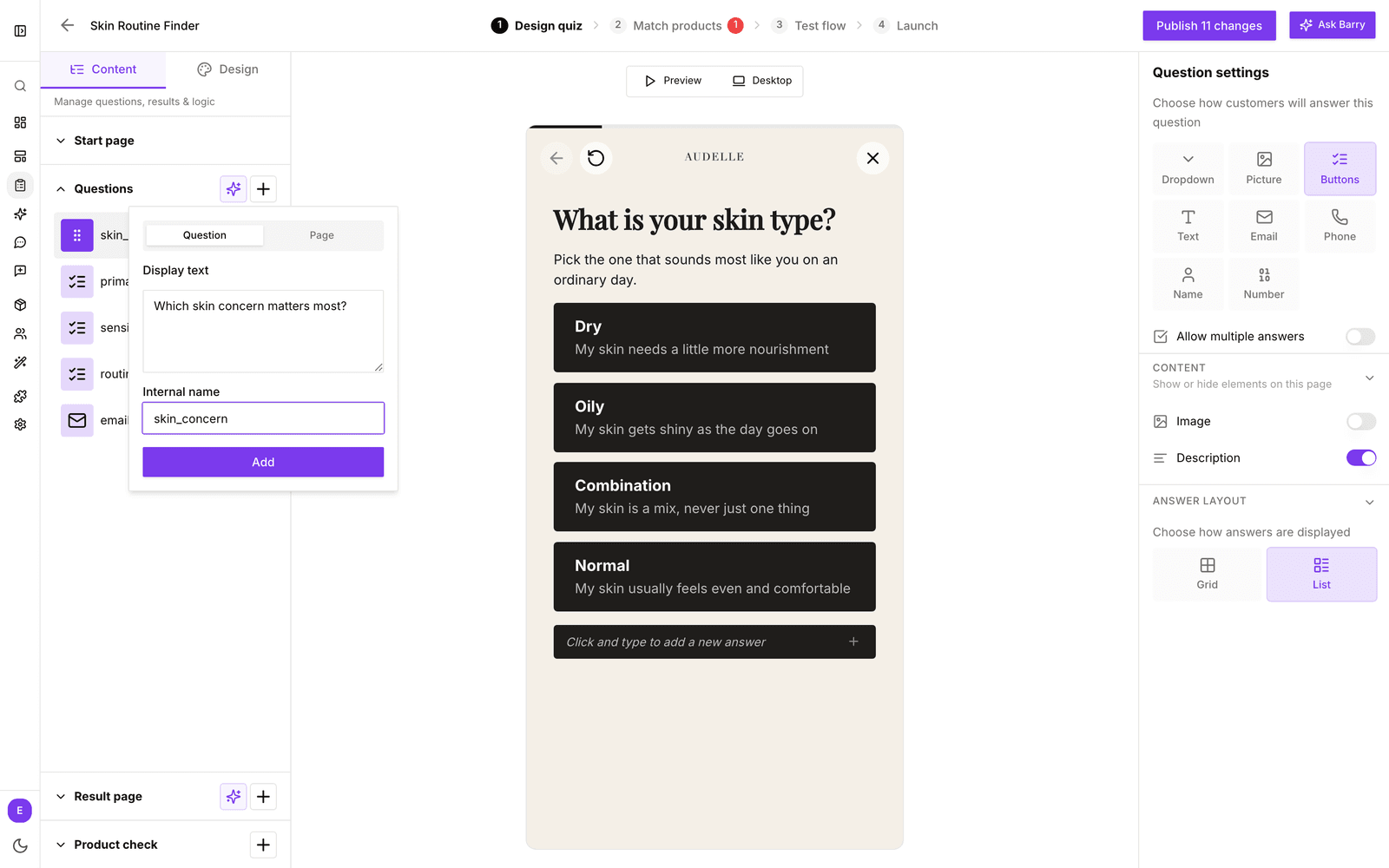
Der Tab Page im selben Fenster fügt zwischen zwei Fragen eine Seite ohne Frage ein, mit der Vorlage Content oder Social proof. Praktisch für einen kurzen Tipp oder eine Kundenstimme mittendrin.
Lieber mit Vorsprung starten? Der Button mit dem Funkeln neben + öffnet Generate questions with AI. Beschreibe, was gefragt werden soll, etwa „frag nach Kilometern pro Woche, Untergrund und Verletzungen“, und klicke auf Generate questions.
Eine Frage bearbeiten
- Klicke in der Liste Questions auf die Frage.
- Klicke in der Vorschau auf den Fragetext und tippe, um ihn zu ändern. Das gilt genauso für die Beschreibung und die Antworten.
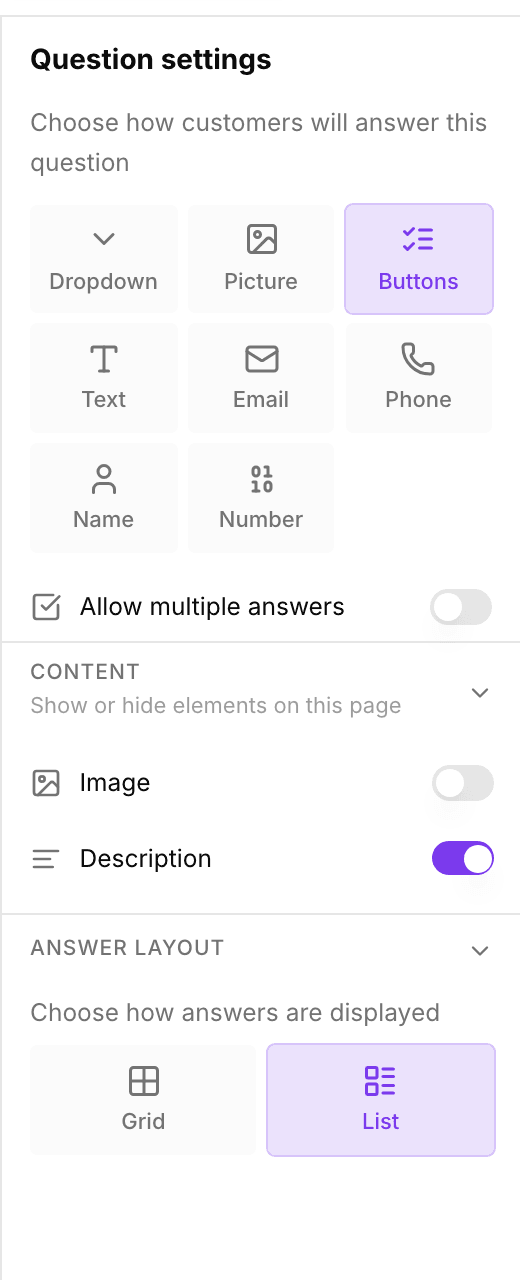
- Wähle rechts unter Question settings den Fragetyp und die Einstellungen.
Tippe @ in den Text einer Frage, um etwas einzufügen, das der Kunde vorher beantwortet hat, etwa seinen Namen: „Was führt dich heute zu uns, @name?“
Ziehe Fragen in der Liste, um die Reihenfolge zu ändern. Über das Menü (⋮) neben einer Frage kannst du ihren internen Namen mit Edit ändern, sie mit Duplicate kopieren oder mit Delete löschen. Nutzt eine spätere Frage oder die Ergebnisseite ihre Antworten, fragt bluebarry vorher nach.
Fragetypen
| Typ | Kunden |
|---|---|
| Buttons | klicken eine deiner Antworten an, als Text-Buttons. Die Standardwahl. |
| Picture | klicken eine Antwort mit Bild an. Ideal, wenn die Wahl visuell ist, etwa ein Stil oder eine Farbe. |
| Dropdown | wählen aus einer Liste. Nützlich bei langen Listen wie Ländern oder Gerätemodellen. |
| Text | tippen eine freie Antwort ein. |
| geben eine E-Mail-Adresse ein, die geprüft wird, bevor es weitergeht. | |
| Phone | geben eine Telefonnummer mit Länderauswahl ein, geprüft je Land. |
| Name | geben ihren Namen in einem Feld ein, oder mit Split into first and last name getrennt nach Vor- und Nachname. |
| Number | geben eine Zahl ein, etwa ein Alter oder eine Menge. |
Stellst du eine Frage auf Text, Email, Phone, Name oder Number um, werden ihre bisherigen Antworten entfernt. bluebarry fragt vorher mit Change question type? nach, weil sich das nicht rückgängig machen lässt.
Weitere Einstellungen
| Einstellung | Was sie tut |
|---|---|
| Allow multiple answers | Kunden dürfen mehr als eine Antwort wählen. Für Fragen vom Typ Buttons, Picture und Dropdown. |
| Content: Image und Description | Zeigt ein Bild oder eine Zeile Zusatztext zur Frage. |
| Skip button | Kunden können eine Eingabefrage überspringen, etwa ihre Telefonnummer. Nicht verfügbar, solange Required an ist. |
| Required | Kunden müssen eine Frage vom Typ Text, Email, Phone oder Name ausfüllen, um weiterzukommen. |
| Ask consent | Fügt unter einer Email- oder Phone-Frage ein Einwilligungs-Häkchen hinzu. Klicke in der Vorschau auf den Text, um ihn selbst zu formulieren. Ob Kunden es anhaken, wird im Profil gespeichert. |
| Discount code | Zeigt einen Rabattcode auf der Ergebnisseite, nachdem Kunden ihre E-Mail-Adresse eingegeben haben. Siehe Einen Rabattcode anbieten. |
| Answer layout | Zeigt Antworten vom Typ Buttons oder Picture als Grid (Raster) oder List (Liste). |
| Layout und Image focal point | Legt fest, wo das Bild der Frage auf Handy und Desktop sitzt und welcher Bildausschnitt sichtbar bleibt. |
Gut zu wissen
- Jede Antwort wird im Profil des Kunden unter dem internen Namen der Frage gespeichert. Halte interne Namen kurz und stabil, denn Segmente, Such-Personalisierung und Pop-up-Targeting bauen darauf auf.
- Fragen verändern die Ergebnisse erst, wenn du ihre Antworten auf Match products mit Produkten verbindest. Siehe Produktfilter für Antworten einrichten.
- Wenige, präzise Fragen schlagen meistens lange Quizze. Auf Test flow siehst du mit eingeschalteten Analytics, wo Kunden abspringen.
Weiter mit Antwortoptionen einrichten oder einen Rabattcode anbieten.