
Alles, was du im Quiz-Editor änderst, ist ein Entwurf. Deine Kundschaft sieht weiter die veröffentlichte Version, bis du erneut veröffentlichst. So kannst du an einem Quiz arbeiten, während es live ist, und du entscheidest, wann Änderungen rausgehen. Jede Veröffentlichung wird als Version gespeichert, zu der du zurückkehren kannst.
Der Veröffentlichen-Button
Der Veröffentlichen-Button sitzt oben rechts im Quiz-Editor, auf jedem Tab. Seine Beschriftung zeigt dir, wo du stehst:
- Publish quiz: Das Quiz wurde noch nie veröffentlicht.
- Publish 3 changes (oder wie viele es sind): Dein Entwurf hat Änderungen, die deine Kundschaft noch nicht sieht.
- No changes, view implementations: Deine Kundschaft sieht genau das, was du siehst. Der Button öffnet die Einbauoptionen.
Änderungen veröffentlichen
- Gehe in der Seitenleiste zu Quizzes und klicke bei deinem Quiz auf Edit.
- Klicke oben rechts auf den Veröffentlichen-Button. Der Dialog Publish your Quiz Funnel öffnet sich im Tab Versions.
- Klicke auf Publish new version.
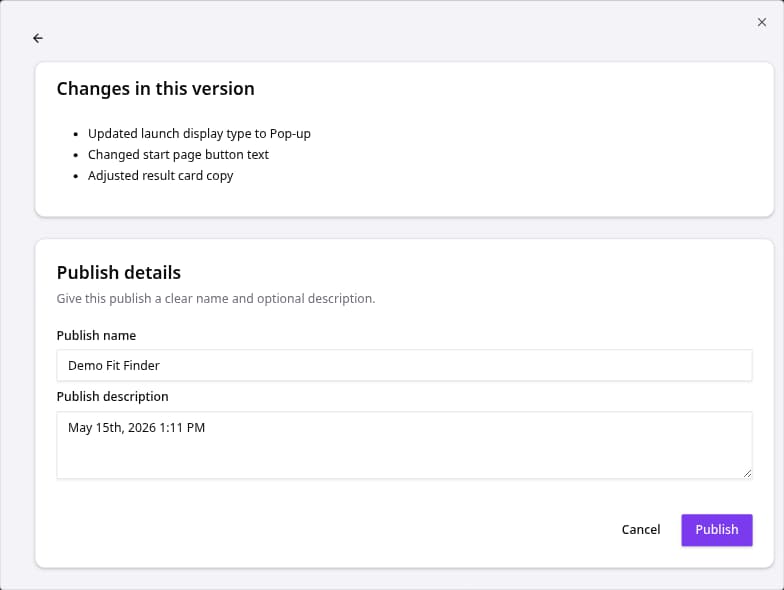
- Prüfe Changes in this version. Dort steht jede Änderung seit der letzten Veröffentlichung, damit nichts überraschend live geht.
- Gib der Version einen Publish name und bei Bedarf eine Publish description, etwa „Neue Budgetfrage“. Dein Team wird es dir danken.
- Klicke auf Publish.
Die neue Version ist sofort überall live, wo das Quiz läuft: Links, Buttons, Popups, Einbettungen und deine Shop-Integration. Code musst du dafür nicht ändern.
Zu einer früheren Version zurück
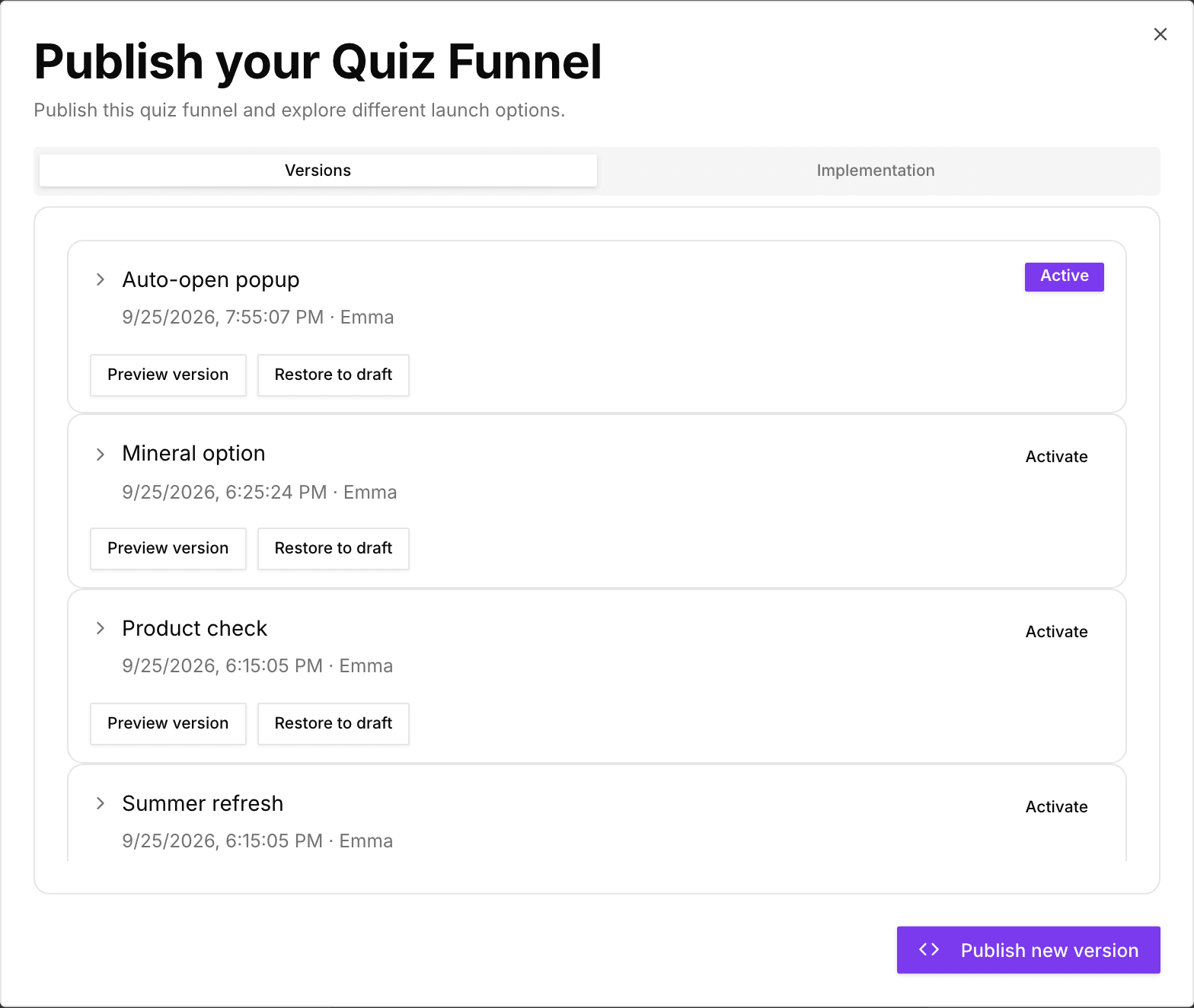
Der Tab Versions listet jede Veröffentlichung, die neueste zuerst, mit Datum und wer sie veröffentlicht hat. Die aktuelle ist als Active markiert. Klicke auf eine Version, um zu sehen, was sich gegenüber der vorherigen geändert hat.
- Activate macht eine ältere Version wieder live, zum Beispiel wenn eine Änderung nicht funktioniert hat. Dein Entwurf bleibt, wie er ist.
- Preview version öffnet diese Version, damit du sie so siehst wie deine Kundschaft damals.
- Restore to draft ersetzt deinen aktuellen Entwurf durch diese Version, damit du darauf aufbauen kannst. Ungespeicherte Änderungen im Entwurf gehen verloren. Das Live-Quiz ändert sich erst, wenn du veröffentlichst.
Das Quiz in deinen Shop bringen
Der Tab Implementation im selben Dialog enthält alles, um das Quiz in deinem Shop zu zeigen: einen Quiz-Link für Buttons, fertigen Button-Code, Snippets zum automatischen Öffnen und zum Einbetten. Die fügst du nur einmal ein. Spätere Veröffentlichungen aktualisieren das Quiz dahinter. Siehe Quiz-Funnels in deinen Shop einbauen.
Vor dem Veröffentlichen
| Prüfen | Warum es wichtig ist |
|---|---|
| Das Quiz funktioniert im Test flow | Findet kaputte Wege und leere Ergebnisse, bevor deine Kundschaft es tut. |
| Kein rotes Badge an Match products | Ein Badge heißt, dass manche Antworten zu keinem Produkt passen. |
| Ergebnis-Buttons führen ans richtige Ziel | Prüfe das Button behaviour jeder Ergebniskarte. |
| Der Anzeigetyp passt | Pop-up, Side panel, Embedded oder Full page, eingestellt im Tab Launch. |
Gut zu wissen
- Dein Tarif legt fest, wie viele Quizze gleichzeitig veröffentlicht sein können. Ist das Limit erreicht, fordert dich die Veröffentlichung eines neuen Quiz zum Upgrade auf.
- Änderungen an deinem Katalog, etwa neue Produkte oder Preise aus einem Feed, brauchen keine Veröffentlichung. Das Live-Quiz übernimmt sie nach der nächsten Synchronisierung.
- Läuft für dieses Quiz ein Experiment, ersetzt das Veröffentlichen die Version, mit der es vergleicht, und pausiert das Experiment. Studio fragt dich vorher, ob du das willst. Siehe So funktionieren Experimente.