
Jede bluebarry-App arbeitet mit demselben Produktkatalog. Quizze verbinden Antworten mit ihm, die Suche filtert und sortiert ihn, der Produkt-Chat antwortet auf seiner Basis, und Pop-ups und Segmente können Produkte daraus gezielt ansprechen. Zehn Minuten Arbeit am Katalog vor dem Start zahlen sich in allen Apps gleichzeitig aus.
Woher deine Produkte kommen
- Shopify-, WooCommerce-, CCV-Shop- und Magento-Shops synchronisieren Produkte, Varianten und Kollektionen automatisch, sobald der Shop verbunden ist. Magento-Kategorien kommen ab Version 2.1.0 des bluebarry-Moduls als Kollektionen an.
- Jeder andere Shop bindet einen Produktfeed an: eine CSV-Datei unter einer URL oder ein Google Sheet. Siehe deinen Produktfeed importieren.
- Du kannst Produkte auch von Hand anlegen und bearbeiten.
Deinen Katalog prüfen
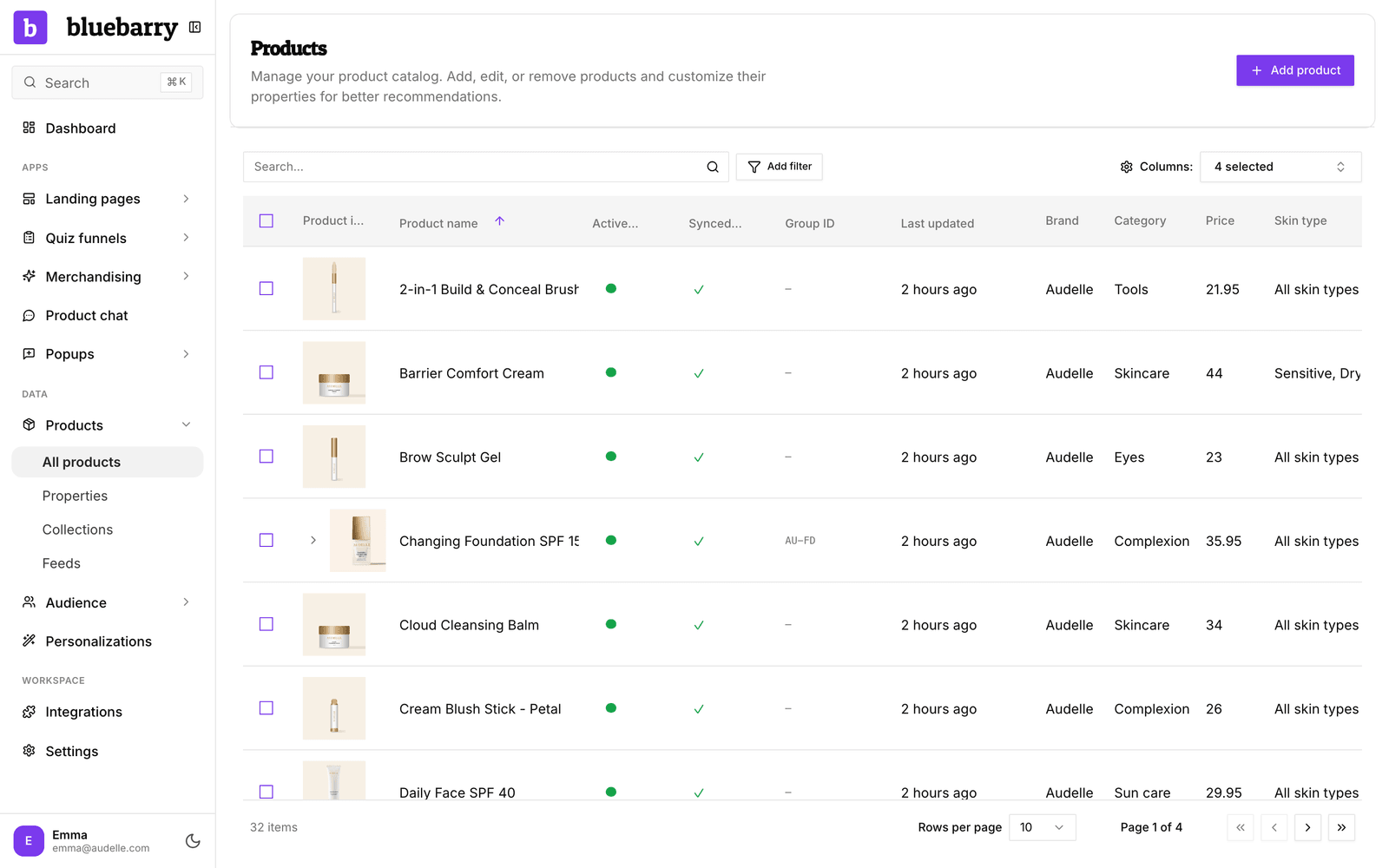
- Gehe in der Seitenleiste zu Store data → Products. Prüfe, ob die Produkte, die du empfehlen möchtest, mit Namen, Bild und Link vorhanden sind. Über Columns blendest du die Eigenschaften ein, die dir wichtig sind.
- Gehe zu Store data → Properties. Achte darauf, dass die Merkmale, nach denen Kunden auswählen (Marke, Größe, Hauttyp, Material, Preis), als eigene Eigenschaften existieren und nicht in der Beschreibung versteckt sind.
- Unter Store data → Collections siehst du die Kollektionen oder Kategorien aus deinem Shop. Du pflegst sie in deinem Shop, bluebarry hält die Liste aktuell.
- Nutzt du einen Feed, prüfe unter Store data → Feeds, ob die letzte Synchronisierung geklappt hat.
So sieht ein startklarer Katalog aus
| Bereich | So sieht es gut aus |
|---|---|
| Produkte | Jedes Produkt, das du empfehlen möchtest, hat eine eindeutige ID, einen Namen, ein Bild und einen Link zur Produktseite. Ein Feed braucht zwingend nur ID und Namen, deine Kunden aber auch den Rest. |
| Eigenschaften | Jedes Merkmal, nach dem Kunden auswählen, ist eine eigene Eigenschaft mit einheitlichen Werten: „Empfindlich“, nicht mal „empfindlich“, mal „empf.“ und mal „empfindliche Haut“. |
| Eigenschaftstypen | Nutze Numeric für Zahlen, die du vergleichst oder nach denen du sortierst, etwa Preis oder Volumen. Text für Bezeichnungen, Boolean für Ja oder Nein und Collection für Listen von Werten. |
| Preise | Der Preis ist eine Numeric-Eigenschaft. Shopify-Preise werden automatisch erkannt. Bei einem Feed ordnest du die Preisspalte einer Numeric-Eigenschaft zu. |
| Abdeckung | Jede Quiz-Antwort und jeder Filterwert in der Suche führt zu mindestens ein paar Produkten, damit niemand auf einer leeren Seite landet. |
Wie jede App deinen Katalog nutzt
| App | Was sie liest |
|---|---|
| Quiz-Funnels | Eigenschaften, um Produkte pro Antwort zu filtern und zu sortieren, dazu Name, Bild, Preis und Link für die Ergebniskarten. |
| Suche | Namen, Beschreibungen und die Eigenschaften, die du als durchsuchbare Attribute und Filter wählst, dazu Kollektionen für Vorschläge. |
| Produkt-Chat | Die Produktfelder, die er lesen darf. Einkaufspreis und Marge sind immer ausgeschlossen. |
| Pop-ups | Produkte und Warenkorbstatus, wenn ein Pop-up nur auf bestimmten Produktseiten erscheinen soll. |
| Segmente | Produkte, Kollektionen und Produkteigenschaften, für Regeln wie „hat mehr als drei Produkte dieser Marke angesehen“. |
Tipps
- Fehlen Eigenschaften? Bitte Barry auf Home, sie aus deinen Produktbeschreibungen zu ergänzen, zum Beispiel „füge meinen Pflegeprodukten eine Eigenschaft Hauttyp hinzu“.
- Änderst du eine Eigenschaft einmal, übernehmen alle Apps sie. Du musst sie nicht für jede App neu einrichten.
Weiter mit Produkteigenschaften verwalten oder deinen ersten Quiz-Funnel starten.