
Empfiehlt ein Block die richtigen Produkte, sorgst du dafür, dass er aussieht wie ein Teil deines Shops, prüfst ihn in der Vorschau und platzierst ihn in deinem Shopify-Theme. Das dauert ein paar Minuten und braucht keinen Code.
Den Block an deinen Shop anpassen
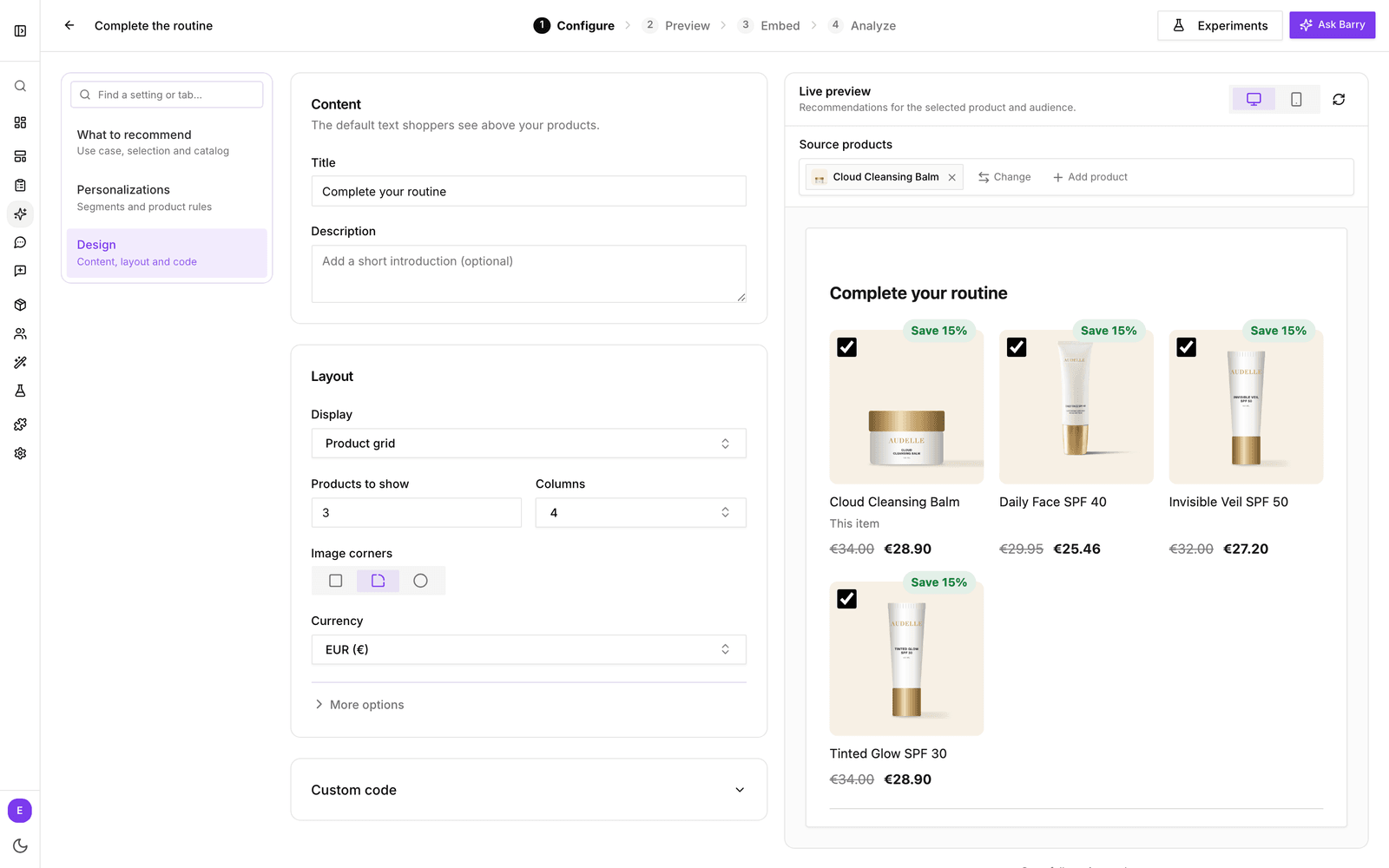
Öffne den Block und geh zu Configure → Design.
- Content: der Title und eine optionale Description über den Produkten.
- Display: Grid (Raster), Carousel (Karussell), Checklist (kompakte Zeilen für eine Warenkorb-Schublade oder eine schmale Spalte), Steps (nummerierte Zeilen, die zum Geschenk führen), Breakdown (Zeilen zum vollen Preis, jede Ersparnis über der Summe), Tiles (kleine Kacheln mit der Summe im Button) oder Price first (der Setpreis zuerst). Jede Darstellung außer Grid und Carousel zeigt ein Gratisgeschenk als eigenes Produkt mit durchgestrichenem Preis und nennt die Ersparnis einmal, bei der Summe.
- Products to show: 1 bis 24, standardmäßig 4. Im Raster legt Columns fest, wie viele nebeneinander stehen (2 bis 6). Auf schmalen Bildschirmen bricht das Raster in weitere Zeilen um, damit die Karten lesbar bleiben.
- Image corners: eckig, abgerundet oder stark abgerundet.
- Currency: die Währung der Preise. Zu Beginn ist das deine Shopify-Währung.
- More options → Spacing: der Abstand zwischen den Produkten, 0 bis 80 Pixel.
Der Block übernimmt die Schriften deines Shops. Texte, die der Block selbst schreibt, etwa „Dieser Artikel“ oder „Deine Ersparnis“, erscheinen in der Sprache der Kunden: Englisch, Niederländisch, Deutsch, Französisch, Spanisch, Italienisch, Schwedisch, Rumänisch oder Polnisch. Titel und Beschreibung stehen so da, wie du sie eingegeben hast.
Eigener Code
Für volle Kontrolle öffnest du unten im Bereich Design Custom code. Mit CSS gestaltest du das eingebaute Design um. Das CSS wirkt nur auf diesen Block, nie auf den Rest deines Shops. Mit Customize the HTML übernimmst du auch das Markup; du startest dabei vom aktuellen Design. Use the built-in design entfernt dein HTML und CSS wieder und lässt sich nicht rückgängig machen. Bearbeitet jemand aus der Entwicklung das HTML, müssen die data-bb--Attribute bleiben, denn Klicks, Bundle-Auswahl und In-den-Warenkorb hängen daran.
Lieber ohne Code? Öffne Barry (⌘J oder Strg+J) und schreib „Style this block to match my brand“ oder einfach „Pass den Block an meine Marke an“.
Den Block in der Vorschau prüfen
Die Live-Vorschau steht im Schritt Configure neben deinen Einstellungen. Unter Source products wählst du das Produkt, das sich jemand ansieht, oder mehrere Produkte als Warenkorb, und siehst, was der Block empfiehlt. Wechsle zwischen Desktop und Mobil oder klick auf Open full preview für eine größere Ansicht.
Du kannst nur Produkte wählen, auf denen der Block im gewählten Markt erscheinen kann, ein Bundle bietet also nie ein ausverkauftes Produkt an. Sehen Kundinnen und Kunden keinen Block, sagt die Vorschau warum, zum Beispiel wie viele Produkte ausverkauft waren oder durch deine Regeln wegfielen.
Im Schritt Preview gibt es oben eine Zielgruppen-Auswahl: Wähle Everyone oder eines deiner Segmente und sieh genau, was diese Kunden bekommen. Die Buttons in der Vorschau funktionieren, legen aber nichts in einen echten Warenkorb.
Den Block in dein Shopify-Theme einbauen
Bevor du startest: Die bluebarry-App ist installiert und Bluebarry Core Script ist unter App embeds eingeschaltet. Siehe Die bluebarry-App für Shopify installieren.
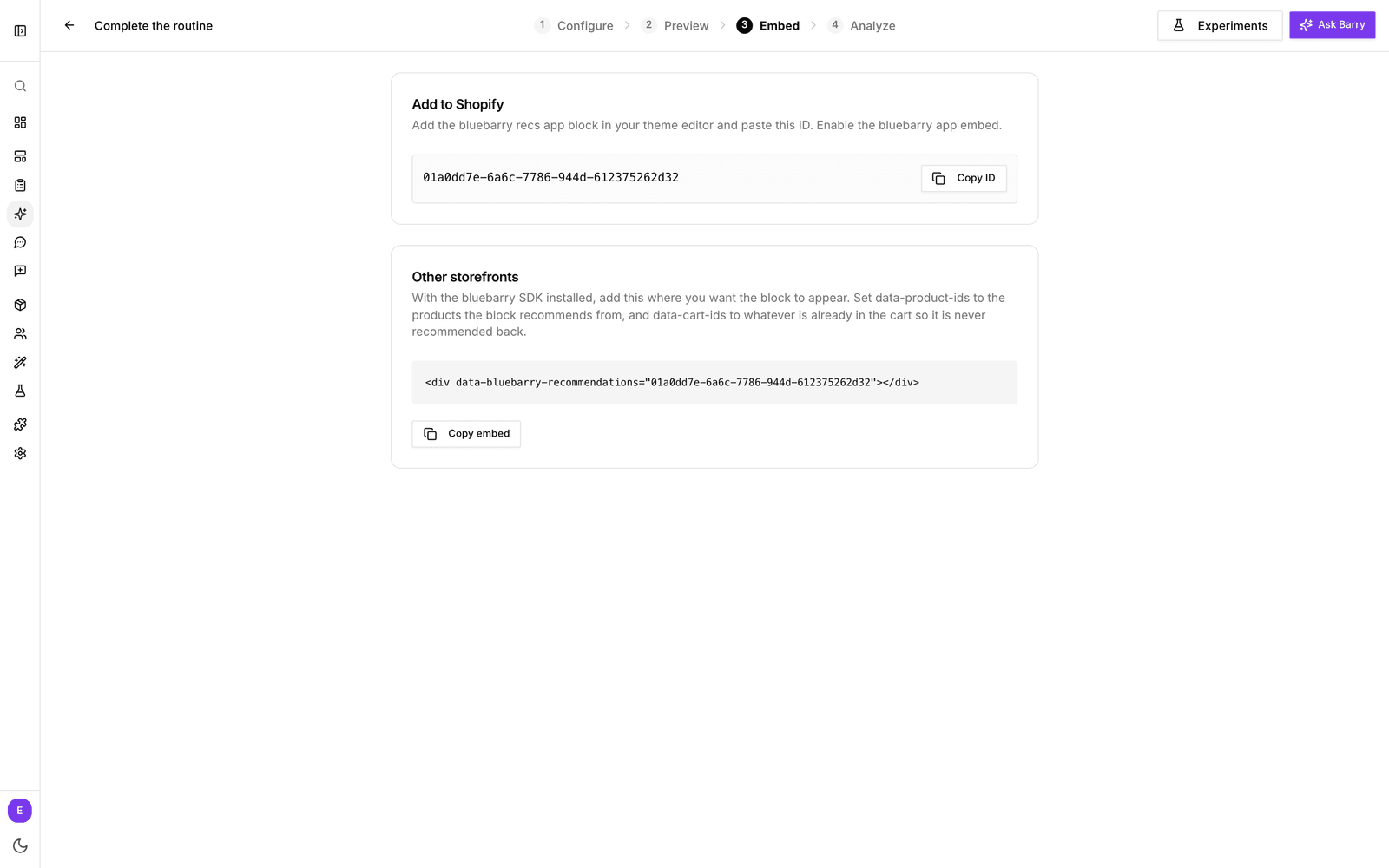
- Öffne im Editor des Blocks Embed und klick unter Add to Shopify auf Copy ID.
- Geh in Shopify zu Online Store → Themes und klick auf Customize.
- Öffne die gewünschte Vorlage, zum Beispiel deine Standard-Produktseite oder den Warenkorb.
- Klick auf Add block oder Add section, öffne Apps und wähle bluebarry recs.
- Füg die ID unter Block ID ein, schieb den Block an die gewünschte Stelle und klick auf Save.
Solange keine ID eingetragen ist, zeigt der Theme-Editor an dieser Stelle einen kurzen Hinweis. Kunden sehen ihn nie. Du kannst denselben Block auf mehreren Vorlagen platzieren und verschiedene Blöcke auf derselben Seite.
Den Block in deinen WooCommerce-Shop einbauen
Mit verbundenem bluebarry-Plugin musst du in deinem Theme nichts ändern. Gehe in bluebarry zu Recommendations → Placements, öffne Product page oder Cart page, schalte Show a block on product pages oder Show a block in the cart ein und wähle den Block. Um einen Block an anderer Stelle zu platzieren, öffne Embed und klicke unter Add to WooCommerce auf Copy shortcode. Das kopiert [bluebarry_recommendations block="BLOCK ID"] mit der ID des Blocks. Siehe WooCommerce verbinden.
Den Block in deinen CCV-Shop einbauen
Ist CCV Shop verbunden, platziert bluebarry den Block für dich. Geh zu Recommendations → Placements, öffne Product page oder Cart page, schalte Show a block on product pages oder Show a block in the basket ein und wähl den Block. Landet er in deinem Theme an der falschen Stelle? Trag unter Place somewhere else (optional) einen CSS-Selektor ein. Siehe CCV Shop verbinden.
Den Block in deinen Magento-Shop einbauen
Mit verbundenem bluebarry-Modul musst du in deinem Theme nichts ändern. Gehe in bluebarry zu Recommendations → Placements, öffne Product page oder Cart page, schalte Show a block on product pages oder Show a block in the cart ein und wähle den Block. Um einen Block an anderer Stelle zu platzieren, öffne Embed, klicke unter Add to Magento auf Copy ID und füge die ID in das Widget bluebarry recommendations ein, das du im Magento Admin in eine Seite oder einen Block einfügst. Dafür brauchst du Version 2.1.0 oder neuer des Moduls. Siehe Magento verbinden.
Die richtige Seite wählen
Der Block leitet von der Seite, auf der er steht, ab, was er empfiehlt:
| Wo du ihn platzierst | Worauf er sich stützt |
|---|---|
| Produktseite | Das Produkt, das sich jemand ansieht. Der Block folgt der gewählten Variante, ein Bundle startet also immer mit dem richtigen Farbton oder der richtigen Größe. |
| Warenkorb und andere Seiten | Die Produkte im Warenkorb. Der Block aktualisiert sich, wenn sich der Warenkorb ändert. Bei leerem Warenkorb hat ein automatisch empfehlender Block keinen Ausgangspunkt und bleibt unsichtbar. |
Was schon im Warenkorb liegt, wird nie empfohlen, egal wo der Block steht. Für deine Startseite passt meist ein Block mit Choose specific products besser.
Eigene und Headless-Storefronts
Läuft dein Shop nicht auf Shopify, WooCommerce, CCV Shop oder Magento, findest du im Schritt Embed unter Add to your store einen einzeiligen Schnipsel für deine Entwicklung. Auf diesen Plattformen steht er unter Other storefronts. Ist das bluebarry-Skript auf der Seite, wird er dort eingefügt, wo der Block erscheinen soll, zusammen mit den Produkten, von denen aus empfohlen wird, und den Produkten im Warenkorb:
<div data-bluebarry-recommendations="YOUR-BLOCK-ID"></div>Änderungen sind sofort live
Einen Veröffentlichen-Button gibt es nicht. Jede Änderung im Editor ist nach wenigen Augenblicken in deinem Shop live. Willst du eine größere Änderung vorbereiten, ohne dass Kunden etwas merken, duplizierst du den Block, arbeitest an der Kopie und tauschst die Block ID im Theme aus, sobald sie fertig ist. Löschst du einen Block, verschwinden auch seine Platzierungen aus dem Shop. Entferne dann auch den App-Block aus deinem Theme.