
Product check zet een knop Is this right for me? (Is dit iets voor mij?) op je productpagina's. Een klant beantwoordt een paar van je quizvragen en ziet of het product dat hij bekijkt bij hem past, met betere matches als dat niet zo is. Op Shopify kies je de producten in bluebarry en plaats je de knop één keer in je thema.
Voordat je begint
- Product check staat aan in je quiz. Zie Product check instellen.
- De bluebarry Shopify-app is geïnstalleerd en Bluebarry Core Script staat aan.
Kies waar de knop verschijnt
- Open in bluebarry de quiz en ga naar de Launch-tab.
- Scrol naar het Shopify-onderdeel en zoek de kaart Product check button. Die verschijnt alleen als je Shopify-webshop gekoppeld is en product check aanstaat voor deze quiz.
- Kies Per product of Per collection, zoek en zet de producten of collecties aan die je wilt.
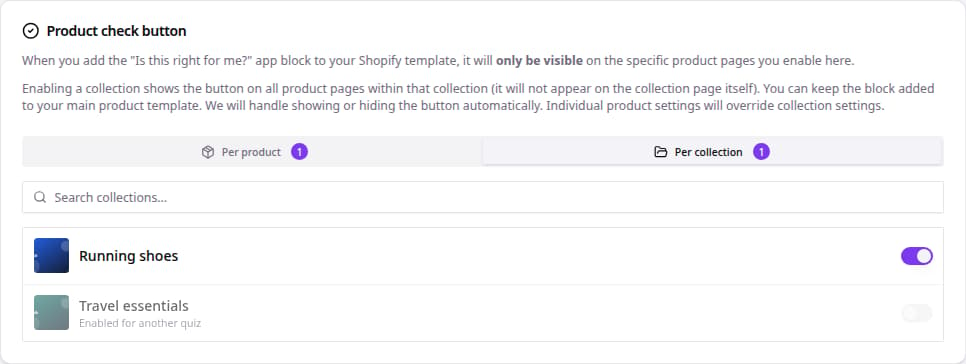
Zet je een collectie aan, dan verschijnt de knop op elke productpagina in die collectie, niet op de collectiepagina zelf. Een instelling op een los product gaat voor die van de collectie. Elk product kan één quiz gebruiken: items die al aan een andere quiz gekoppeld zijn, krijgen het label Enabled for another quiz.
Voeg de knop toe aan je producttemplate
- Ga in Shopify naar Online Store → Themes en klik op Customize.
- Open een productpagina, klik op Add block, ga naar Apps en kies Product Check Button. Plaats het blok in de buurt van de knop om in de winkelwagen te leggen.
- Pas als je wilt de Button text aan (standaard Is this right for me?) en stel de kleuren, het lettertype, de hoeken en de padding in.
- Klik op Save.
In de thema-editor is de knop altijd zichtbaar, zodat je hem kunt opmaken. In je live webshop verschijnt hij alleen op de producten die je in bluebarry hebt aangezet. Je kunt het blok gewoon in je standaard producttemplate laten staan en al het andere vanuit bluebarry regelen.
Testen
- Open een van de gekozen productpagina's in een privévenster.
- Klik op de knop en beantwoord de vragen.
- Controleer of het resultaat zegt of het product past en alternatieven voorstelt.