
Der Produktcheck setzt einen Button Is this right for me? (Passt das zu mir?) auf deine Produktseiten. Kundinnen und Kunden beantworten ein paar deiner Quizfragen und sehen, ob das Produkt, das sie gerade anschauen, zu ihnen passt. Wenn nicht, bekommen sie bessere Treffer. In Shopify wählst du die Produkte in bluebarry aus und platzierst den Button einmal in deinem Theme.
Bevor du startest
- Der Produktcheck ist in deinem Quiz eingeschaltet. Siehe Produktcheck einrichten.
- Die bluebarry-Shopify-App ist installiert und Bluebarry Core Script ist eingeschaltet.
Festlegen, wo der Button erscheint
- Öffne das Quiz in bluebarry und geh zum Tab Launch.
- Scroll zum Shopify-Bereich und such die Karte Product check button. Sie erscheint nur, wenn dein Shopify-Shop verbunden und der Produktcheck für dieses Quiz eingeschaltet ist.
- Wähl Per product oder Per collection, such und schalte die gewünschten Produkte oder Kollektionen ein.
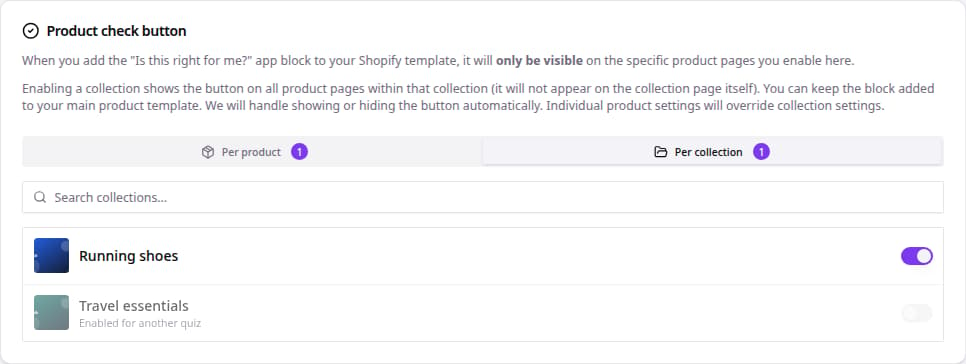
Schaltest du eine Kollektion ein, erscheint der Button auf jeder Produktseite dieser Kollektion, aber nicht auf der Kollektionsseite selbst. Eine Einstellung an einem einzelnen Produkt hat Vorrang vor der Kollektion. Jedes Produkt kann ein Quiz nutzen: Einträge, die schon mit einem anderen Quiz verknüpft sind, zeigen Enabled for another quiz.
Button in die Produktvorlage einfügen
- Geh in Shopify zu Online Store → Themes und klick auf Customize.
- Öffne eine Produktseite, klick auf Add block, geh zu Apps und wähl Product Check Button. Platzier ihn in der Nähe des Warenkorb-Buttons.
- Änder bei Bedarf den Button text (Standard: Is this right for me?) und gestalte Farben, Schrift, Ecken und Abstände.
- Klick auf Save.
Im Theme-Editor ist der Button immer sichtbar, damit du ihn gestalten kannst. In deinem Live-Shop erscheint er nur bei den Produkten, die du in bluebarry eingeschaltet hast. Du kannst den Block in deiner Standard-Produktvorlage lassen und alles andere in bluebarry steuern.
Testen
- Öffne eine der ausgewählten Produktseiten in einem privaten Browserfenster.
- Klick auf den Button und beantworte die Fragen.
- Prüf, ob das Ergebnis zeigt, ob das Produkt passt, und Alternativen vorschlägt.