
Een quiz die vanzelf opent, bereikt klanten die nooit op een knop zouden klikken, zoals nieuwe bezoekers die zonder plan rondkijken. In Shopify kun je een quiz op twee manieren als pop-up openen: vanuit de Launch-tab van de quiz in bluebarry, of met het blok Bluebarry Popup Trigger in je thema. Dit artikel behandelt allebei en helpt je kiezen.
Een quiz-pop-up is niet de Popups-app
Dit artikel gaat over een quiz openen als pop-up. Wil je een inschrijving voor e-mail, een welkomstaanbieding of een snelle vraag? Gebruik dan de app Popups onder Live on your store in bluebarry (staat die er nog niet? Voeg hem toe via + Add a module). Die pop-ups hebben geen themablok nodig: ze laden via Bluebarry Core Script zodra je ze publiceert. Een pop-up uit de Popups-app kan klanten ook met een quizlink naar een quiz sturen. Zie Een pop-up maken.
Optie 1: Automatisch openen vanuit de Launch-tab
Dit is de meest flexibele optie en die werkt op elk platform, niet alleen op Shopify. Je stelt alles in bluebarry in.
- Ga in bluebarry naar Quizzes, open je quiz en ga naar de Launch-tab.
- Zet onder Open automatically as a popup de optie Show this quiz as a popup aan.
- Kies onder When it opens voor On a timer en stel een Delay in seconden in, een percentage bij Show after scrolling, of allebei. Of kies On exit intent om de quiz te openen als een bezoeker op desktop op het punt staat te vertrekken.
- Voeg onder Where it shows paginaregels toe als de quiz alleen op bepaalde pagina's mag verschijnen, en gebruik Never show on om hem weg te houden van pagina's zoals de winkelwagen of checkout. Kies de Devices en open More conditions om te targeten op product, winkelwagenstatus, URL-parameters of verkeersbron.
- Stel onder How often in hoe vaak hij Per session mag openen, hoe lang je wacht na wegklikken met Wait after dismiss (in uren) en de Pause after completion (in dagen).
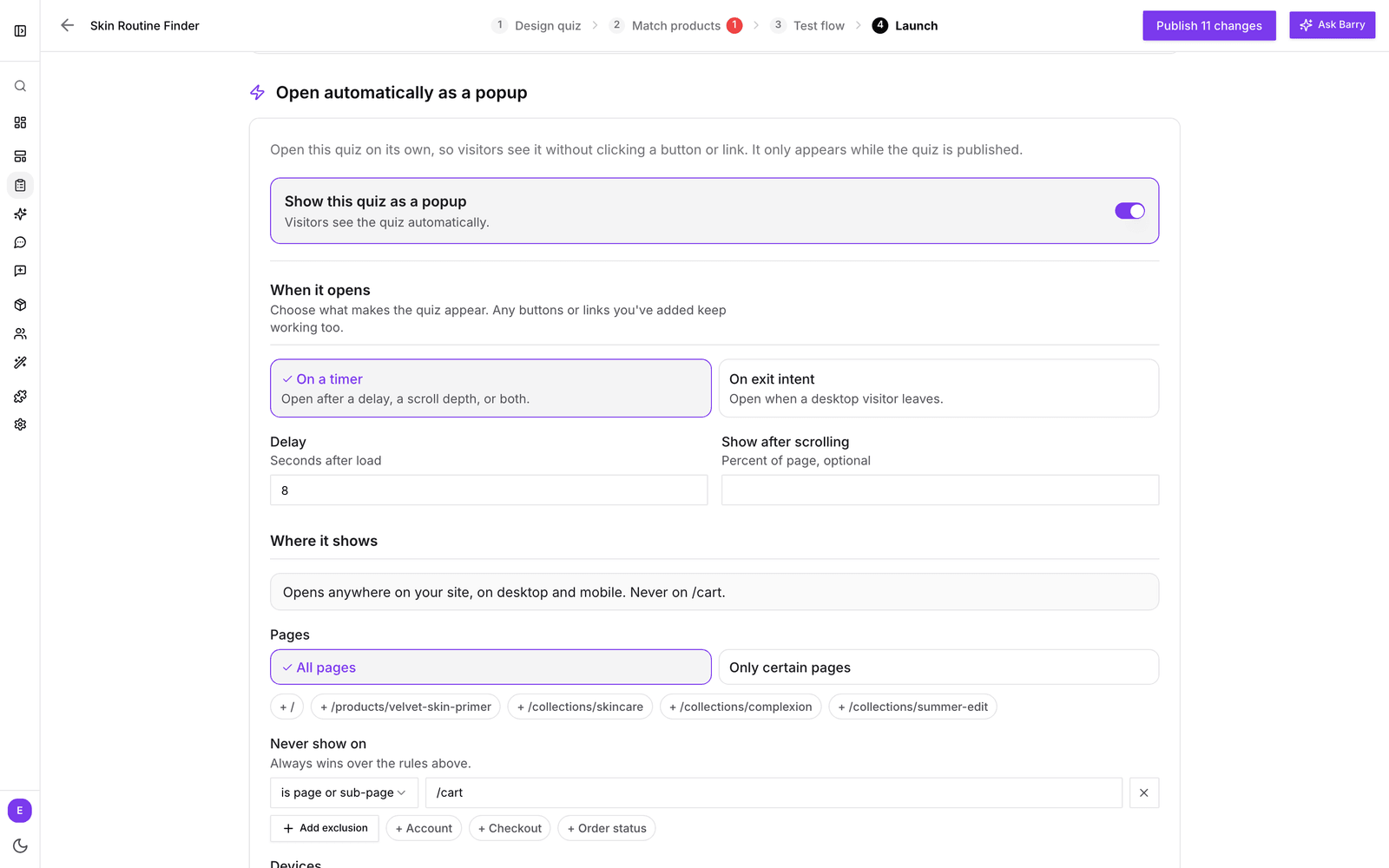
Wijzigingen worden automatisch opgeslagen. De pop-up verschijnt alleen zolang de quiz gepubliceerd is, en je knoppen en links blijven er gewoon naast werken. Standaard ziet een bezoeker hem één keer per sessie, 7 dagen niet meer na wegklikken en een jaar niet meer na het afronden van de quiz.
Optie 2: Het blok Bluebarry Popup Trigger
Regel je het liever in Shopify? Gebruik dan de popup trigger uit de bluebarry-app. Die bestaat in twee vormen: een app embed die op elke pagina draait en een sectieblok dat je op specifieke templates plaatst.
- Zoek je quiz-ID op. Open de quiz in bluebarry en kopieer de ID uit de adresbalk (het deel tussen
/quiz-funnels/en/design), of kopieer de quizlink en gebruik het deel na#bluebarry:. - Ga in Shopify naar Online Store → Themes en klik op Customize.
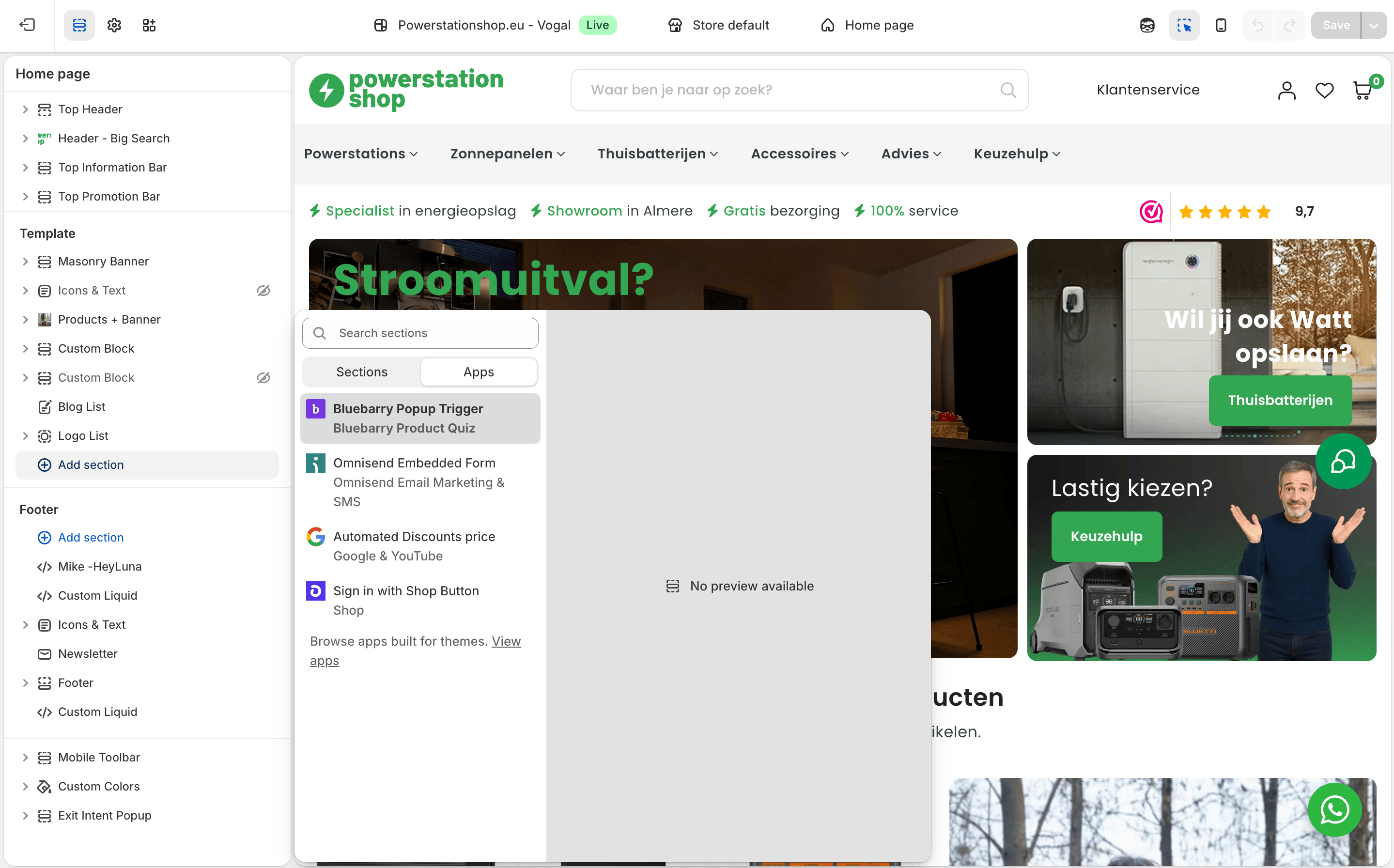
- Voor elke pagina: open App embeds en zet Bluebarry Popup Trigger aan. Voor specifieke pagina's: open die template, klik op Add section, kies de tab Apps en selecteer Bluebarry Popup Trigger.
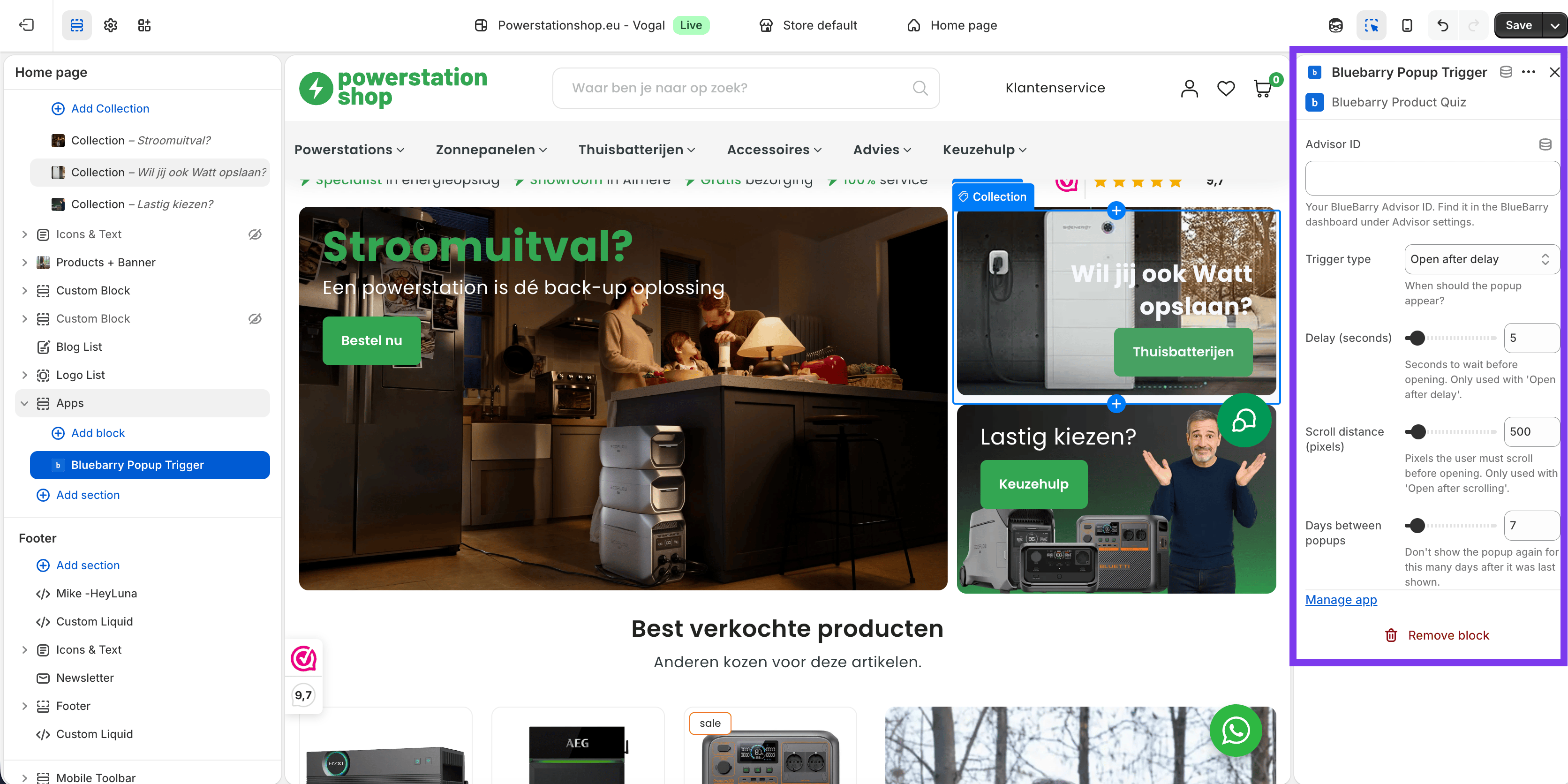
- Plak de quiz-ID in Advisor ID.
- Kies een Trigger type: Open after delay, Open after scrolling of Open on exit intent. Stel daarbij de Delay (seconds) of Scroll distance (pixels) in.
- Stel Days between popups in: hoe lang het duurt voordat dezelfde bezoeker hem opnieuw ziet.
- Klik op Save.
Welke kies je?
| Launch-tab | Themablok | |
|---|---|---|
| Waar je het instelt | In bluebarry, op de Launch-tab van de quiz | In de Shopify-thema-editor |
| Wanneer hij opent | Op een timer (seconden en/of scrollpercentage) of bij exit intent | Na een vertraging (1 tot 60 seconden), na een aantal pixels scrollen of bij exit intent |
| Waar hij verschijnt | Pagina- en URL-regels, uitgesloten pagina's, apparaten en voorwaarden zoals product, winkelwagen, URL-parameters of verkeersbron | Op elke pagina (als app embed) of alleen op de templates waar je het blok plaatst |
| Hoe vaak | Per sessie, een wachttijd na wegklikken en een pauze na het afronden van de quiz | Dagen tussen pop-ups (1 tot 90) |
Voor de meeste webshops is de Launch-tab de betere keuze: je krijgt paginatargeting en frequentielimieten, en je past ze aan zonder je thema te openen. Gebruik per quiz één optie, niet allebei, zodat klanten dezelfde quiz niet twee keer krijgen.
Tips
- Geef klanten eerst even de tijd. Een korte vertraging of een scrolltrigger voelt minder opdringerig dan een pop-up zodra de pagina laadt.
- Houd de quiz weg van de winkelwagen en de checkout, zodat hij nooit een aankoop in de weg zit.
- Verschijnt er niets? Controleer of de quiz gepubliceerd is en of Bluebarry Core Script aanstaat.