
Aan het einde van je quiz besluiten klanten of ze iets kopen. Dat deel bestaat uit drie onderdelen: een optioneel laadscherm (de pre-resultaatpagina), de resultaatpagina zelf en de resultaatkaarten die elk één product tonen. In dit artikel lopen we de instellingen van alle drie door.
Je vindt ze in de quizeditor: ga naar Quizzes, klik bij je quiz op Edit en open Design quiz. Klap op het tabblad Content het onderdeel Result page open.
Laadpagina (pre-resultaatpagina)
De laadpagina verschijnt heel even na de laatste vraag, terwijl bluebarry de producten kiest. Dat bouwt een beetje spanning op. Klik op Pre-result om hem in te stellen:
- Met de schakelaar Pre-result ("Display a loading screen before results") zet je de pagina aan of uit.
- Onder Content toon of verberg je de Image en de Description. De tekst zelf typ je in de preview, bijvoorbeeld "We zoeken je beste match...".
- Gebruik je een afbeelding, kies dan een Layout voor mobiel en desktop en stel het Image focal point (focuspunt) in.
- Kleuren stel je in op het tabblad Design, onder Page styles → Pre-result page.
Resultaatpagina
Kop en tekst
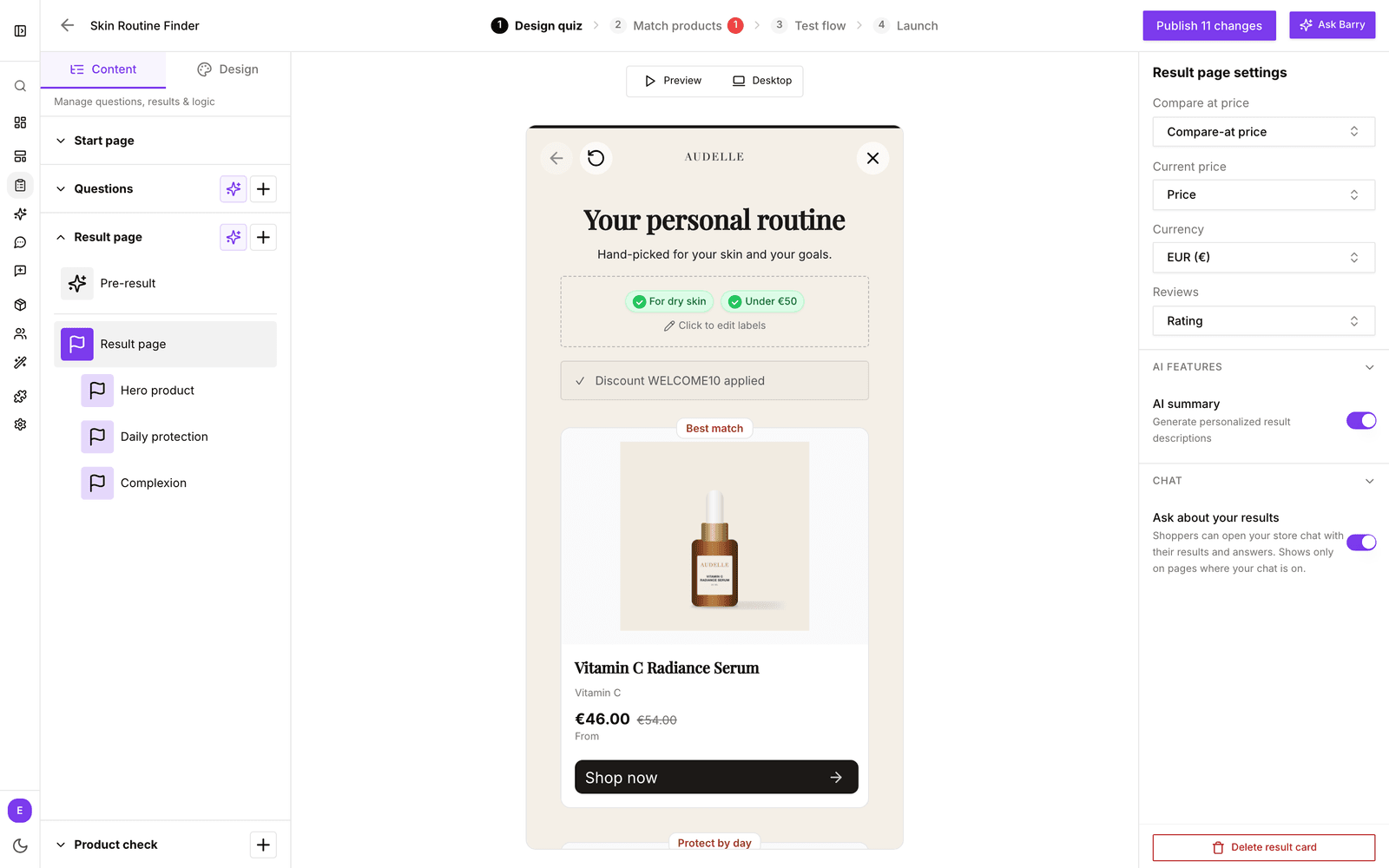
Klik in de preview op de kop of de tekst eronder en begin te typen. Je kunt variabelen invoegen, zoals de naam van de klant, bijvoorbeeld "Goede keuze, @name! Dit is je match".
Prijzen, reviews en extra's
Klik op Result page om deze instellingen te openen. Ze gelden voor elke kaart:
- Current price: de numerieke eigenschap met de prijs die de klant betaalt.
- Compare at price: de oorspronkelijke prijs. Is die hoger dan de huidige prijs, dan wordt hij doorgestreept getoond.
- Currency: het valutateken dat bij de prijzen staat.
- Reviews: een numerieke eigenschap met de sterrenbeoordeling.
- AI summary ("Generate personalized result descriptions") schrijft een korte, persoonlijke uitleg waarom deze producten passen bij de antwoorden van de klant.
- Met Ask about your results kunnen klanten verder in de productchat, met hun antwoorden en resultaten erbij. Dit is alleen zichtbaar op pagina's waar je productchat aan staat.
Wil je een regel als "Exclusief btw" naast de prijs? Klik in de preview op de prijstekst van een kaart ("Add pricing text...") en typ hem in.
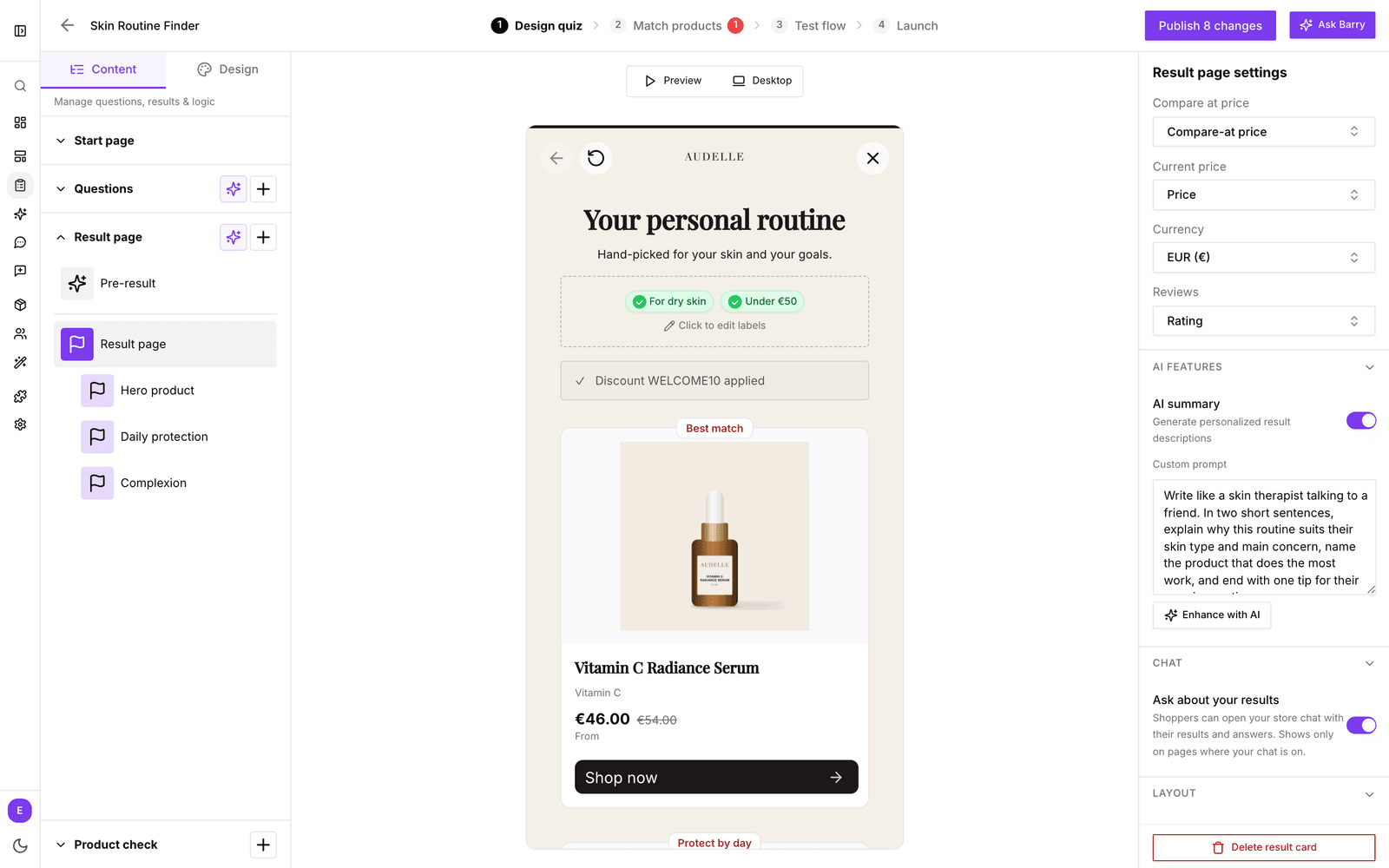
Je eigen prompt voor de AI-samenvatting schrijven (bèta)
Staan de bètafuncties aan, dan verschijnt onder AI summary een veld Custom prompt. Vertel de AI in je eigen woorden hoe hij moet schrijven: de toon, wat hij moet noemen en wat hij moet weglaten. Bijvoorbeeld: "Schrijf als een huidtherapeut, noem het product dat het meeste werk doet en sluit af met één tip."
Weet je niet goed hoe je het moet verwoorden? Klik op Enhance with AI. Je krijgt een scherpere versie met een korte uitleg en kiest Apply of Dismiss. Laat je het veld leeg, dan krijg je de standaardsamenvatting.
Instellingen van resultaatkaarten
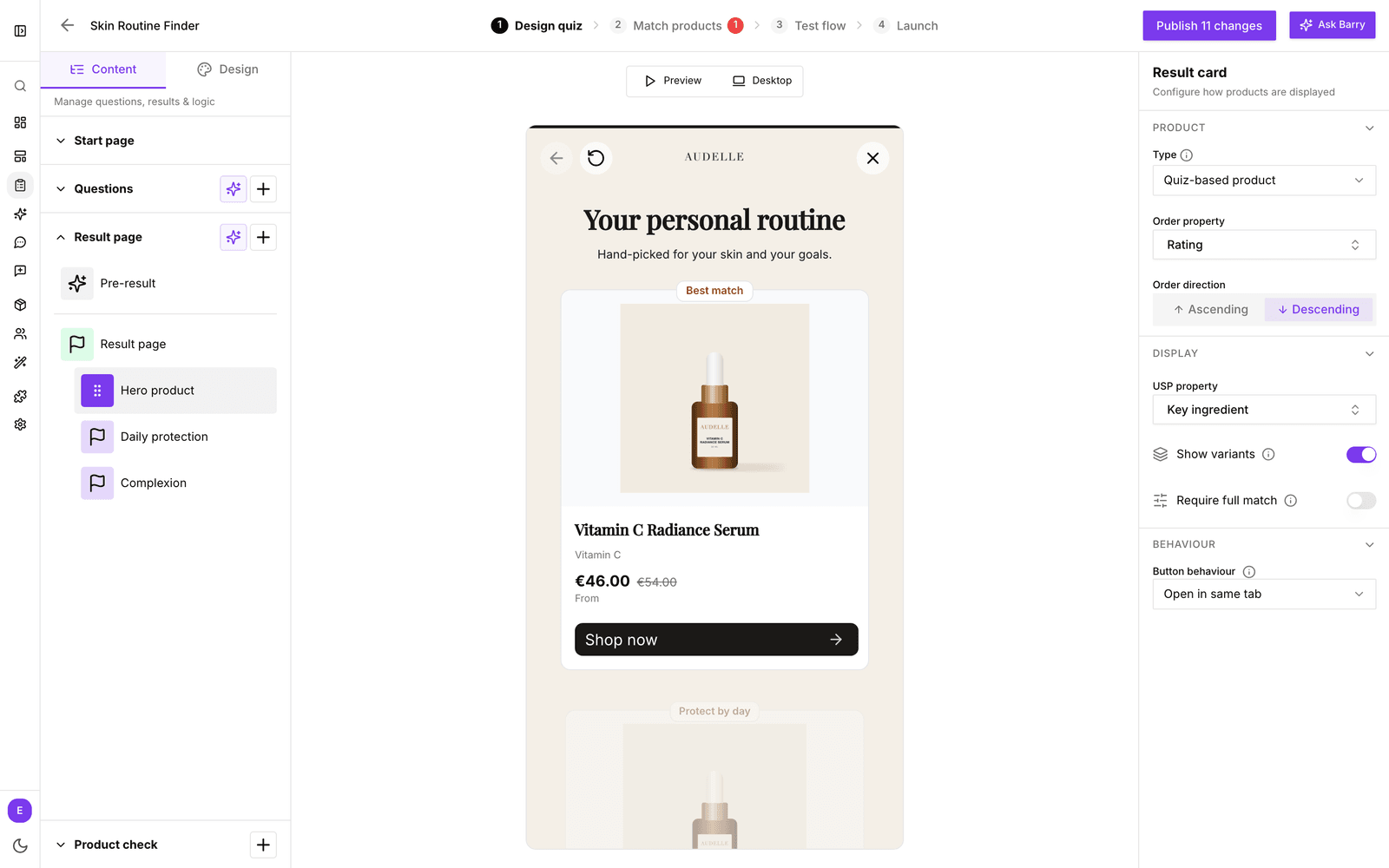
Elke resultaatkaart toont één product. Klik onder Result page op een kaart om de instellingen ervan te openen. Hoe je kaarten toevoegt, lees je in Resultaatkaarten voor je quiz bouwen.
Welk product de kaart toont
Onder Product bepaalt Type waar het product vandaan komt:
- Quiz-based product toont het product dat het best past bij de antwoorden van de klant. Voor de meeste kaarten is dit de juiste keuze.
- Voeg een Order property toe om te kiezen tussen matches die even goed zijn, met Order direction op Ascending (oplopend) of Descending (aflopend). Sorteer bijvoorbeeld aflopend op beoordeling voor een kaart "Best beoordeeld", of oplopend op prijs voor een kaart "Beste koop".
Waarom een sterke match soms niet verschijnt
Kaarten worden op volgorde gevuld en een product verschijnt maar één keer. Pakt kaart 1 de beste match, dan krijgt kaart 2 de volgende. Ook een sorteereigenschap, een kaartfilter of een vast product kan ervoor zorgen dat een kaart een product toont met een lagere matchscore dan een product dat je tijdens het testen zag.
Vast product
Zet Type op Fixed product en kies een product onder Force product. Dat product staat dan altijd op deze kaart, wat de klant ook heeft geantwoord. Handig voor een actie, een bestseller of een bundel die je altijd wilt aanraden.
Wat de kaart toont en doet
- Card label: klik in de preview op het label boven de kaart en typ, bijvoorbeeld "Beste match" of "Voordeelkeuze".
- Button text: klik in de preview op de knop en typ, bijvoorbeeld "Bekijk product".
- USP property: een eigenschap die als verkoopargument op de kaart staat, zoals de levertijd of een belangrijke functie.
- Show variants: toont de varianten van het product als swatches. Zie Productvarianten tonen in quizresultaten.
- Require full match: zie Volledige match vereisen.
- Button behaviour: open het product in hetzelfde of een nieuw tabblad, voer je eigen code uit of leg het product direct in de winkelwagen. In winkelwagen is beschikbaar als Shopify, WooCommerce, CCV Shop of Magento gekoppeld is.
Probeer je wijzigingen uit op het tabblad Test flow en publiceer daarna de quiz. Zie Een quiz bekijken en testen.