
Een kortingscode is een eenvoudig bedankje voor klanten die je quiz afronden en hun e-mailadres achterlaten, en een duwtje om te kopen wat je hebt aangeraden. De code verschijnt op de resultaatpagina. Op Shopify, WooCommerce, CCV Shop en Magento kan bluebarry de code ook meteen in de winkelwagen zetten.
Voeg de code toe aan je e-mailvraag
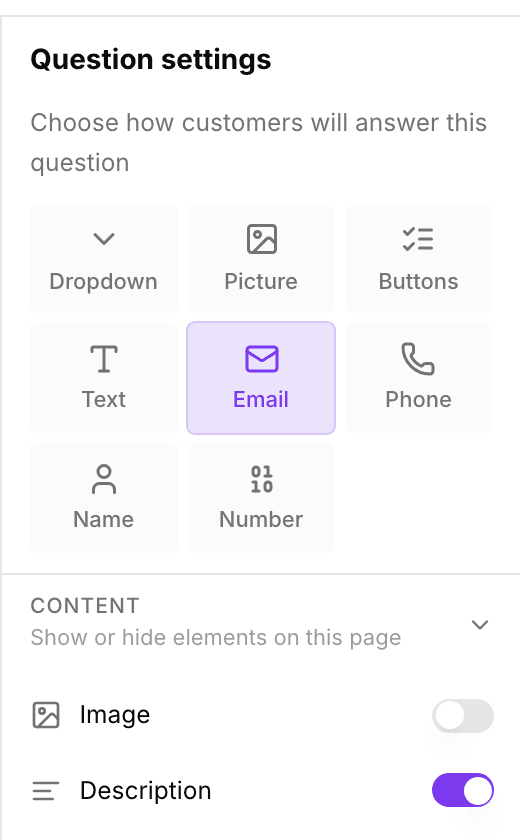
- Maak eerst de kortingscode aan in je webshop, bijvoorbeeld
WELCOME10. - Ga in de zijbalk naar Quizzes en klik op Edit bij je quiz.
- Klik op Design quiz op je vraag van het type Email in de lijst Questions. Nog geen e-mailvraag? Voeg er een toe en zet het type op Email.
- Open in Question settings het onderdeel Discount code en typ de code.
- Zet Auto-apply aan als je de code automatisch aan de winkelwagen wilt toevoegen. De schakelaar heeft de naam van je webshop, bijvoorbeeld Auto-apply on Shopify, en verschijnt zodra er een Shopify-, WooCommerce-, CCV Shop- of Magento-webshop is gekoppeld.
- Vul eventueel Discount amount in als percentage of bedrag. Dat is alleen voor de weergave. De code in je webshop bepaalt de echte korting.
- Publiceer de quiz om de code live te zetten.
Een quiz kan één kortingscode hebben. Voeg je een code toe aan een tweede e-mailvraag, dan waarschuwt bluebarry je en haalt de code bij het opslaan weg bij de eerste.
Geef elke klant een eigen code
In plaats van één code voor iedereen kan bluebarry voor elke klant een code aanmaken. Zet in het onderdeel Discount code van je e-mailvraag A unique code per person aan. Jij stelt de korting in, en bluebarry maakt voor elke klant die een e-mailadres achterlaat een code aan in je webshop. Elke code werkt één keer.
- Discount: een percentage, een vast bedrag of gratis verzending.
- Valid for (days) en Minimum order: hoe lang de code werkt en, als je wilt, vanaf welk orderbedrag.
- Code starts with: het begin van elke code, bijvoorbeeld WELCOME. bluebarry zet er acht tekens achter die niemand kan raden.
- Profile property: de naam waaronder de code op het profiel van de klant wordt bewaard, standaard
discount_code. De laatste geldige dag staat ernaast alsdiscount_code_expires. Beide gaan naar Klaviyo, Omnisend en Spotler, zodat je welkomstmail de code kan tonen. - Show the code on screen: zet dit uit als de code alleen per e-mail mag aankomen. Het successcherm meldt dan dat de code onderweg is naar de inbox, dus een verzonnen adres krijgt niets. Je hebt een e-mail nodig die de code verstuurt, en Studio waarschuwt je als er geen e-mailtool is gekoppeld.
De resultaatpagina toont de code zodra je webshop hem heeft aangemaakt. Dat duurt even. Staat Show the code on screen uit, dan meldt de resultaatpagina alleen dat de code onderweg is naar de inbox. Wie de quiz opnieuw doet, krijgt de code die hij al heeft, en een nieuwe zodra die is verlopen. In de preview in Studio zie je een voorbeeldcode. Echte codes worden alleen gemaakt voor klanten van je gepubliceerde quiz.
Dit werkt op Shopify, WooCommerce, CCV Shop en Magento. Studio meldt het als je webshop nog geen codes kan aanmaken en wat je dan moet doen. In Magento neemt een winkelwagen één kortingscode aan: wie al een eigen code heeft ingevuld, houdt die en kan zelf wisselen. Een code voor gratis verzending werkt daar met verzendmethoden die Magento's eigen regels voor gratis verzending volgen.
Wat klanten zien
| Jouw instelling | Wat klanten zien |
|---|---|
| Code ingevuld, automatisch toepassen uit | "Je kortingscode: WELCOME10" boven de aanbevelingen. Een klik op de code kopieert hem, klaar om te plakken bij het afrekenen. |
| Code ingevuld, automatisch toepassen aan | bluebarry voegt de code toe aan de winkelwagen zodra de resultaatpagina opent, en de banner meldt "Korting WELCOME10 wordt toegepast bij afrekenen". Lukt dat niet, bijvoorbeeld op een pagina buiten je webshop, dan zien klanten in plaats daarvan de banner om de code te kopiëren. |
| Geen code | Geen banner. |
De standaardtekst van de banner verschijnt in de browsertaal van de klant als die Engels, Nederlands, Duits, Frans, Spaans, Italiaans, Zweeds, Roemeens of Pools is, en anders in het Engels.
De tekst van de banner aanpassen
- Klik in het linkerpaneel op Result page.
- Klik in de preview op de tekst van de kortingsbanner en typ je eigen tekst, zoals “Bedankt voor het doen van de quiz. Hier is 10% korting:”.
- Klik buiten de tekst om die op te slaan. Maak het veld leeg om terug te gaan naar de standaardtekst.
Je eigen tekst wordt voor elke klant gebruikt, in welke taal dan ook, en mag maximaal 200 tekens lang zijn. In de banner om te kopiëren staat de code nog steeds naast je tekst. Met automatisch toepassen aan vervangt je tekst de hele melding, dus neem de code erin op als je wilt dat klanten hem zien.
Instellingen in één oogopslag
| Instelling | Waar | Wat het doet |
|---|---|---|
| Discount code | Instellingen van de e-mailvraag | De code die op de resultaatpagina verschijnt nadat de klant het e-mailadres heeft ingevuld. |
| A unique code per person | Instellingen van de e-mailvraag | bluebarry maakt voor elke klant een code aan in je webshop die één keer werkt, met de korting die jij instelt. |
| Auto-apply | Instellingen van de e-mailvraag, zodra er een code is ingevuld en er een Shopify-, WooCommerce-, CCV Shop- of Magento-webshop is gekoppeld | Voegt de code toe aan de winkelwagen als de resultaatpagina opent. |
| Discount amount | Instellingen van de e-mailvraag, zodra er een code is ingevuld | Wat de code waard is, alleen voor de weergave. |
| Bannertekst | De kortingsbanner op de resultaatpagina | Vervangt de standaardtekst vóór de code. |
Ook pop-ups kunnen een code uitdelen, op het moment dat iemand zich aanmeldt. Zie een pop-up maken.