
Am Ende deines Quiz fällt die Kaufentscheidung. Es besteht aus drei Teilen: einem optionalen Ladebildschirm (der Pre-result-Seite), der Ergebnisseite selbst und den Ergebniskarten, die jeweils ein Produkt zeigen. Hier gehen wir die Einstellungen für alle drei durch.
Du findest sie im Quiz-Editor: Gehe zu Quizzes, klicke bei deinem Quiz auf Edit und öffne Design quiz. Klappe im Tab Content den Bereich Result page auf.
Pre-result-Seite
Die Pre-result-Seite erscheint kurz nach der letzten Frage, während bluebarry die Produkte auswählt. Sie baut ein wenig Vorfreude auf. Klicke auf Pre-result, um sie einzurichten:
- Der Schalter Pre-result („Display a loading screen before results“) schaltet die Seite ein oder aus.
- Unter Content blendest du Image und Description ein oder aus. Den Text selbst tippst du in der Vorschau, etwa „Wir suchen deinen besten Treffer...“.
- Mit Bild wählst du ein Layout für Mobil und Desktop und setzt den Image focal point (Bildfokus).
- Die Farben findest du im Tab Design unter Page styles → Pre-result page.
Ergebnisseite
Überschrift und Text
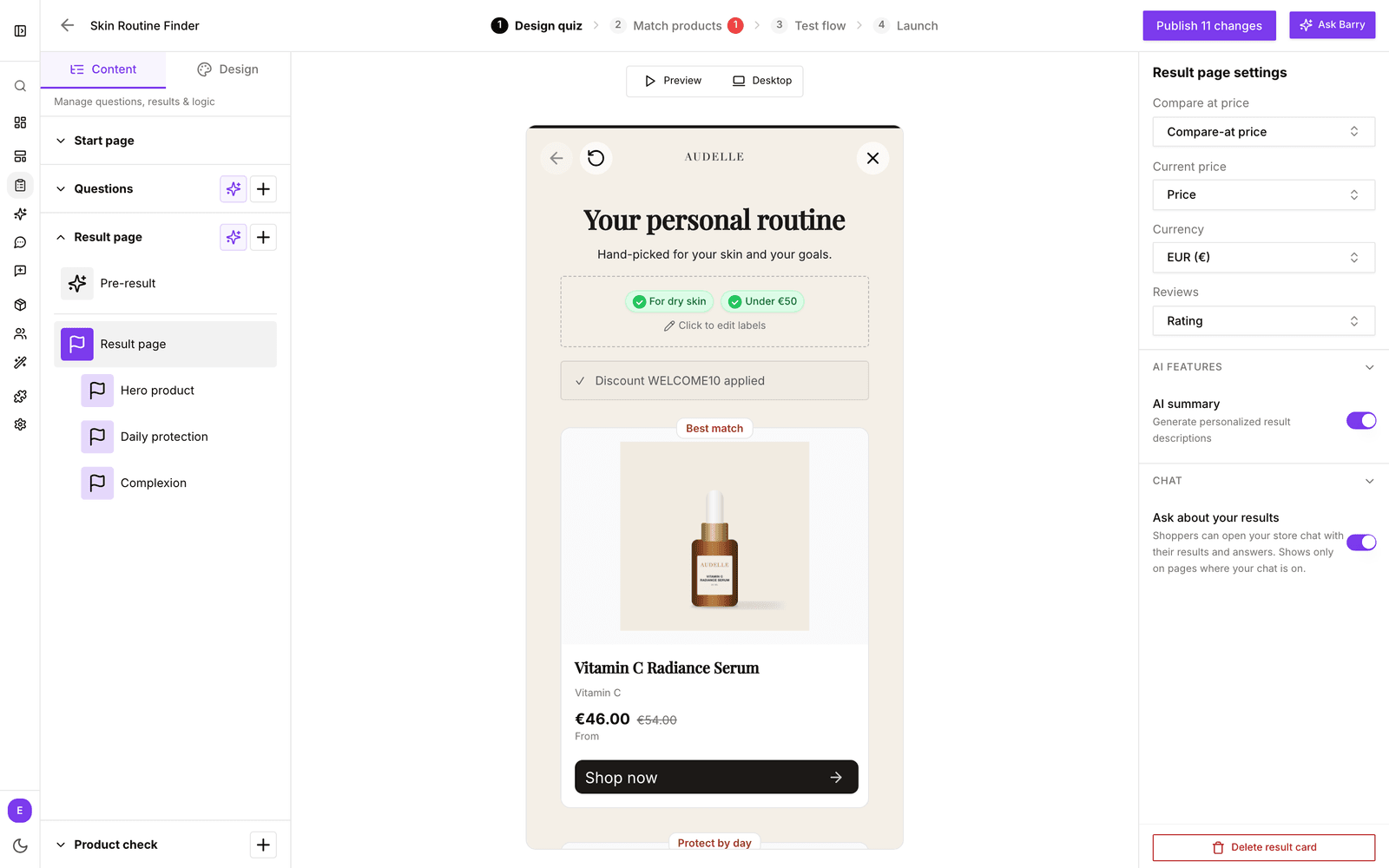
Klicke in der Vorschau auf die Überschrift oder den Text darunter und tippe. Du kannst Variablen wie den Namen der Person einfügen, etwa „Gute Wahl, @name! Hier ist dein Treffer“.
Preise, Bewertungen und Extras
Klicke auf Result page, um diese Einstellungen zu öffnen. Sie gelten für jede Karte:
- Current price: die Numeric-Eigenschaft mit dem Preis, den man bezahlt.
- Compare at price: der ursprüngliche Preis. Ist er höher als der aktuelle Preis, erscheint er durchgestrichen.
- Currency: das Währungszeichen neben den Preisen.
- Reviews: eine Numeric-Eigenschaft mit der Sternebewertung.
- AI summary („Generate personalized result descriptions“) schreibt eine kurze, persönliche Erklärung, warum diese Produkte zu den Antworten passen.
- Ask about your results lässt Kundinnen und Kunden mit ihren Antworten und Ergebnissen im Produkt-Chat weitermachen. Das erscheint nur auf Seiten, auf denen dein Produkt-Chat aktiv ist.
Du willst einen Hinweis wie „zzgl. MwSt.“ neben dem Preis? Klicke in der Vorschau auf den Preistext einer Karte („Add pricing text...“) und tippe ihn ein.
Eigenen Prompt für die KI-Zusammenfassung schreiben (Beta)
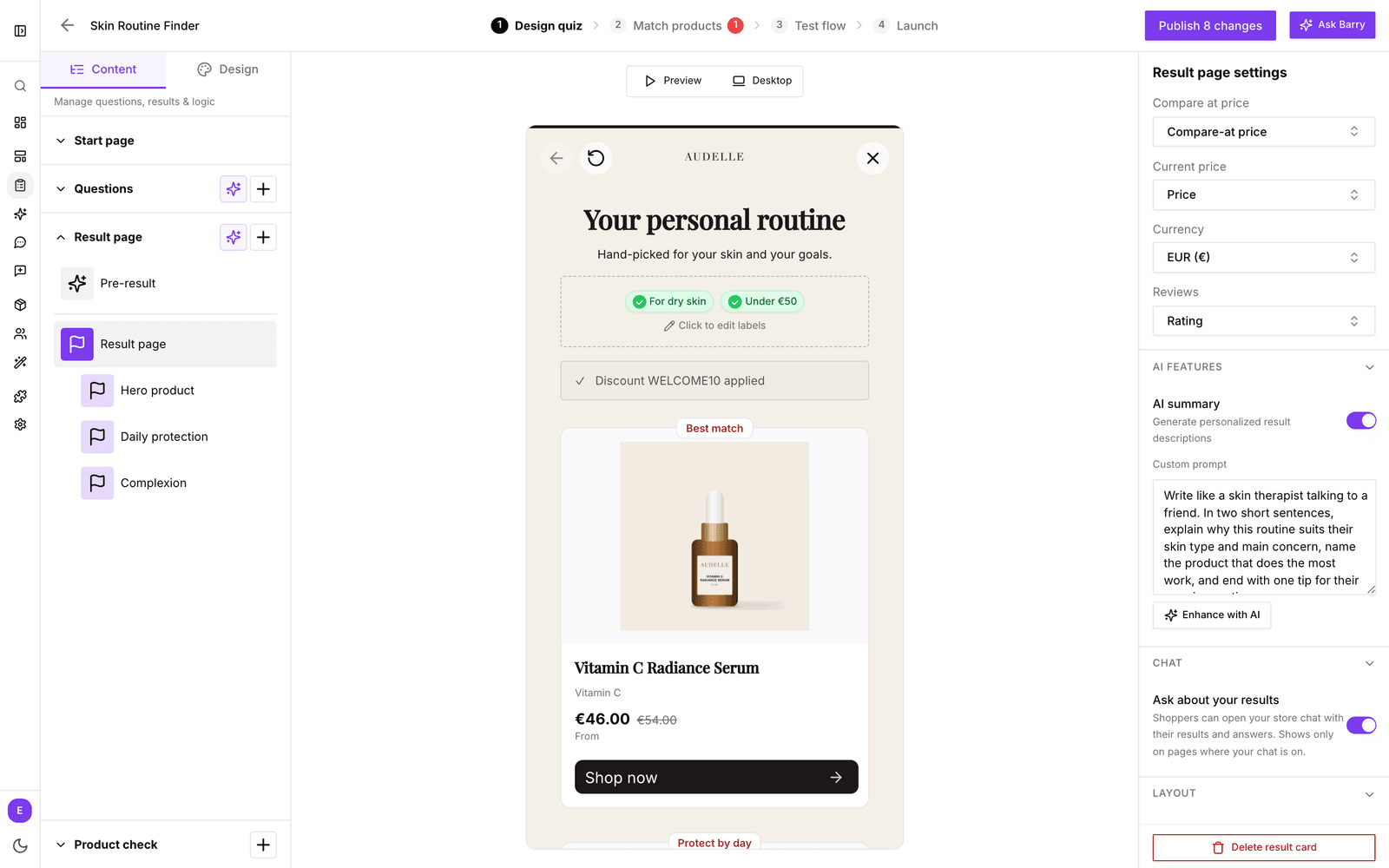
Wenn du die Beta-Funktionen eingeschaltet hast, erscheint unter AI summary das Feld Custom prompt. Beschreib dort in deinen eigenen Worten, wie die KI schreiben soll: den Ton, was rein soll und was nicht. Zum Beispiel: „Schreib wie eine Hautexpertin, nenn das Produkt, das am meisten bewirkt, und schließ mit einem Tipp.“
Du weißt nicht genau, wie du es formulieren sollst? Klick auf Enhance with AI. Du bekommst eine verbesserte Fassung mit kurzer Erklärung und wählst Apply oder Dismiss. Lässt du das Feld leer, schreibt die KI die normale Zusammenfassung.
Einstellungen der Ergebniskarten
Jede Ergebniskarte zeigt ein Produkt. Klicke unter Result page auf eine Karte, um ihre Einstellungen zu öffnen. Wie du Karten hinzufügst, steht in Ergebniskarten erstellen.
Welches Produkt die Karte zeigt
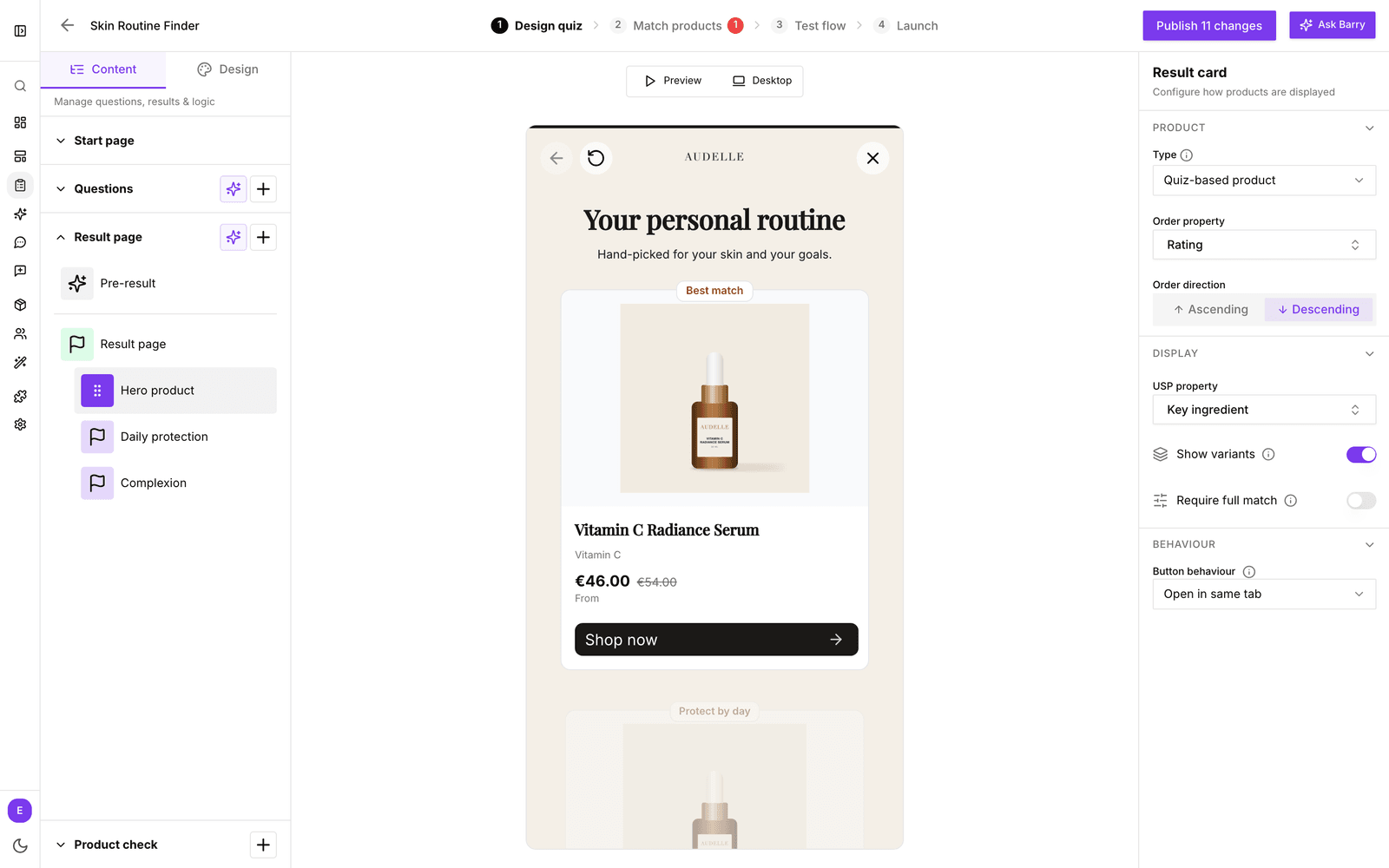
Unter Product legt Type fest, woher das Produkt kommt:
- Quiz-based product zeigt das Produkt, das am besten zu den Antworten passt. Für die meisten Karten ist das die richtige Wahl.
- Mit einer Order property entscheidest du zwischen gleich guten Treffern, mit Order direction Ascending (aufsteigend) oder Descending (absteigend). Sortiere etwa absteigend nach Bewertung für eine Karte „Top bewertet“ oder aufsteigend nach Preis für „Preistipp“.
Warum ein guter Treffer manchmal fehlt
Die Karten werden der Reihe nach gefüllt, und jedes Produkt erscheint nur einmal. Nimmt Karte 1 den besten Treffer, bekommt Karte 2 den nächsten. Auch eine Order property, ein Kartenfilter oder ein festes Produkt können dazu führen, dass eine Karte ein Produkt mit niedrigerem Match-Score zeigt als eines, das du beim Testen gesehen hast.
Festes Produkt
Setze Type auf Fixed product und wähle unter Force product ein Produkt. Dieses Produkt erscheint immer in dieser Karte, egal was geantwortet wurde. Praktisch für eine Aktion, einen Bestseller oder ein Set, das du immer vorschlagen willst.
Was die Karte zeigt und tut
- Kartenlabel: Klicke in der Vorschau auf das Label über der Karte und tippe, etwa „Bester Treffer“ oder „Preistipp“.
- Button-Text: Klicke in der Vorschau auf den Button und tippe, etwa „Zum Produkt“.
- USP property: eine Eigenschaft, die als Verkaufsargument auf der Karte steht, etwa Lieferzeit oder ein wichtiges Merkmal.
- Show variants: zeigt die Varianten des Produkts als Auswahlfelder. Siehe Produktvarianten in Quiz-Ergebnissen zeigen.
- Require full match: siehe Vollständige Übereinstimmung verlangen.
- Button behaviour: das Produkt im selben oder einem neuen Tab öffnen, eigenen Code ausführen oder das Produkt direkt in den Warenkorb legen. In den Warenkorb geht, wenn Shopify, WooCommerce, CCV Shop oder Magento verbunden ist.
Probiere deine Änderungen im Tab Test flow aus und veröffentliche dann das Quiz. Siehe Quiz in der Vorschau testen.