
Antwoorden zijn de keuzes waarop klanten klikken in een vraag van het type Buttons, Picture of Dropdown. Goede antwoorden zijn kort, passen bij elk type klant en leiden elk naar producten die kloppen. Vragen waarin klanten zelf typen (Text, Email, Phone, Name en Number) tonen een invoerveld in plaats van antwoorden.
Antwoorden toevoegen en bewerken
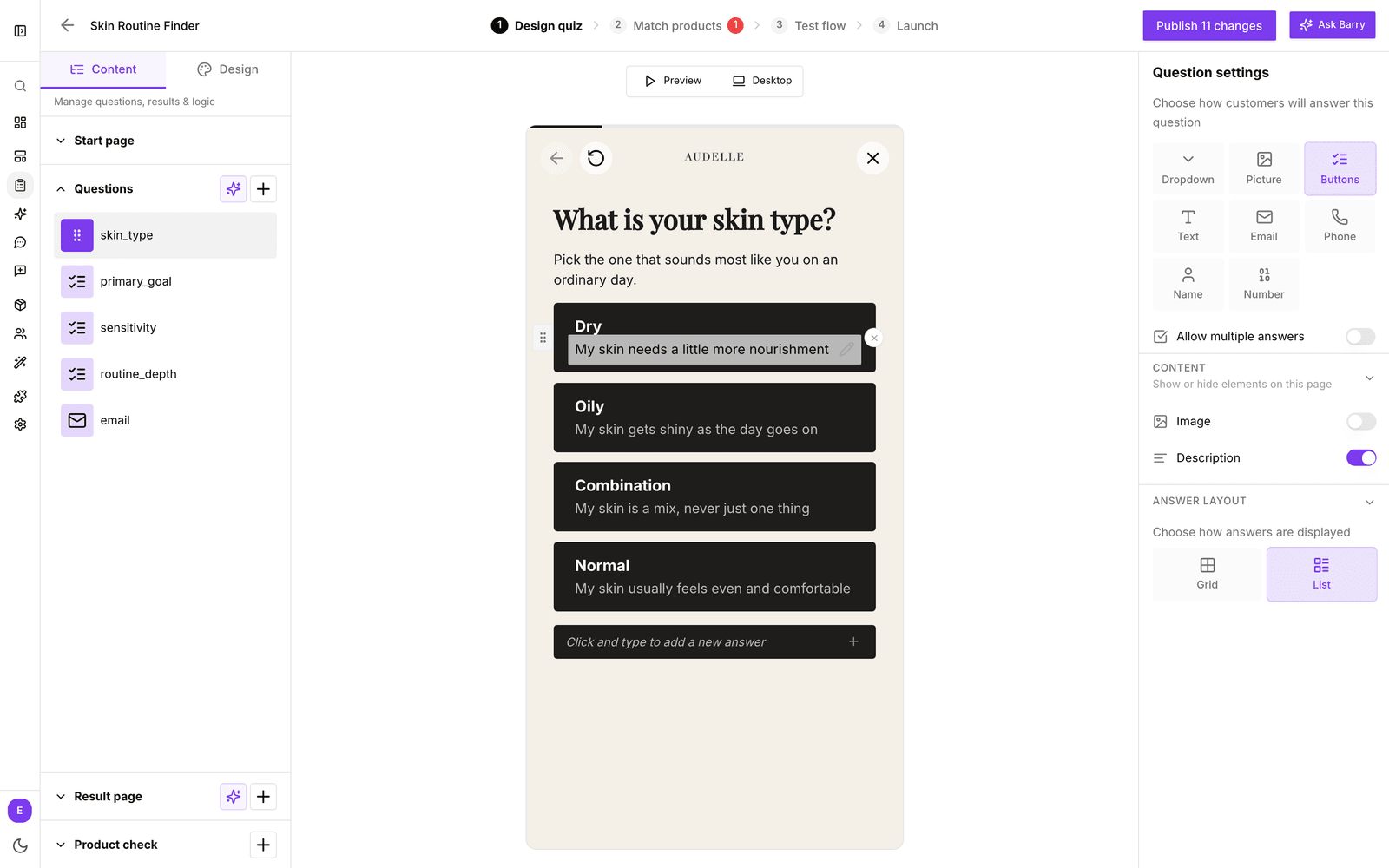
- Ga in de zijbalk naar Quizzes en klik op Edit bij je quiz.
- Klik op Design quiz op de vraag in de lijst Questions.
- Om een antwoord toe te voegen, klik je in de preview onder de antwoorden op Click and type to add a new answer, typ je het antwoord en druk je op Enter.
- Om een antwoord te wijzigen, klik je op de tekst en typ je. Onder elk antwoord kun je een regel extra informatie toevoegen.
- Sleep de greep naast een antwoord om de volgorde te veranderen, of gebruik de verwijderknop om het weg te halen.
- Klik bij antwoorden van het type Picture op elk antwoord of sleep er een afbeelding naartoe.
Wijzigingen worden meteen opgeslagen. Klanten zien ze nadat je hebt gepubliceerd.
Hoe antwoorden eruitzien
- Wissel in Question settings tussen Buttons, Picture en Dropdown zonder je antwoorden kwijt te raken.
- Answer layout toont antwoorden van het type Buttons en Picture in een Grid of een List.
- Met Allow multiple answers kunnen klanten meer dan één antwoord kiezen.
Interne namen
Als je een antwoord toevoegt, geeft bluebarry het een interne naam op basis van de eerste paar woorden. Je team ziet interne namen op Match products, in analyses en in koppelingen, waar de volledige tekst te lang zou zijn. Vragen hebben er ook een, die je wijzigt via Edit in het menu van de vraag. De interne naam van de vraag is ook de naam waaronder het antwoord in het klantprofiel wordt opgeslagen, zodat segmenten en andere tools het kunnen gebruiken.
Vergelijkingslabels op de resultaatpagina
Toont een quiz meerdere producten, dan willen klanten weten waarom product A boven product B staat. Vergelijkingslabels geven daar antwoord op. Elk antwoord kan een kort label hebben, zoals “Waterdicht” of “Onder €200”. Op elke resultaatkaart wordt het label groen als het product bij dat antwoord past en grijs als dat niet zo is.
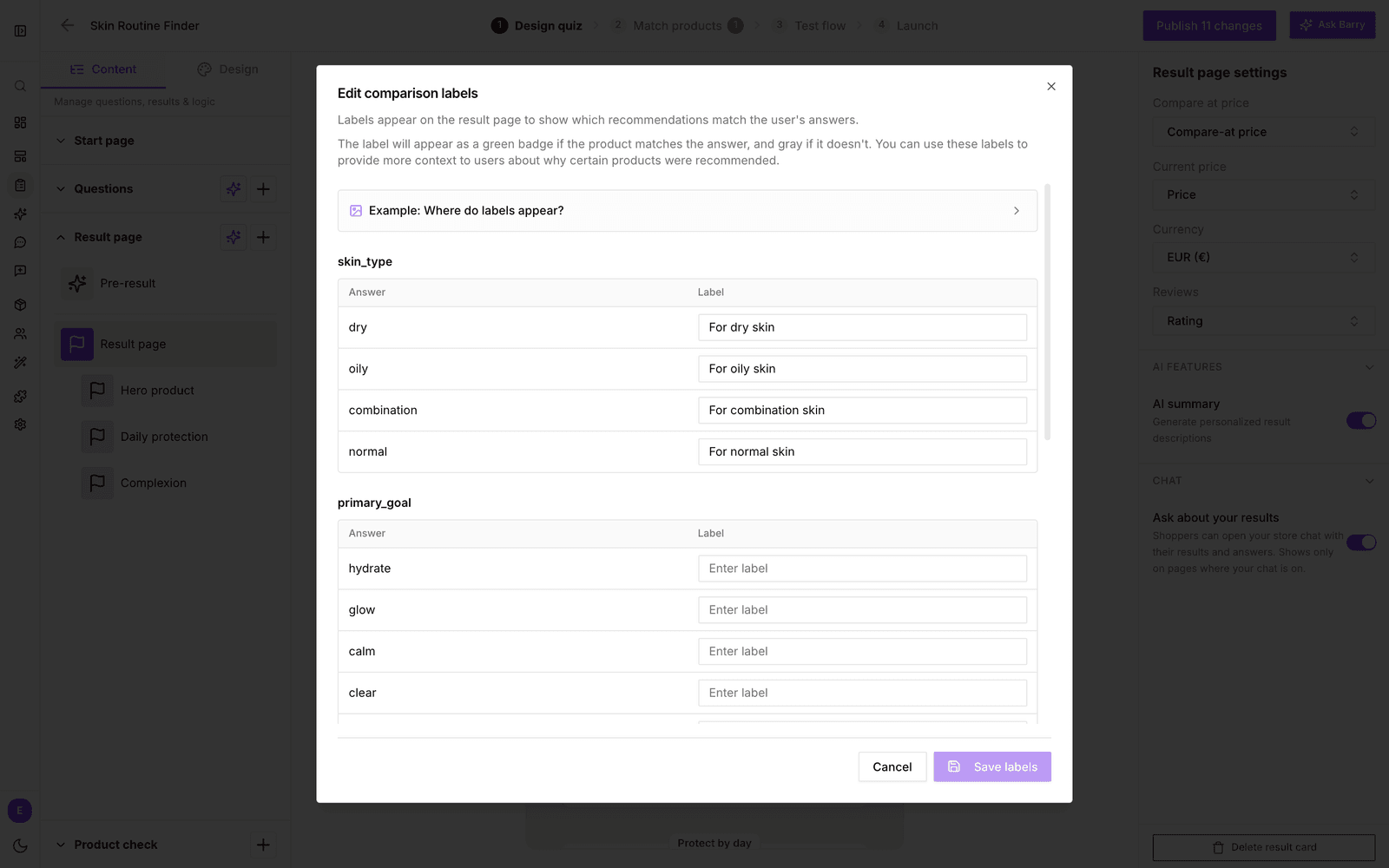
- Klik in het linkerpaneel op Result page.
- Klik in de preview op het labelvak (Click to edit labels, of No comparison labels set als er nog geen zijn).
- Typ in Edit comparison labels een label naast elk antwoord. Laat het leeg als je voor dat antwoord geen label wilt tonen.
- Klik op Save labels.
Labels zijn het nuttigst bij rangschikkende vragen. Een filtervraag haalt elk product weg dat niet past, dus al haar labels zouden groen zijn. Lees meer in rangschikkende en filterende vragen.
Checklist voor antwoorden
| Onderdeel | Zo ziet het er goed uit |
|---|---|
| Formulering | Elk antwoord is kort en geschreven zoals klanten praten. |
| Dekking | Elke klant vindt een antwoord dat past. Voeg een antwoord "Ik weet het niet zeker" toe als veel klanten dat niet kunnen. |
| Afbeeldingen | Antwoorden van het type Picture gebruiken afbeeldingen in dezelfde stijl en uitsnede. |
| Volgorde | De meest gekozen optie staat bovenaan. |
| Koppeling | Elk antwoord is op Match products aan producten gekoppeld. Een rood getal op dat tabblad betekent dat sommige antwoorden met niets overeenkomen. |
Volgende stap: antwoorden aan producten koppelen of vragen overslaan op basis van een antwoord.