
Antworten sind die Optionen, die Kunden in einer Frage vom Typ Buttons, Picture oder Dropdown anklicken. Gute Antworten sind kurz, passen für jeden Kundentyp und führen jeweils zu passenden Produkten. Fragen, bei denen Kunden etwas eintippen (Text, Email, Phone, Name und Number), zeigen statt Antworten ein Eingabefeld.
Antworten hinzufügen und bearbeiten
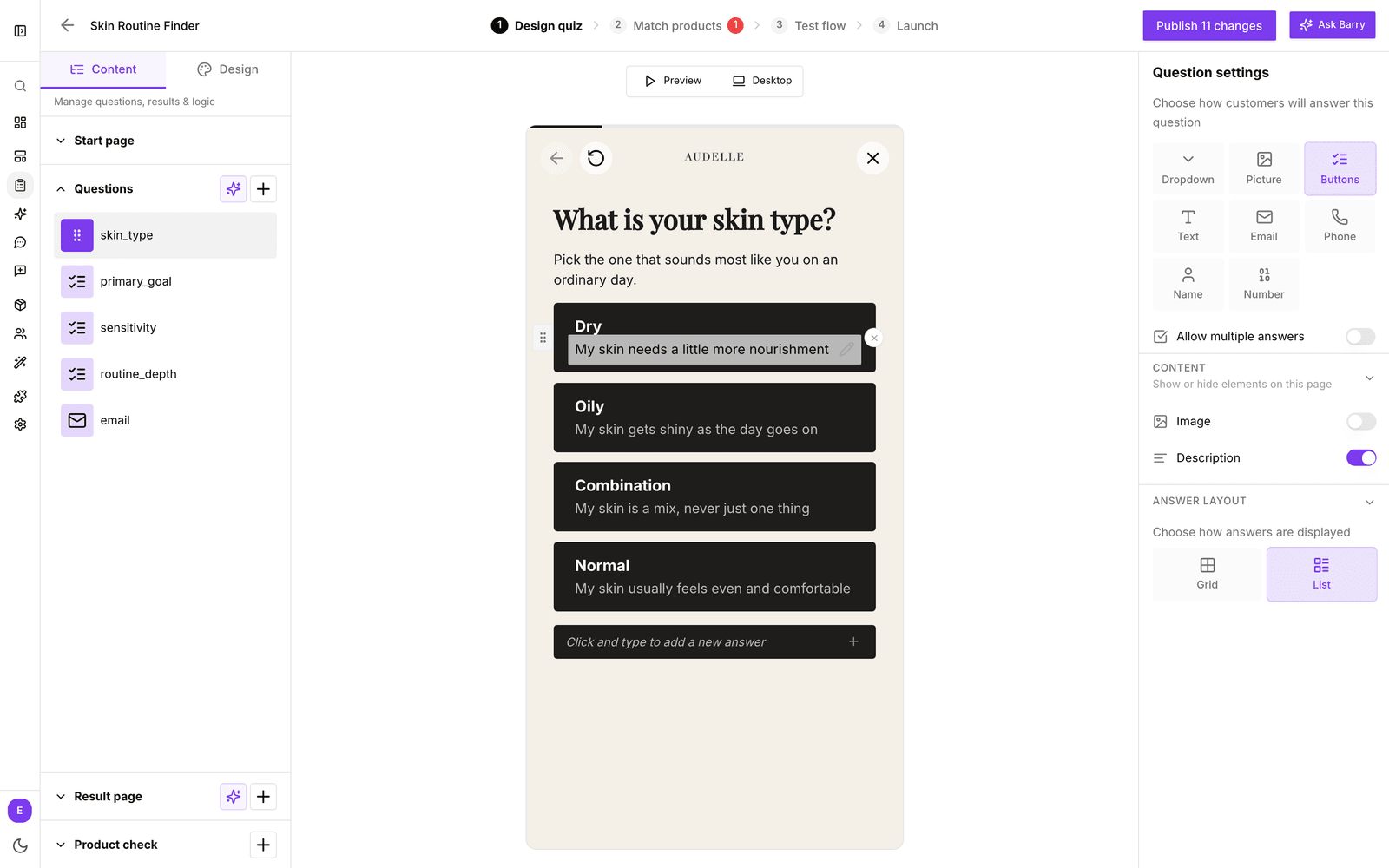
- Gehe in der Seitenleiste zu Quizzes und klicke bei deinem Quiz auf Edit.
- Klicke auf Design quiz und dann in der Liste Questions auf die Frage.
- Für eine neue Antwort klickst du in der Vorschau unter den Antworten auf Click and type to add a new answer, tippst sie ein und drückst Enter.
- Um eine Antwort zu ändern, klicke auf ihren Text und tippe. Unter jeder Antwort kannst du eine Zeile Zusatzinformation ergänzen.
- Ziehe am Griff neben einer Antwort, um die Reihenfolge zu ändern, oder entferne sie mit dem Löschen-Button.
- Bei Picture-Antworten klickst du auf jede Antwort oder ziehst ein Bild darauf.
Änderungen werden laufend gespeichert. Kunden sehen sie, nachdem du veröffentlicht hast.
Wie Antworten aussehen
- Wechsle unter Question settings zwischen Buttons, Picture und Dropdown, ohne deine Antworten zu verlieren.
- Answer layout zeigt Antworten vom Typ Buttons und Picture als Grid (Raster) oder List (Liste).
- Mit Allow multiple answers dürfen Kunden mehr als eine Antwort wählen.
Interne Namen
Wenn du eine Antwort hinzufügst, gibt bluebarry ihr einen internen Namen aus ihren ersten Wörtern. Dein Team sieht interne Namen auf Match products, in Auswertungen und in Integrationen, wo der volle Text zu lang wäre. Auch Fragen haben einen, den du über Edit im Menü der Frage änderst. Unter dem internen Namen der Frage wird die Antwort außerdem im Profil des Kunden gespeichert, damit Segmente und andere Tools sie nutzen können.
Vergleichslabels auf der Ergebnisseite
Zeigt ein Quiz mehrere Produkte, wollen Kunden wissen, warum Produkt A vor Produkt B steht. Vergleichslabels beantworten das. Jede Antwort kann ein kurzes Label haben, etwa „Wasserdicht“ oder „Unter 200 €“. Auf jeder Ergebniskarte wird das Label grün, wenn das Produkt zur Antwort passt, und grau, wenn nicht.
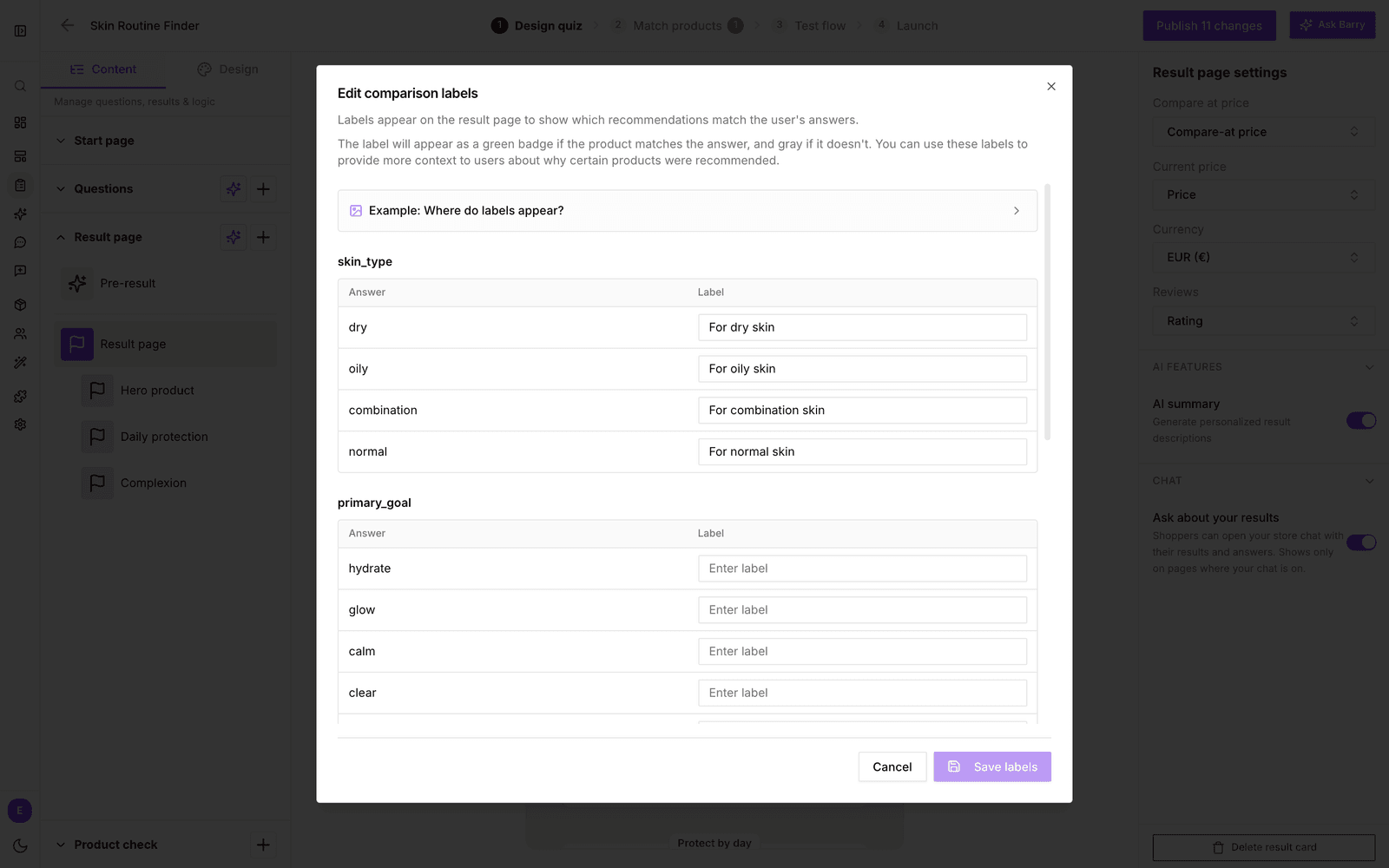
- Klicke links auf Result page.
- Klicke in der Vorschau auf das Feld mit den Labels (Click to edit labels, oder No comparison labels set, solange es noch keine gibt).
- Trage unter Edit comparison labels neben jeder Antwort ein Label ein. Lass das Feld leer, wenn eine Antwort kein Label zeigen soll.
- Klicke auf Save labels.
Labels sind vor allem bei Ranking-Fragen nützlich. Eine Filterfrage sortiert alle nicht passenden Produkte aus, ihre Labels wären also immer grün. Mehr dazu unter Ranking- und Filterfragen.
Checkliste für Antworten
| Bereich | So sieht es gut aus |
|---|---|
| Formulierung | Jede Antwort ist kurz und so geschrieben, wie Kunden sprechen. |
| Abdeckung | Jeder Kunde findet eine passende Antwort. Füge „Weiß ich nicht“ hinzu, wenn viele keine finden. |
| Bilder | Picture-Antworten nutzen Bilder im gleichen Stil und Ausschnitt. |
| Reihenfolge | Die häufigste Wahl steht vorn. |
| Matching | Jede Antwort ist auf Match products mit Produkten verbunden. Eine rote Zahl an diesem Tab bedeutet, dass manche Antworten zu nichts passen. |
Weiter mit Antworten mit Produkten verbinden oder Fragen abhängig von einer Antwort überspringen.