
Im Tab Fields (Felder) legst du fest, was dein Popup abfragt, wohin die Antworten gehen und was jemand nach dem Absenden bekommt. Halte es kurz. Jedes zusätzliche Feld kostet Anmeldungen, frag also nur, was du wirklich nutzt.
Screens planen
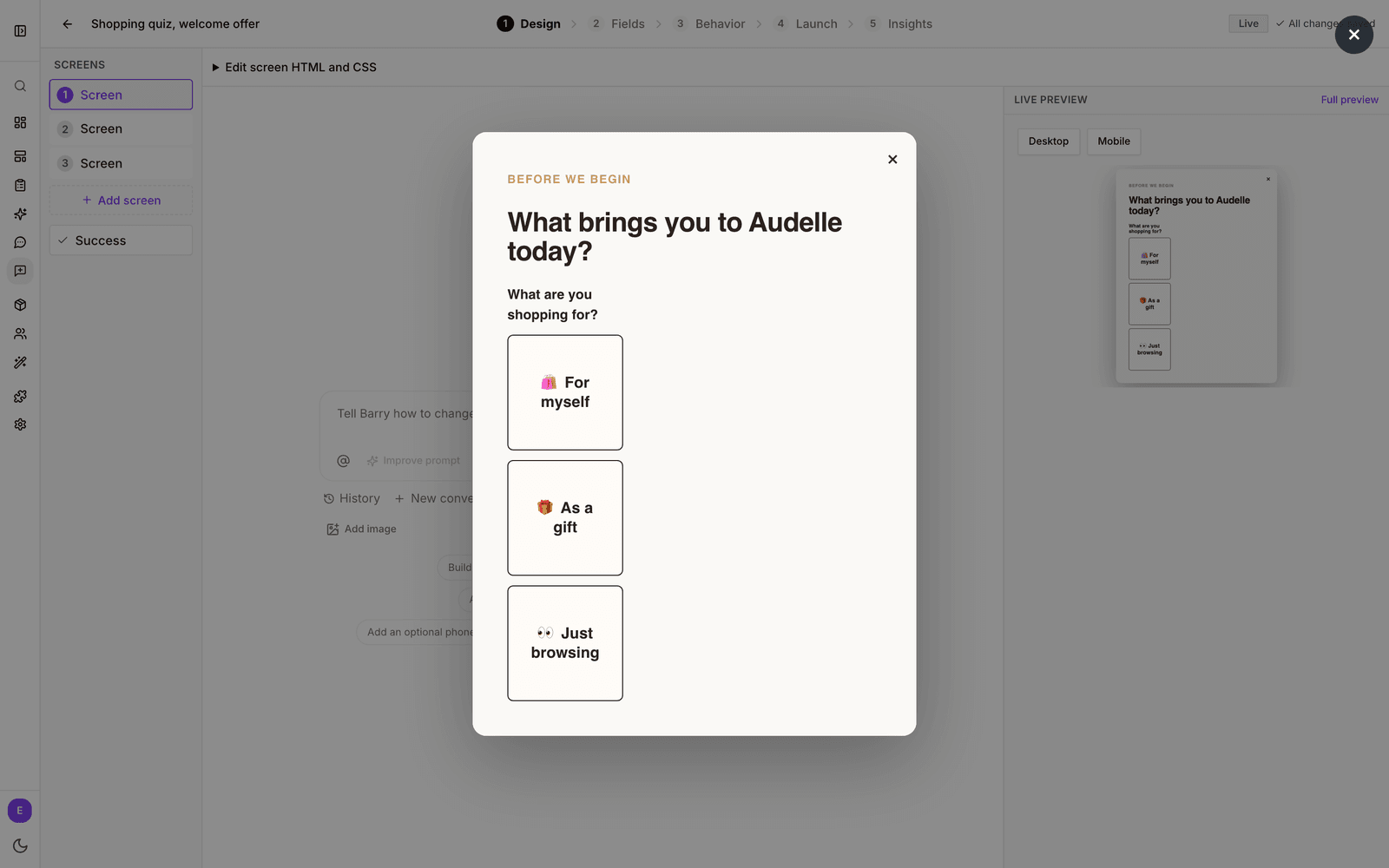
Ein Popup kann einen Screen haben oder mehrere. Eine leichte Frage zuerst, etwa „Wonach suchst du?“, und die E-Mail-Adresse erst auf dem nächsten Screen fühlt sich oft leichter an als ein langes Formular. Jeder Screen hat seine eigenen Felder.
- Wähl in der Liste Screens links einen Screen aus. Mit Add screen kommt ein neuer dazu. Fahr mit der Maus über einen Screen, um ihn nach oben oder unten zu schieben oder zu löschen.
- Choice buttons bringen die Person direkt zum nächsten Screen, sobald sie eine Antwort antippt. Ein Frage-Screen braucht so keinen zusätzlichen Klick.
- Ab dem zweiten Screen kannst du Optional screen einschalten. Dann lässt sich der Screen überspringen, und seine Felder sind nie Pflicht. Das passt zum Beispiel für eine Telefonnummer, die nett, aber nicht nötig ist.
Felder hinzufügen
- Öffne den Tab Fields und wähl in der Liste Screens einen Screen aus.
- Klick auf Add field und wähl einen Feldtyp.
- Klick auf die Beschriftung des Felds, um die Frage umzuschreiben.
- Mit einem Klick auf Required oder Optional wechselst du zwischen Pflichtfeld und freiwilligem Feld. Zieh am Griff links, um die Reihenfolge zu ändern.
- Über das Zahnrad erreichst du weitere Einstellungen (siehe unten).
| Feld | Wofür |
|---|---|
| Die E-Mail-Adresse. | |
| Choice buttons | Eine Antwort über große Buttons zum Antippen. Geht automatisch weiter. |
| Full name | Ein Feld für den ganzen Namen. |
| First and last name | Vor- und Nachname als zwei Felder. |
| Phone | Eine Telefonnummer für SMS oder Rückfragen aus dem Vertrieb. |
| Text | Eine kurze Antwort in eigenen Worten. |
| Long text | Eine längere Antwort über mehrere Zeilen. |
| Multiple choice | Mehrere Antworten aus einer Liste. |
| Number | Eine Zahl, optional mit Minimum und Maximum. |
| Dropdown | Eine Antwort aus einem Menü. |
| Radio group | Eine Antwort aus einer sichtbaren Liste. |
| Checkbox | Eine einfache Ja-oder-Nein-Vorliebe. |
| Marketing consent | Die Erlaubnis für Marketing-E-Mails. Siehe unten. |
Die E-Mail-Adresse ist optional. Ein Screen ohne Felder funktioniert als Ankündigung oder Link.
Feldeinstellungen
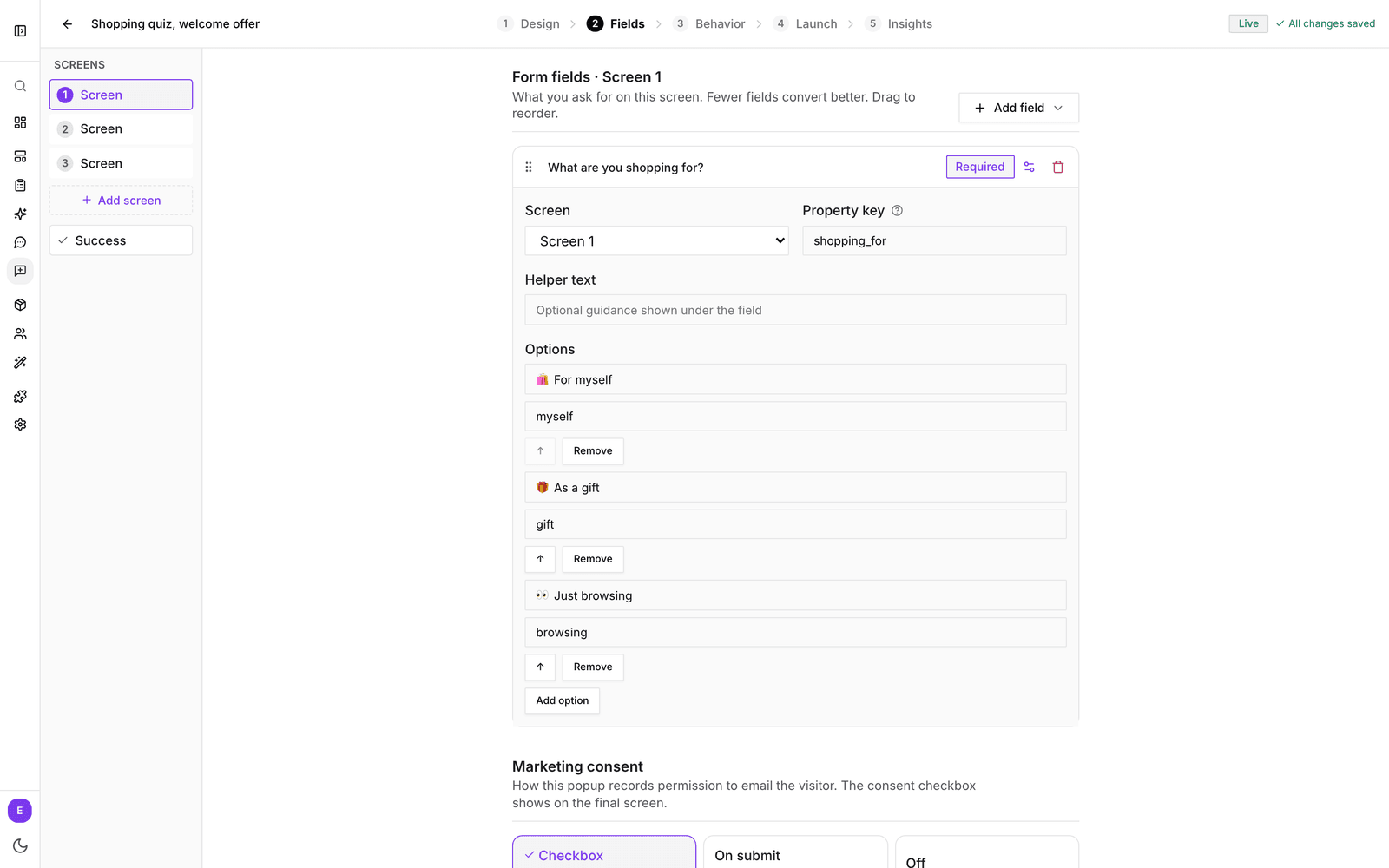
- Screen verschiebt das Feld auf einen anderen Screen.
- Placeholder ist der Beispieltext in einem leeren Feld.
- Property key bestimmt, wo die Antwort im Profil gespeichert wird (siehe nächster Abschnitt).
- Helper text ist ein kurzer Hinweis unter dem Feld.
- Min length und Max length (Textfelder) sowie Min value und Max value (Zahlenfelder) setzen Grenzen.
- Options (Auswahlfelder) enthält die Antworten. Jede Option hat eine Beschriftung, die die Kundschaft sieht, und einen Wert, der gespeichert wird. So kannst du eine Beschriftung später umformulieren, ohne deine Segmente kaputtzumachen.
Wo die Antworten landen
Beim Absenden speichert bluebarry jede Antwort im Profil der Person, und zwar unter dem Property key des Felds. E-Mail, Telefon und Name ergänzen die Kontaktdaten im Profil. Ein Beispiel: Du fragst „Wonach suchst du?“ mit dem Property key shopping_for. Wer „Hautpflege“ antippt, bekommt shopping_for mit dieser Antwort im Profil. Danach kannst du ein Segment aus allen bauen, die nach Hautpflege suchen, und die Eigenschaft wird mit deinem verbundenen E-Mail-Tool synchronisiert.
Property keys bestehen aus Kleinbuchstaben, Zahlen und Unterstrichen. Sobald ein Segment oder eine Integration einen Key nutzt, lass ihn unverändert. Änderst du ihn, landen neue Antworten unter dem neuen Key, und alles, was den alten liest, sieht sie nicht mehr.
Der Success-Screen
Nach dem letzten Screen erscheint der Success-Screen (Bestätigung). Klick unten in der Liste Screens auf Success, um daran zu arbeiten. Er hat keine Felder: Look und Text änderst du im Tab Design. Ein Popup, das nichts abfragt, hat keinen Success-Screen, weil es nichts abzusenden gibt.
Möchtest du Leute nach der Anmeldung irgendwohin schicken, etwa zu einer neuen Kollektion? Setz den Link auf den Success-Screen. Dann sind die Antworten schon abgeschickt.
Marketing-Einwilligung
Unter Marketing consent wählst du, wie das Popup die Erlaubnis für Marketing-E-Mails festhält. Die Einwilligung landet im Einwilligungsverlauf des Profils, mit dem Popup als Quelle.
- Checkbox fügt direkt über dem letzten Absende-Button eine Pflicht-Checkbox hinzu. Den Wortlaut schreibst du unter Consent text.
- Bei On submit gilt das Absenden als Einwilligung. Schreib eine kurze Consent note, die unter dem Absende-Button steht. Ohne diesen Hinweis kannst du nicht veröffentlichen.
- Off speichert keine Einwilligung. Das passt für ein Popup, das nur eine Frage stellt.
Welche Option richtig ist, hängt von den Regeln in deinen Märkten ab. Wenn du unsicher bist, ist die Checkbox die eindeutigste Wahl.
Rabatt nach der Anmeldung
Unter Discount reward wählst du zwischen einem Code, den alle bekommen, und einem eigenen Code für jede Person, die sich anmeldet.
Ein Code für alle
Trag im Feld Discount code einen Code ein, zum Beispiel WELCOME10. Nach dem Absenden zeigt der Success-Screen den Code mit einem Button zum Kopieren. Leg den Code vorher in den Rabatteinstellungen deines Shops an. bluebarry zeigt ihn an, erstellt diesen Rabatt aber nicht für dich.
Ein eigener Code pro Person
Schalte A unique code per person ein. Du legst den Rabatt fest, und bluebarry erstellt für jede Anmeldung einen Code in deinem Shop. Jeder Code gilt einmal und lässt sich deshalb nicht weiterreichen.
- Discount: ein Prozentsatz, ein fester Betrag oder kostenloser Versand.
- Valid for (days) und Minimum order: wie lange der Code gilt und, wenn du magst, ab welchem Bestellwert.
- Code starts with: der Anfang jedes Codes, zum Beispiel WELCOME. bluebarry hängt acht Zeichen an, die niemand erraten kann.
- Profile property: der Name, unter dem der Code im Profil des Kunden gespeichert wird, standardmäßig
discount_code. Der letzte gültige Tag steht daneben alsdiscount_code_expires. Beides geht an Klaviyo, Omnisend und Spotler, sodass deine Willkommensmail den Code zeigen kann. - Show the code on screen: schalte es aus, wenn der Code nur per E-Mail ankommen soll. Der Success-Screen sagt dann, dass der Code unterwegs ins Postfach ist, und eine erfundene Adresse bekommt nichts. Du brauchst eine E-Mail, die den Code verschickt, und Studio warnt dich, wenn kein E-Mail-Tool verbunden ist.
Das funktioniert mit Shopify, WooCommerce, CCV Shop und Magento. Studio sagt dir, wenn dein Shop noch keine Codes erstellen kann und was zu tun ist. In Magento nimmt ein Warenkorb einen Rabattcode an: Wer schon einen eigenen Code eingegeben hat, behält ihn und kann ihn selbst tauschen. Ein Code für kostenlosen Versand funktioniert dort mit Versandarten, die Magentos eigene Regeln für kostenlosen Versand beachten.
Kunden sehen einen Code erst, wenn dein Shop ihn erstellt hat. Das dauert einen Moment. Antwortet der Shop nicht rechtzeitig, sagt das Popup, dass der Code per E-Mail kommt, und bluebarry versucht es im Hintergrund weiter.
Den Code in den Warenkorb legen
Schalte Apply automatically ein, und der Code landet nach dem Absenden direkt im Warenkorb. Das Popup sagt Bescheid, dass er dort wartet. Das funktioniert mit Shopify, WooCommerce, CCV Shop und Magento. Wo das nicht geht, kopieren die Leute den Code und geben ihn an der Kasse ein.
Hast du mit einer Vorlage mit Angebot begonnen und noch keinen Rabatt eingerichtet, erinnert dich der Tab Launch daran, bevor du veröffentlichst.