
Barry is de AI-marketeer die in bluebarry is ingebouwd. Barry leest de data van je webshop (quizzen, zoeken, pop-ups, productchat, je catalogus en je doelgroep), beantwoordt er vragen over in gewone taal en voert wijzigingen voor je door als je daarom vraagt. Zie Barry als een collega die elk rapport heeft gelezen en weet waar elke instelling zit.
Waar je Barry vindt
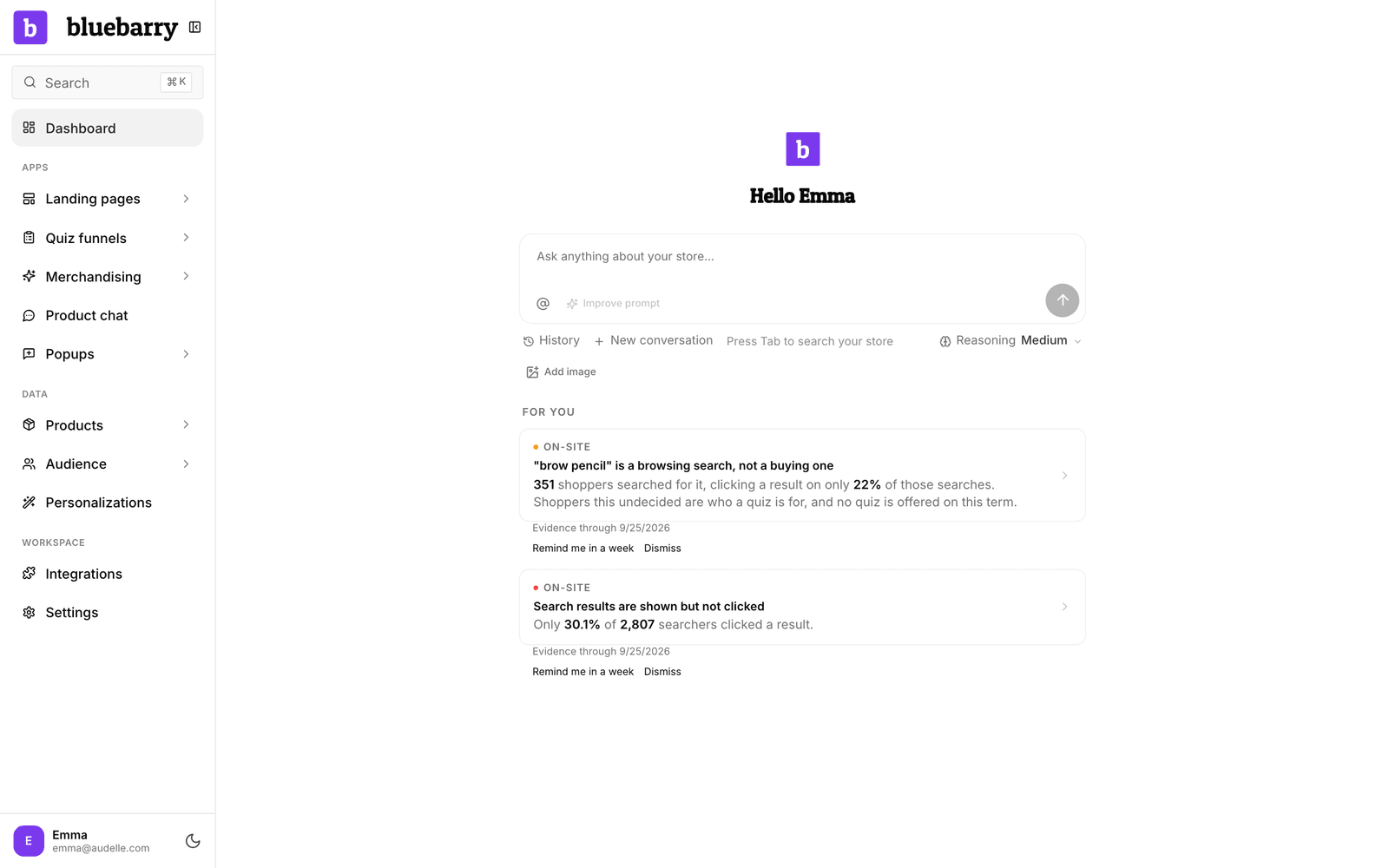
Klik bovenaan de zijbalk op Home. Barry begroet je bij je voornaam en vraagt wat je vandaag wilt laten groeien. Barry zit ook in de editors voor quizzen, zoeken, productchat en pop-ups. Daar gaat het gesprek over wat je op dat moment bewerkt (daarover meer hieronder).
Onder het invoerveld van Barry toont Home Your personalization loop: alle modules, verdeeld over drie fases (Recognize, Personalize en Profit), en hoeveel ervan live staan. Een module die live staat heeft een groene stip en zijn cijfer van de afgelopen 7 dagen, zoals “4 live · 189 sessions this week”. Een module met concepten toont Draft. Elke andere module heeft een knop Add die een gesprek start waarin Barry hem met je instelt.
Zolang er nog niets live staat in je webshop, opent Home in installatiemodus. Zie beginnen met je eerste module.
Vraag iets over je webshop
Typ je vraag in het vak met Ask anything about your store… en druk op Enter (Shift+Enter begint een nieuwe regel). Goede eerste vragen:
- Waar loop ik de meeste quizomzet mis, en wat moet ik veranderen?
- Welke zoekopdrachten leveren niets op, en wat moet ik daaraan doen?
- Zoek mijn slechtst presterende quizvraag en vertel hoe ik die verbeter.
Barry antwoordt in de taal waarin jij schrijft. Terwijl Barry bezig is, zie je elke stap voorbijkomen, zoals "Reading quiz analytics" of "Listing popups". Tussen de stappen laten drie springende bolletjes zien dat Barry nog bezig is. Duurt een antwoord langer dan tien seconden, dan loopt er een timer mee. Antwoorden kunnen grafieken bevatten, en een link Sources als Barry iets van buiten je webshop heeft gebruikt. Bij grotere klussen toont Barry een korte lijst Tasks en vinkt punten af.
Rond het vak zitten een paar handige knoppen:
- Improve prompt herschrijft je vraag zodat hij duidelijker is voordat je hem verstuurt.
- Add image voegt een screenshot of een ontwerp toe dat je mooi vindt. Je kunt een afbeelding ook plakken of erin slepen.
- Reasoning ruilt snelheid in voor diepgang. Hogere niveaus duren langer en zijn de moeite waard bij lastige vragen.
- Druk op Tab in plaats van Enter om in Studio te zoeken naar wat je hebt getypt, bijvoorbeeld de naam van een quiz.
Wijs Barry op een specifieke quiz of zoekconfiguratie
Typ @ of klik op de knop @ om iets aan het gesprek te koppelen. Zoek een quiz of zoekconfiguratie en kies hem. Bij quizzen kies je tussen de Current draft (huidig concept) en de Published versie. Je kunt tot 10 onderdelen koppelen en Barry daarna vertellen wat ermee moet gebeuren.
Laat Barry je wijzen waar iets staat
Vraag waar een instelling staat of hoe je ergens komt, zoals "waar voeg ik synoniemen toe?" of "waar koppel ik mijn productfeed?". Barry antwoordt met een knop Show me (laat zien). Klik erop en Studio opent de juiste pagina en licht de knop of het tabblad uit dat je nodig hebt. Klik ergens of druk op Esc om de markering weg te halen. Barry weet op welke pagina je bent. Ben je er al, dan antwoordt hij daar en licht hij alleen uit wat je nodig hebt.
Heeft die pagina een eigen Barry, zoals een quiz of een zoekconfiguratie, dan opent het paneel daar met hetzelfde gesprek en ga je gewoon verder. Op andere pagina's brengt de knop Back to Barry (terug naar Barry) je terug naar het gesprek.
Hetzelfde geldt voor wat Barry voor je bouwt. Staat de eerste versie van een quiz, een zoekconfiguratie, een popup of een andere functie klaar, dan eindigt het antwoord met een knop Show me die de preview opent. Heb je die bekeken, dan brengt de volgende je naar de plek waar je hem live zet. Ontbreekt er eerst nog iets, zoals je producten, dan brengt de knop je naar de plek waar je dat oplost.
For you: wat Barry is opgevallen
Onder het vak toont For you wat Barry uit zichzelf in je eigen cijfers heeft gevonden. Elke bevinding vertelt over welk onderdeel het gaat, wat er speelt (met de belangrijkste cijfers vet) en tot welke datum het bewijs loopt. Een rode stip betekent dat het dringend is.
- Klik op een bevinding en Barry duikt erin en werkt een oplossing uit.
- Open het menu ⋯ bij een bevinding en kies Remind me in a week om hem voorlopig te verbergen.
- Kies Dismiss in hetzelfde menu als hij niet relevant is.
Is er niets te melden, dan zie je een paar voorbeeldvragen.
Als Barry iets aanpast
Vraag Barry iets te verbeteren, zoals "voeg synoniemen toe voor de woorden die klanten echt gebruiken", en Barry voert de wijziging door en toont die als kaart in het gesprek.
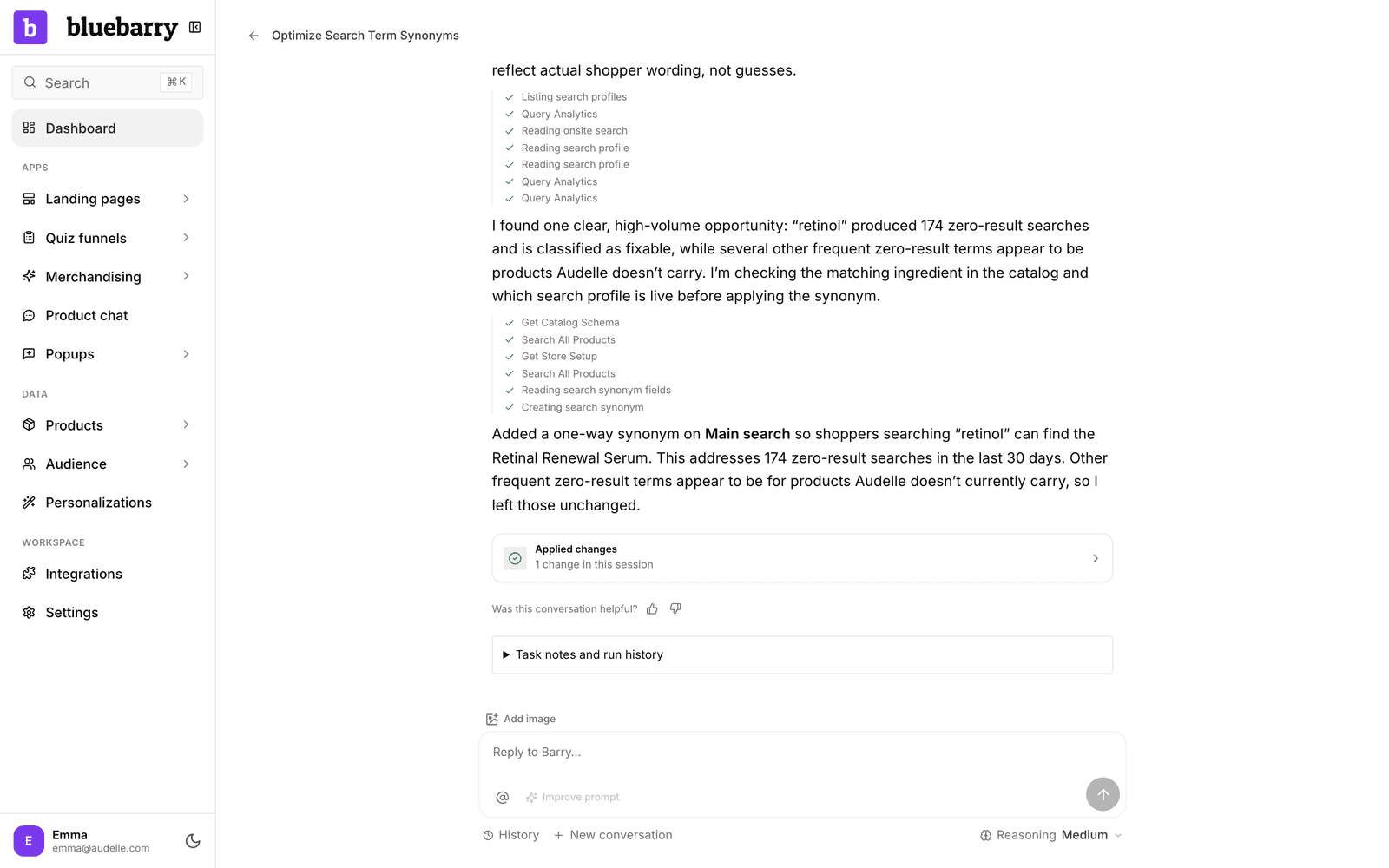
- Op de kaart staat Change applied, met een samenvatting van één regel en waarom Barry de wijziging deed. Klik op View om te openen wat er veranderd is.
- Wijzigingen aan een quiz komen in het concept van de quiz, dus klanten zien ze pas nadat je publiceert. Sommige andere wijzigingen, zoals zoekinstellingen, staan meteen live in je webshop.
- Is er genoeg verkeer, dan toont de kaart hoe de cijfers sinds de wijziging zijn veranderd. Het is een vergelijking van voor en na, dus andere wijzigingen en seizoenen kunnen meespelen.
- Barry verwijdert niets voor je. Moet er iets weg, dan vertelt Barry waar je het kunt verwijderen.
Een wijziging ongedaan maken
Elke wijziging wordt vastgelegd. Klik in het gesprek op Applied changes om alles te zien wat Barry daar heeft aangepast, en klik op Revert om er een terug te draaien. Draai de nieuwste wijziging eerst terug. Een paar wijzigingen kunnen niet automatisch worden teruggedraaid. De knop laat het je weten als dat zo is.
Barry en experimenten
Met experimenten kan Barry de resultaten van een experiment uitleggen, checken of een quiz genoeg verkeer heeft voor een test en samen met jou experimenten opzetten. Hier werkt Barry anders: stelt Barry voor een experiment aan te maken of te starten, dan verandert er niets tot je op Apply klikt. Zie AI en Barry laten helpen bij experimenten.
Opdrachten
Typ / in het vak om de opdrachten te zien.
- /optimize gevolgd door wat ondermaats presteert, bijvoorbeeld /optimize mijn huidverzorgingsquiz. Barry bekijkt eerst de cijfers, vindt de oorzaak en werkt aan een echte oplossing. Klik je op een bevinding bij For you, dan wordt dezelfde opdracht verstuurd.
- /normalize trekt de interne namen van vragen en antwoorden gelijk tussen quizzen die vertalingen van elkaar zijn, zodat je hun antwoorden en analyses zuiver kunt vergelijken.
Geschiedenis en nieuwe gesprekken
Klik onder het vak op History om een eerder gesprek opnieuw te openen of te verwijderen. Klik op New conversation om opnieuw te beginnen. Aan het eind van een gesprek kun je met een duim omhoog of omlaag laten weten of het heeft geholpen.
Barry in de editors
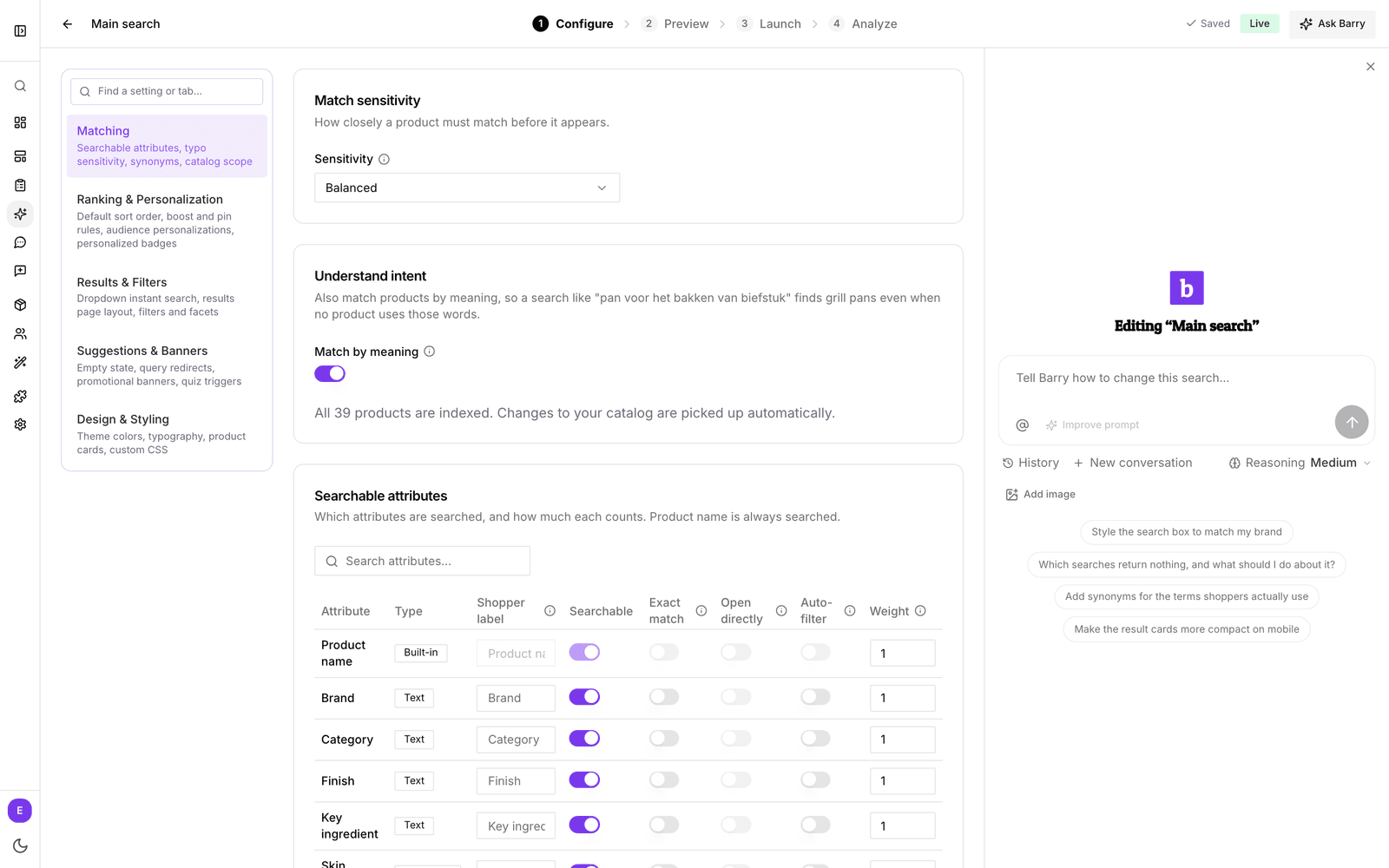
Klik in de quizeditor, een zoekconfiguratie en de instellingen van productchat rechtsboven op Ask Barry, of druk op ⌘J op een Mac of Ctrl+J op Windows. Er opent een paneel naast je werk en het gesprek gaat over dat ene onderdeel. Je kunt dus zeggen "maak de resultaatkaarten compacter op mobiel" zonder uit te leggen welke je bedoelt.
| Editor | Goede dingen om te vragen |
|---|---|
| Quizeditor | Toon de belangrijkste voordelen van elk product op de resultaatpagina, pas de tekst aan op basis van de antwoorden van de klant. |
| Zoekconfiguratie | Stem de zoekbalk af op mijn merk, voeg synoniemen toe, pak zoekopdrachten zonder resultaat aan. |
| Productchat | Voeg startvragen toe voor mijn categoriepagina's, help me de instructies voor mijn webshop te schrijven. |
| Pop-upeditor | Het tabblad Design is een gesprek met Barry: bouw een pop-up met drie schermen, gebruik de kleuren en lettertypes van mijn merk. |
| Aanbevelingsblok | Opent met Set up this recommendation block: stem het blok af op mijn merk, wijzig de titel en geef producten een boost voor een doelgroep. |
De wekelijkse e-mail
Elke maandag krijgt iedereen in je team één e-mail over je webshop. Die begint met de omzet die bluebarry heeft helpen binnenhalen, heeft een korte sectie voor elke app die je gebruikt, en eindigt met dezelfde bevindingen die je bij For you ziet. Bij elke bevinding staat een knop Optimize with Barry. Die opent Home met de vraag al ingetypt. Er gebeurt niets tot je op Enter drukt, dus je kunt hem eerst lezen en aanpassen.
Webshops zonder iets te melden krijgen geen e-mail. Iedereen kan de e-mail voor het eigen adres stopzetten met de link onderaan.
Goed om te weten
- Barry werkt met de eigen data van je webshop. Ziet een cijfer er vreemd uit, vraag dan waar het vandaan komt.
- Barry kan een nieuwe quiz of pop-up voor je opzetten. Die wordt als concept bewaard, dat je zelf naloopt en publiceert.
- Barry kan ook producteigenschappen invullen en feedkoppelingen instellen. Dat helpt als je catalogus de details mist die quizzen en zoeken nodig hebben.
Nieuw bij bluebarry? Lees eerst hoe bluebarry in elkaar zit.