
Barry ist der KI-Marketer, der in bluebarry eingebaut ist. Barry liest die Daten deines Shops (Quizze, Suche, Pop-ups, Produkt-Chat, deinen Katalog und deine Zielgruppe), beantwortet Fragen dazu in einfachen Worten und nimmt Änderungen für dich vor, wenn du darum bittest. Stell dir Barry wie einen Kollegen vor, der jeden Bericht gelesen hat und weiß, wo jede Einstellung liegt.
Wo du Barry findest
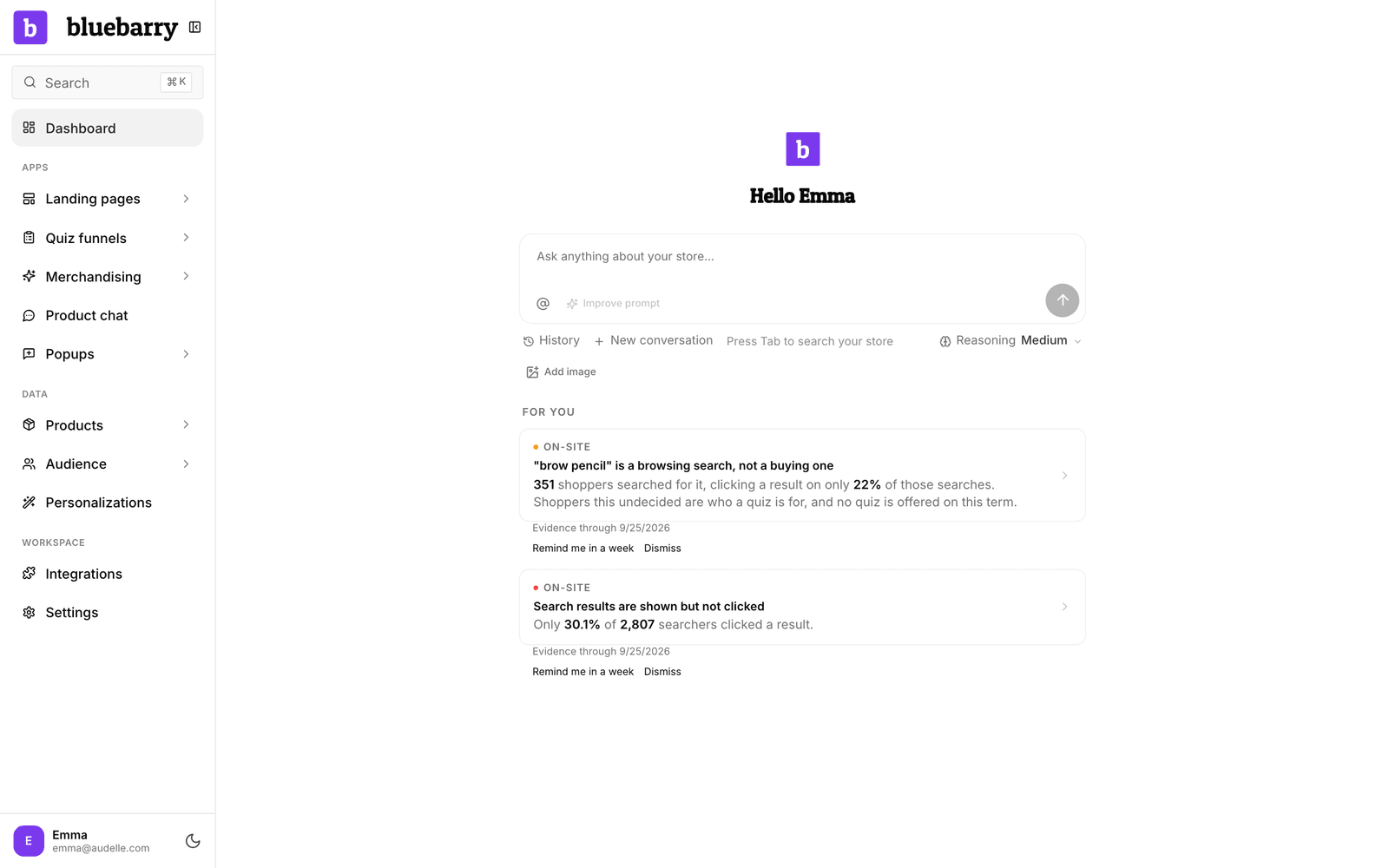
Klicke oben in der Seitenleiste auf Home. Barry begrüßt dich mit deinem Vornamen und fragt, was du heute wachsen lassen willst. Barry ist außerdem in die Editoren für Quizze, Suche, Produkt-Chat und Pop-ups eingebaut. Dort geht es im Gespräch genau um das, was du gerade bearbeitest (mehr dazu weiter unten).
Unter Barrys Eingabefeld zeigt Home Your personalization loop: alle Module, aufgeteilt in drei Stufen (Recognize, Personalize und Profit), und wie viele davon live sind. Ein Modul, das live ist, hat einen grünen Punkt und seine Zahl der letzten 7 Tage, etwa „4 live · 189 sessions this week“. Ein Modul mit Entwürfen zeigt Draft. Jedes andere Modul hat einen Button Add, der ein Gespräch startet, in dem Barry es mit dir einrichtet.
Solange in deinem Shop noch nichts live ist, öffnet sich Home im Einrichtungsmodus. Siehe mit dem ersten Modul starten.
Fragen zu deinem Shop stellen
Tippe deine Frage in das Feld Ask anything about your store… und drücke Enter (Shift+Enter macht eine neue Zeile). Gute erste Fragen:
- Wo verliere ich im Quiz den meisten Umsatz, und was sollte ich ändern?
- Welche Suchen liefern keine Ergebnisse, und was kann ich dagegen tun?
- Welche Quizfrage schneidet am schlechtesten ab, und wie verbessere ich sie?
Du kannst Barry auf Deutsch schreiben, Barry antwortet dann auch auf Deutsch. Während Barry arbeitet, siehst du jeden Schritt, etwa „Reading quiz analytics“ oder „Listing popups“. Zwischen den Schritten zeigen drei hüpfende Punkte, dass Barry noch arbeitet. Dauert eine Antwort länger als zehn Sekunden, läuft ein Timer mit. Antworten können Diagramme enthalten und einen Link Sources, wenn Barry etwas außerhalb deines Shops genutzt hat. Bei größeren Aufgaben zeigt Barry eine kurze Liste Tasks und hakt Punkte ab.
Rund um das Eingabefeld gibt es ein paar praktische Helfer:
- Improve prompt formuliert deine Frage klarer, bevor du sie abschickst.
- Add image hängt einen Screenshot oder ein Design an, das dir gefällt. Du kannst Bilder auch einfügen oder hineinziehen.
- Reasoning tauscht Tempo gegen Gründlichkeit. Höhere Stufen dauern länger und lohnen sich bei kniffligen Fragen.
- Drücke Tab statt Enter, um das Studio nach deinem Text zu durchsuchen, zum Beispiel nach dem Namen eines Quiz.
Barry auf ein bestimmtes Quiz oder eine Suche hinweisen
Tippe @ oder klicke auf den Button @, um etwas mit dem Gespräch zu verknüpfen. Suche ein Quiz oder eine Suchkonfiguration und wähle sie aus. Bei Quizzen wählst du zwischen Current draft (aktueller Entwurf) und Published (veröffentlichte Version). Du kannst bis zu 10 Elemente verknüpfen und Barry dann sagen, was damit passieren soll.
Lass dir von Barry zeigen, wo etwas ist
Frag, wo eine Einstellung liegt oder wie du irgendwo hinkommst, etwa „Wo füge ich Synonyme hinzu?“ oder „Wo verbinde ich meinen Produktfeed?“. Barry antwortet mit dem Button Show me (Zeig es mir). Klicke darauf, und Studio öffnet die richtige Seite und hebt den Button oder Tab hervor, den du brauchst. Ein Klick irgendwo oder Esc entfernt die Hervorhebung. Barry weiß, auf welcher Seite du bist. Bist du schon dort, antwortet er direkt und hebt nur hervor, was du brauchst.
Hat die Seite einen eigenen Barry, etwa ein Quiz oder eine Suchkonfiguration, öffnet sich dort der Bereich mit demselben Gespräch, und du machst einfach weiter. Auf anderen Seiten bringt dich der Button Back to Barry (Zurück zu Barry) zum Gespräch zurück.
Dasselbe gilt für alles, was Barry für dich baut. Ist die erste Version eines Quiz, einer Suchkonfiguration, eines Popups oder einer anderen Funktion fertig, endet die Antwort mit dem Button Show me, der die Vorschau öffnet. Hast du sie dir angesehen, führt dich der nächste dorthin, wo du sie live schaltest. Fehlt vorher noch etwas, etwa deine Produkte, führt dich der Button dorthin, wo du das behebst.
For you: was Barry aufgefallen ist
Unter dem Eingabefeld listet For you Dinge auf, die Barry ungefragt in deinen eigenen Zahlen gefunden hat. Jeder Hinweis nennt den Bereich, beschreibt, was los ist (die wichtigsten Zahlen fett), und das Datum, bis zu dem die Daten reichen. Ein roter Punkt markiert etwas Dringendes.
- Klicke auf einen Hinweis, und Barry geht der Sache nach und erarbeitet eine Lösung.
- Öffne das Menü ⋯ eines Hinweises und wähle Remind me in a week, um ihn vorerst auszublenden.
- Wähle Dismiss im selben Menü, wenn er nicht relevant ist.
Gibt es nichts zu berichten, siehst du stattdessen ein paar Beispielfragen.
Wenn Barry etwas ändert
Bitte Barry, etwas zu verbessern, etwa „füge Synonyme für die Begriffe hinzu, die Kunden wirklich suchen“. Barry nimmt die Änderung vor und zeigt sie als Karte im Gespräch.
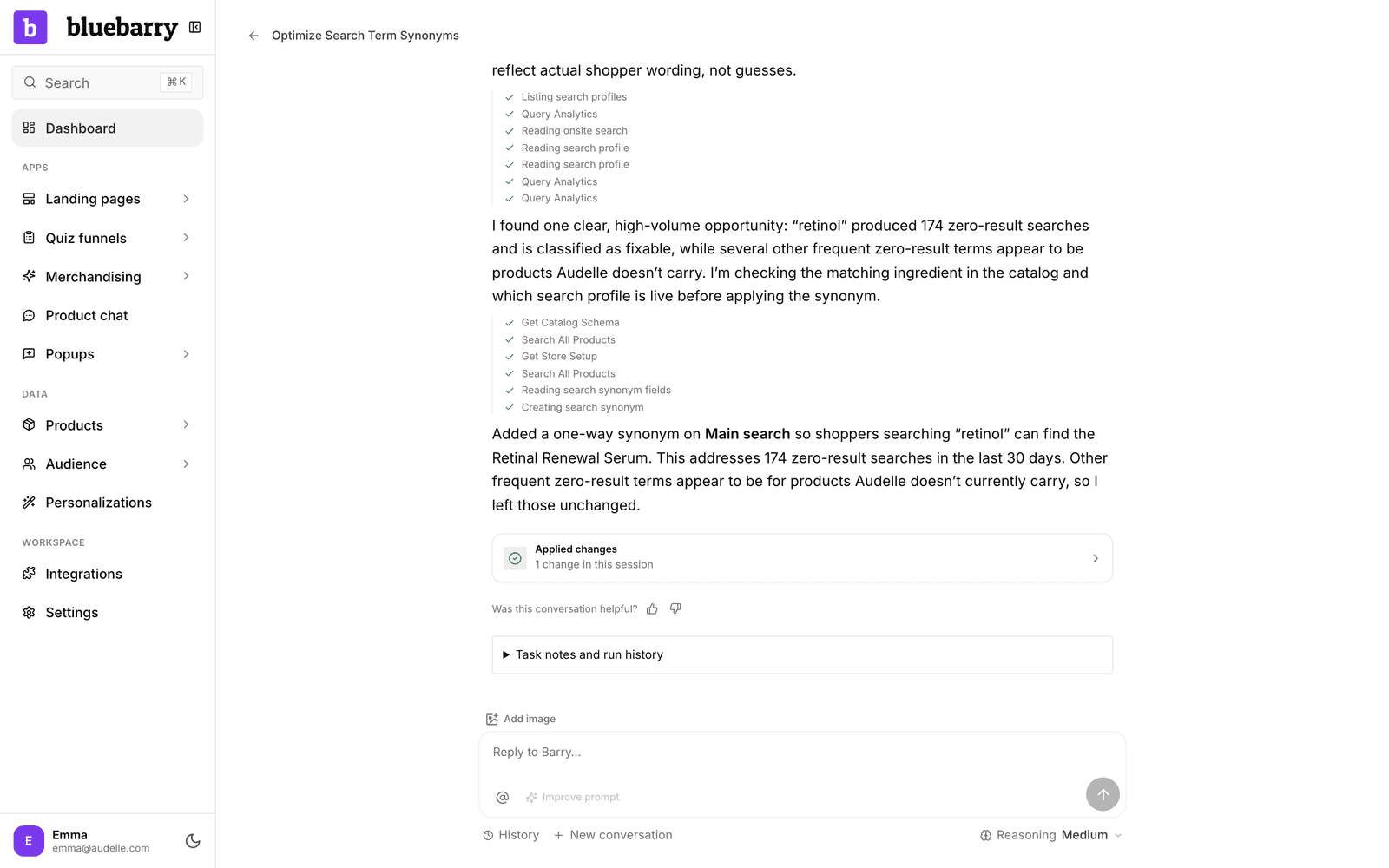
- Die Karte zeigt Change applied mit einer kurzen Zusammenfassung und dem Grund für die Änderung. Mit View öffnest du, was geändert wurde.
- Änderungen an Quizzen landen im Entwurf des Quiz. Kunden sehen sie erst, wenn du veröffentlichst. Manche anderen Änderungen, etwa an den Sucheinstellungen, sind sofort in deinem Shop live.
- Sobald genug Besucher da waren, zeigt die Karte, wie sich die Zahlen seit der Änderung entwickelt haben. Das ist ein Vorher-Nachher-Vergleich, andere Änderungen und saisonale Effekte können also mitspielen.
- Barry löscht nichts für dich. Muss etwas weg, sagt Barry dir, wo du es entfernst.
Eine Änderung rückgängig machen
Jede Änderung wird protokolliert. Klicke im Gespräch auf Applied changes, um alles zu sehen, was Barry dort geändert hat, und dann auf Revert, um eine Änderung zurückzunehmen. Nimm die neueste Änderung zuerst zurück. Einige wenige Änderungen lassen sich nicht automatisch zurücknehmen. Der Button sagt dir dann Bescheid.
Barry und Experimente
Mit Experimenten kann Barry dir Ergebnisse von Experimenten erklären, prüfen, ob ein Quiz genug Traffic für einen Test hat, und Experimente mit dir einrichten. Hier arbeitet Barry anders: Schlägt Barry vor, ein Experiment anzulegen oder zu starten, ändert sich nichts, bis du auf Apply klickst. Siehe KI und Barry bei Experimenten helfen lassen.
Befehle
Tippe / ins Eingabefeld, um die Befehle zu sehen.
- /optimize gefolgt von dem, was nicht gut läuft, zum Beispiel /optimize mein Hautpflege-Quiz. Barry prüft zuerst die Zahlen, findet die Ursache und arbeitet an einer echten Lösung. Ein Klick auf einen For-you-Hinweis schickt denselben Befehl.
- /normalize gleicht die internen Namen von Fragen und Antworten zwischen Quizzen an, die Übersetzungen voneinander sind. So lassen sich Antworten und Auswertungen sauber vergleichen.
Verlauf und neue Gespräche
Klicke unter dem Eingabefeld auf History, um ein früheres Gespräch wieder zu öffnen oder zu löschen. Mit New conversation fängst du neu an. Am Ende eines Gesprächs kannst du uns mit Daumen hoch oder runter sagen, ob es geholfen hat.
Barry in den Editoren
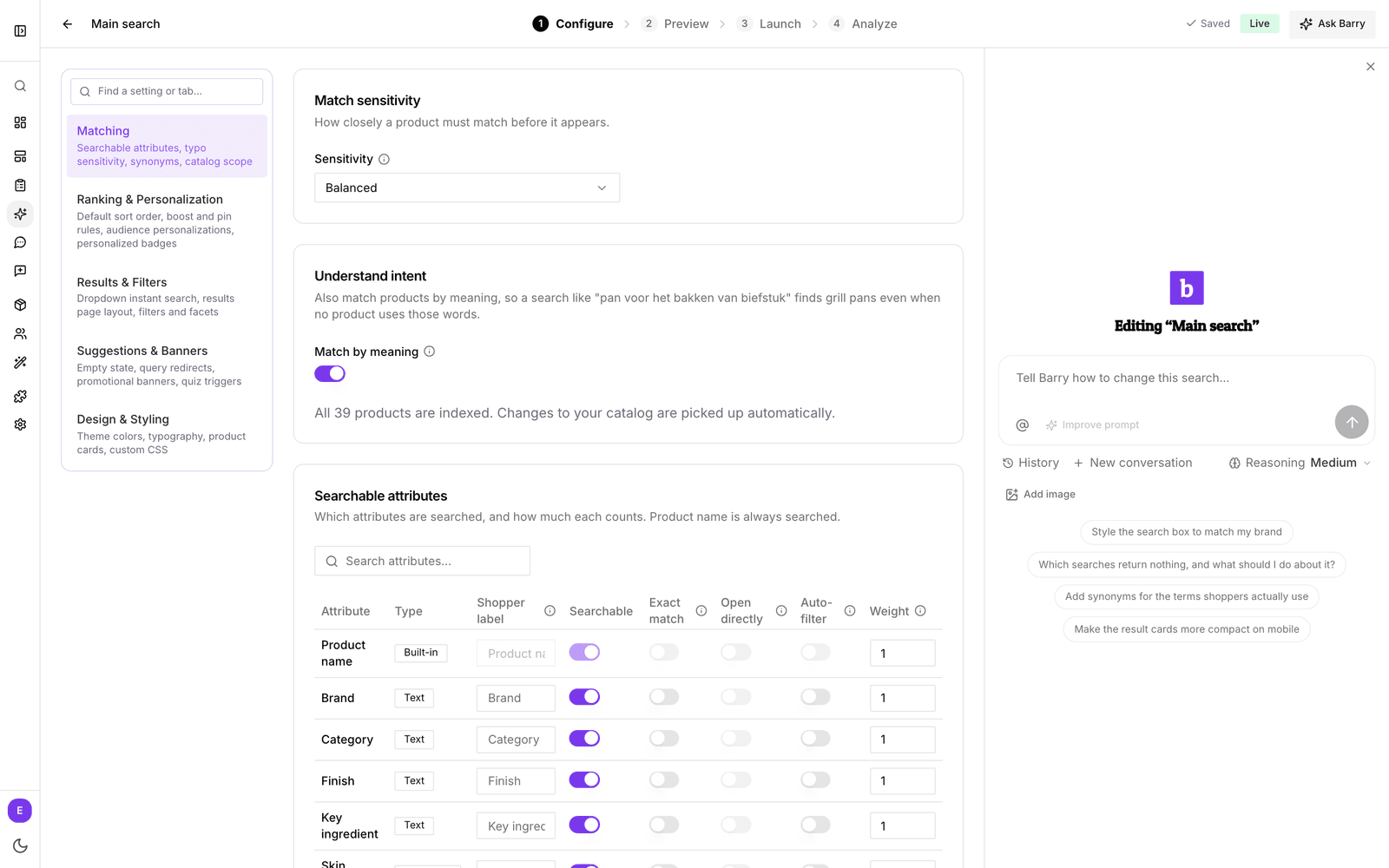
Im Quiz-Editor, in einer Suchkonfiguration und in den Einstellungen des Produkt-Chats klickst du oben rechts auf Ask Barry oder drückst ⌘J auf dem Mac bzw. Strg+J unter Windows. Neben deiner Arbeit öffnet sich ein Bereich, und das Gespräch dreht sich genau um dieses eine Element. Du kannst also „mach die Ergebniskarten auf dem Handy kompakter“ sagen, ohne zu erklären, welche du meinst.
| Editor | Gute Fragen und Aufträge |
|---|---|
| Quiz-Editor | Zeig auf der Ergebnisseite die wichtigsten Vorteile jedes Produkts, pass den Text an die Antworten des Kunden an. |
| Suchkonfiguration | Gestalte das Suchfeld passend zu meiner Marke, füge Synonyme hinzu, kümmere dich um Suchen ohne Ergebnisse. |
| Produkt-Chat | Füge Einstiegsfragen für meine Kategorieseiten hinzu, hilf mir beim Schreiben meiner Shop-Anweisungen. |
| Pop-up-Editor | Der Tab Design ist ein Gespräch mit Barry: bau ein Pop-up mit drei Screens, übernimm die Farben und Schriften meiner Marke. |
| Empfehlungsblock | Öffnet sich mit „Set up this recommendation block“: gestalte den Block passend zu meiner Marke, ändere den Titel und hebe Produkte für eine Zielgruppe hervor. |
Die wöchentliche E-Mail
Jeden Montag bekommt jede Person in deinem Team eine E-Mail zu deinem Shop. Sie beginnt mit dem Umsatz, zu dem bluebarry beigetragen hat, hat einen kurzen Abschnitt für jede App, die du nutzt, und endet mit denselben Hinweisen wie unter For you. Zu jedem Hinweis gibt es den Button Optimize with Barry. Er öffnet Home mit der bereits eingetippten Frage. Nichts passiert, bevor du Enter drückst. Du kannst die Frage also erst lesen und anpassen.
Shops ohne Neuigkeiten bekommen keine E-Mail. Jeder kann die E-Mail für die eigene Adresse über den Link ganz unten abbestellen.
Gut zu wissen
- Barry arbeitet mit den Daten deines eigenen Shops. Kommt dir eine Zahl seltsam vor, frag nach, woher sie stammt.
- Barry kann ein neues Quiz oder Pop-up für dich entwerfen. Es wird als Entwurf gespeichert, den du selbst prüfst und veröffentlichst.
- Barry kann auch Produkteigenschaften ausfüllen und Feed-Zuordnungen einrichten. Das hilft, wenn deinem Katalog Details fehlen, die Quizze und Suche brauchen.
Neu bei bluebarry? Lies zuerst wie bluebarry zusammenspielt.