
Elk experiment begint met je origineel: de versie die bezoekers nu zien. Jij voegt de nieuwe versie toe om daarmee te vergelijken. Bouw die zelf in de editor die je kent, of vraag AI om een opzet. Niets hiervan gaat live voordat je start.
Het tabblad Versions
Open een experiment en ga naar Versions. De eerste kaart is Control, met het label Original: je gepubliceerde quiz, zoekfunctie, pop-up of aanbevelingsblok, precies zoals bezoekers die zien. Daarnaast staat Add Version B met de manieren om de nieuwe versie te bouwen.
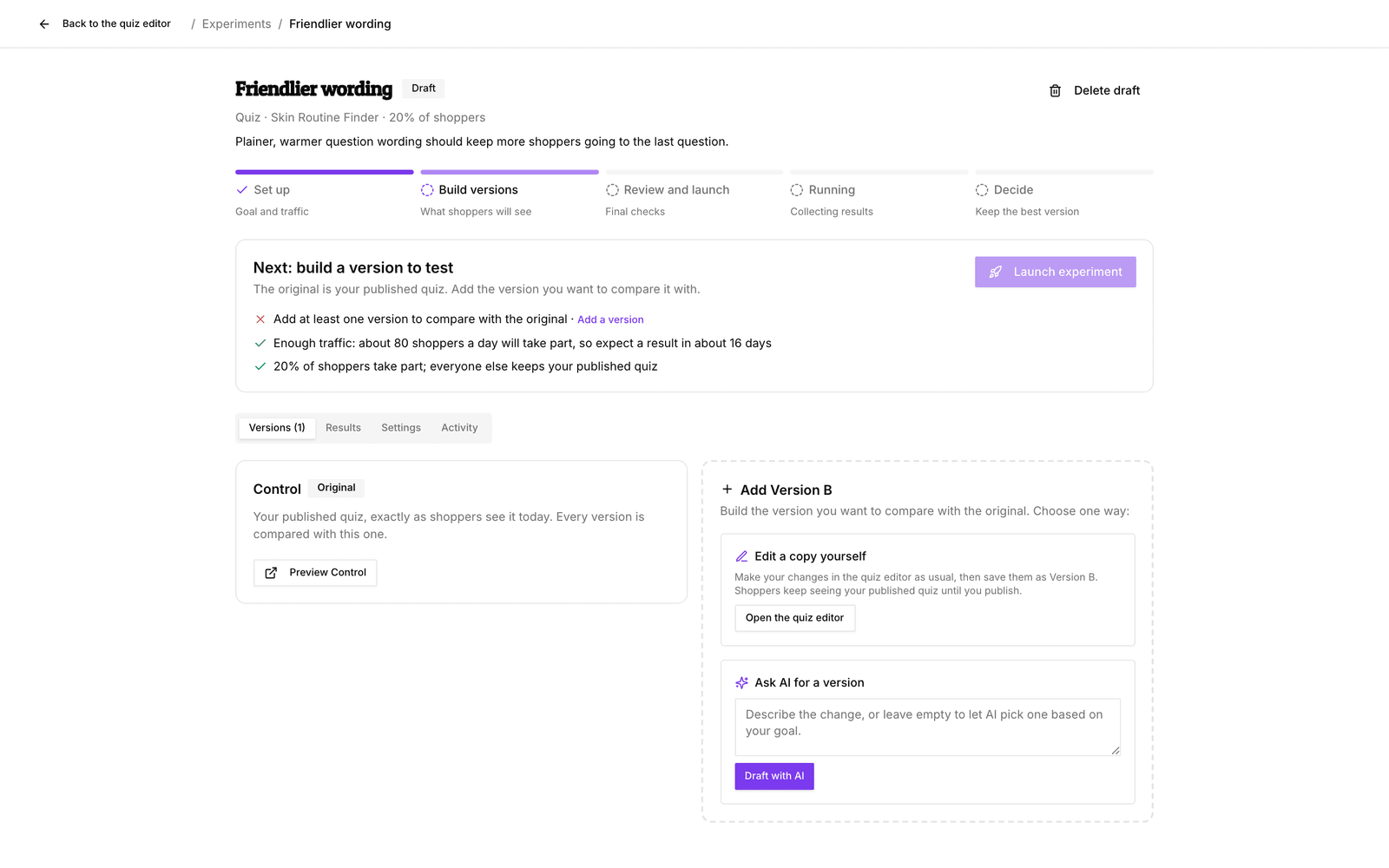
Houd elke versie bij één duidelijke wijziging, zoals één vraag minder of een nieuwe kop. Wint de versie, dan weet je ook waarom.
Een kopie bewerken in de editor
Voor quizzen en pop-ups bouw je de versie in de gewone editor.
- Klik op de kaart Add Version B, onder Edit a copy yourself, op Open the quiz editor (of de pop-upeditor).
- Onderaan verschijnt een balk Building Version B. Maak je wijzigingen zoals altijd. Bezoekers blijven je gepubliceerde versie zien.
- Klik op Save as Version B. Geef een naam, vul What did you change, and why? in en klik op Save version. Je gaat terug naar het experiment.
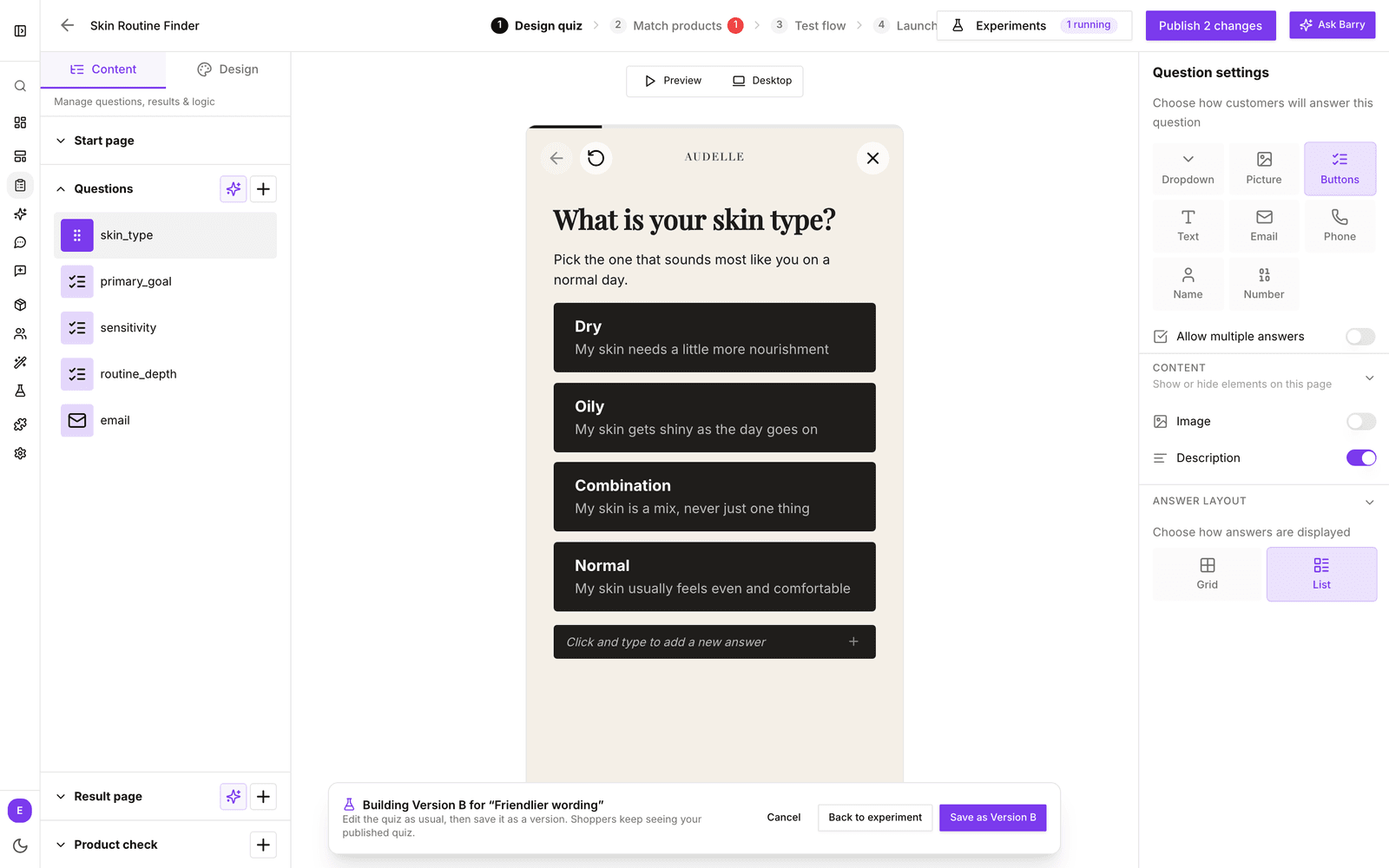
Je concept in de editor bevat deze wijzigingen daarna nog steeds. Publiceer dat concept niet zolang het experiment loopt: dan vervang je het origineel waarmee alles wordt vergeleken, en pauzeert het experiment.
Een kopie bewerken in het experiment
Zoekinstellingen en aanbevelingsblokken gaan live zodra je ze opslaat. Daarom bouw je hun versies in het experiment zelf. Klik op Edit a copy, verander alleen wat je wilt testen, voeg een korte reden toe en klik op Save Version B. Een voorbeeld naast de editor laat het resultaat zien.
Heb je meer dan één nieuwe versie, dan kun je met Start from another version → Duplicate and edit voortbouwen op een versie die je al maakte.
AI om een versie vragen
Beschrijf onder Ask AI for a version de wijziging, bijvoorbeeld "Test vriendelijkere, lossere formuleringen voor elke vraag". Laat je het veld leeg, dan kiest AI zelf een wijziging op basis van je doel. Klik op Draft with AI; dat kan een minuut duren.
AI verandert alleen wat je in de AI-instellingen van het experiment hebt toegestaan, en komt nooit aan toestemming, welke producten in aanmerking komen of voorraadregels. Mag AI nog niets veranderen, dan linkt de kaart naar Open AI settings. Hoe vaak AI per dag een opzet mag maken, stel je in onder AI drafts per day. Mislukte pogingen tellen ook mee.
Controleren wat er veranderd is
Elke nieuwe versiekaart toont onder What changed in gewone woorden wat er anders is, zoals de oude en nieuwe vraagtekst. Bekijk hem voordat je start:
- Quizversies openen in een nieuw tabblad met Preview Version B. Sta pop-ups toe in je browser als er niets opent.
- Pop-ups en aanbevelingen tonen het voorbeeld op de pagina zelf, naast het origineel.
- Het zoekvoorbeeld controleert je meest gebruikte zoekopdrachten en productcodes op beide versies (zie hieronder).
Zoekcontroles voor zoekexperimenten
Je hoeft niets in te stellen. Voordat een zoekversie kan starten, voert bluebarry tot 15 van je meest gebruikte zoekopdrachten van de afgelopen 30 dagen die producten vonden, plus een paar productcodes, uit op het origineel en op de nieuwe versie.
Een versie waarmee een van die zoekopdrachten niets meer vindt, of waarmee een productcode zijn product niet meer opent, kan niet starten. Het voorbeeld toont elke zoekopdracht met de resultaten van beide versies. Een nieuwe winkel zonder zoekopdrachten of productcodes heeft nog niets om te controleren.
Goed om te weten
- Het aantal versies is begrensd door Versions to compare in de instellingen, standaard 2 (je origineel plus één). Verhoog het vóór de start om meer ideeën tegelijk te testen. Meer versies verdelen je verkeer, dus resultaten duren langer.
- Na de start kun je versies niet meer wijzigen. Zo blijft de vergelijking eerlijk.
- Klaar? De startchecklist vind je in Een experiment opzetten.