
Schlägt ein Produkt-Feed fehl, kommen neue Produkte und Änderungen an deinem Katalog nicht mehr an. Meist liegt es an einer URL, die bluebarry nicht öffnen kann, an einem nicht veröffentlichten Google Sheet oder an geänderten Spalten. So findest und behebst du den Fehler.
Fehlerhaften Feed finden
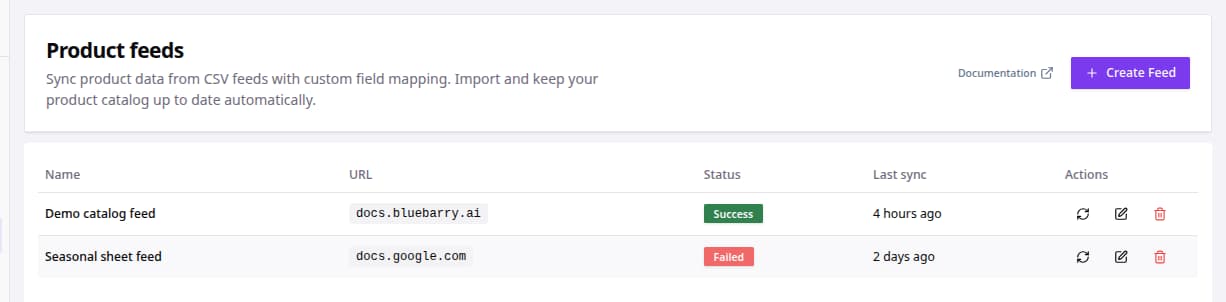
- Geh zu Store data → Feeds. Die Seite heißt Product feeds.
- Such in der Spalte Status nach Failed. Last sync zeigt, wann der Feed zuletzt lief oder fehlschlug.
- Öffne die Feed-URL in einem privaten Browserfenster. Siehst du die Datei nicht ohne Login, sieht bluebarry sie auch nicht.
- Behebe die Ursache in der Quelle, mit Hilfe der Tabelle unten.
- Wurden Spalten umbenannt, klick unter Actions auf das Bearbeiten-Symbol und prüf die Spaltenzuordnung.
- Klick unter Actions auf das Sync-Symbol, um den Feed erneut auszuführen.
Häufige Ursachen
| Problem | Was du prüfst |
|---|---|
| Die URL ist nicht erreichbar | Die Datei muss öffentlich sein, ohne Login, und der Link muss direkt auf die Datei zeigen. |
| Fehler mit Google Sheets | Veröffentliche das Sheet als CSV im Web und nutze diesen Link. |
| Kopfzeile fehlt | Die erste Zeile muss die Spaltennamen enthalten. |
| Doppelte Produkte | Nutze eine Spalte mit einer eindeutigen ID pro Produkt. |
| Falsche oder leere Felder | Eine Spalte wurde umbenannt oder verschoben. Aktualisiere die Zuordnung und synchronisiere erneut. |