
Ein Live-Feed hält deinen bluebarry-Katalog mit deinen Produktdaten im Gleichschritt. bluebarry synchronisiert jeden Feed einmal täglich automatisch. Hier siehst du, wie du prüfst, ob die Synchronisierung läuft, wie du sie selbst startest und wie du die häufigsten Probleme löst.
Einen Feed prüfen und synchronisieren
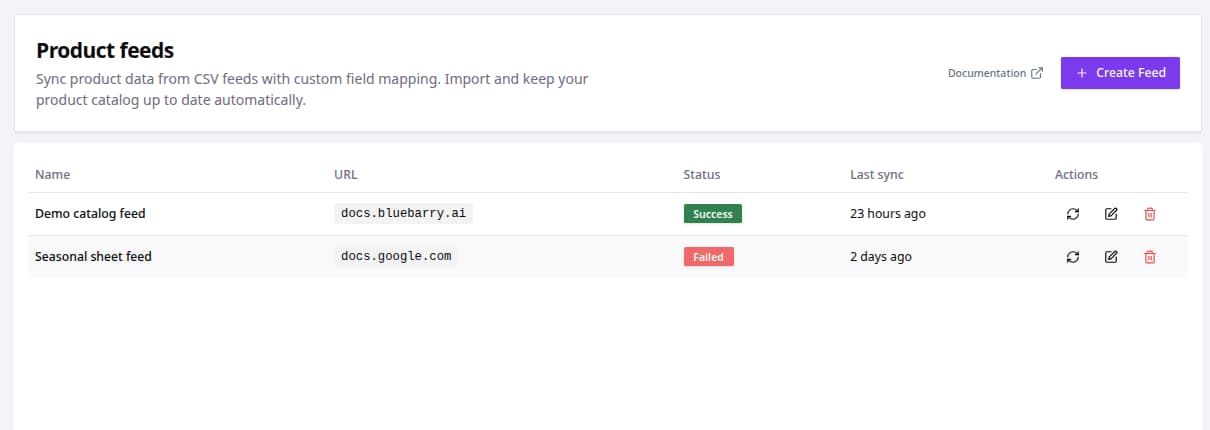
- Gehe in der Seitenleiste zu Store data → Feeds.
- Suche deinen Feed in der Tabelle Product feeds und sieh dir Status und Last sync an.
- Für eine sofortige Synchronisierung klickst du unter Actions auf das Sync-Symbol.
- Steht dort Failed, fahre mit der Maus über den Status, um den Grund zu lesen.
- Prüfe nach einer erfolgreichen Synchronisierung unter Store data → Products, ob die erwarteten Änderungen da sind.
Starte eine manuelle Synchronisierung, nachdem du den Feed-Link oder die Zuordnung geändert hast. So musst du nicht auf die nächste tägliche Synchronisierung warten.
Was die Status bedeuten
| Status | Bedeutung |
|---|---|
| Queued | Die Synchronisierung wartet auf den Start. |
| Syncing | Die Produkte werden gerade importiert. |
| Success | Die letzte Synchronisierung lief ohne Probleme. |
| Failed | Die letzte Synchronisierung wurde abgebrochen. Fahre über das Badge, um den Grund zu sehen. |
| Never synced | Der Feed wurde angelegt, lief aber noch nicht. |
Häufige Probleme mit Feeds
| Problem | Was du prüfen solltest |
|---|---|
| Der Feed ist nicht erreichbar | Öffne den Feed-Link in einem privaten Browserfenster. Verlangt er eine Anmeldung oder zeigt einen Fehler, kann bluebarry ihn auch nicht lesen. |
| Ein Google Sheet schlägt fehl | Veröffentliche das Sheet als CSV. Ein normaler Freigabelink funktioniert nicht. |
| Produkte erscheinen doppelt | Die Product identifier column muss eindeutig und stabil sein. Ändert sich die Spalte zwischen zwei Exporten, entstehen neue Produkte. |
| Eine neue Eigenschaft bleibt leer | Neue Feed-Spalten müssen zugeordnet werden. Bearbeite den Feed, ordne die Spalte zu und synchronisiere. |
| Weniger Produkte als erwartet | Prüfe die Importfilter des Feeds und suche nach Zeilen ohne Namen. |
Kommst du nicht weiter? Sieh dir Fehler beim Feed-Import beheben an oder geh zurück zu Produktfeed importieren.