
In vielen Ländern brauchst du eine Erlaubnis, bevor du jemandem Marketing-E-Mails schickst. Mit bluebarry fragst du sie über eine Checkbox unter der E-Mail-Frage ab. Die Antwort wird im Profil gespeichert und als Marketing-Abo an Klaviyo weitergegeben.
So spielen Einwilligung und Klaviyo zusammen
Ist Klaviyo verbunden, geht jede Person, die über bluebarry eine E-Mail-Adresse hinterlässt, mit ihren Antworten an Klaviyo, egal wie sie sich entschieden hat. Die Einwilligung entscheidet über eine Sache: ob bluebarry sie für dein E-Mail-Marketing anmeldet. Die Regel legst du mit der Einstellung Marketing subscription in Klaviyo settings fest.
| Marketing subscription | Checkbox angehakt | Checkbox nicht angehakt | Keine Checkbox |
|---|---|---|---|
| Always | Angemeldet | Nicht angemeldet | Angemeldet |
| Only if consented | Angemeldet | Nicht angemeldet | Nicht angemeldet |
| Never | Nicht angemeldet | Nicht angemeldet | Nicht angemeldet |
Verkaufst du an Kundinnen und Kunden in der EU, ist Only if consented zusammen mit einer Einwilligungs-Checkbox die sichere Wahl. Wer nicht eingewilligt hat, landet trotzdem in Klaviyo, aber als nicht angemeldet, und bekommt deine Kampagnen nicht.
Einwilligungs-Checkbox ins Quiz einbauen
- Öffne dein Quiz im Tab Design quiz und wähl die Frage, die nach der E-Mail-Adresse fragt. Unter Question settings ist ihr Anzeigetyp Email. Eine Frage vom Typ Phone funktioniert genauso.
- Schalte unter Validation die Option Ask consent ein. In der Vorschau erscheint eine Checkbox unter dem Eingabefeld.
- Klick in der Vorschau auf den Text der Checkbox und schreib deinen eigenen, zum Beispiel: „Ja, schickt mir persönliche Produkttipps und Angebote per E-Mail.“
- Um deine Datenschutzerklärung zu verlinken, tipp @ in den Text. Klick unter Quiz links auf Create new link, füll Link title und Destination URL aus und klick auf Create link.
- Veröffentliche dein Quiz.
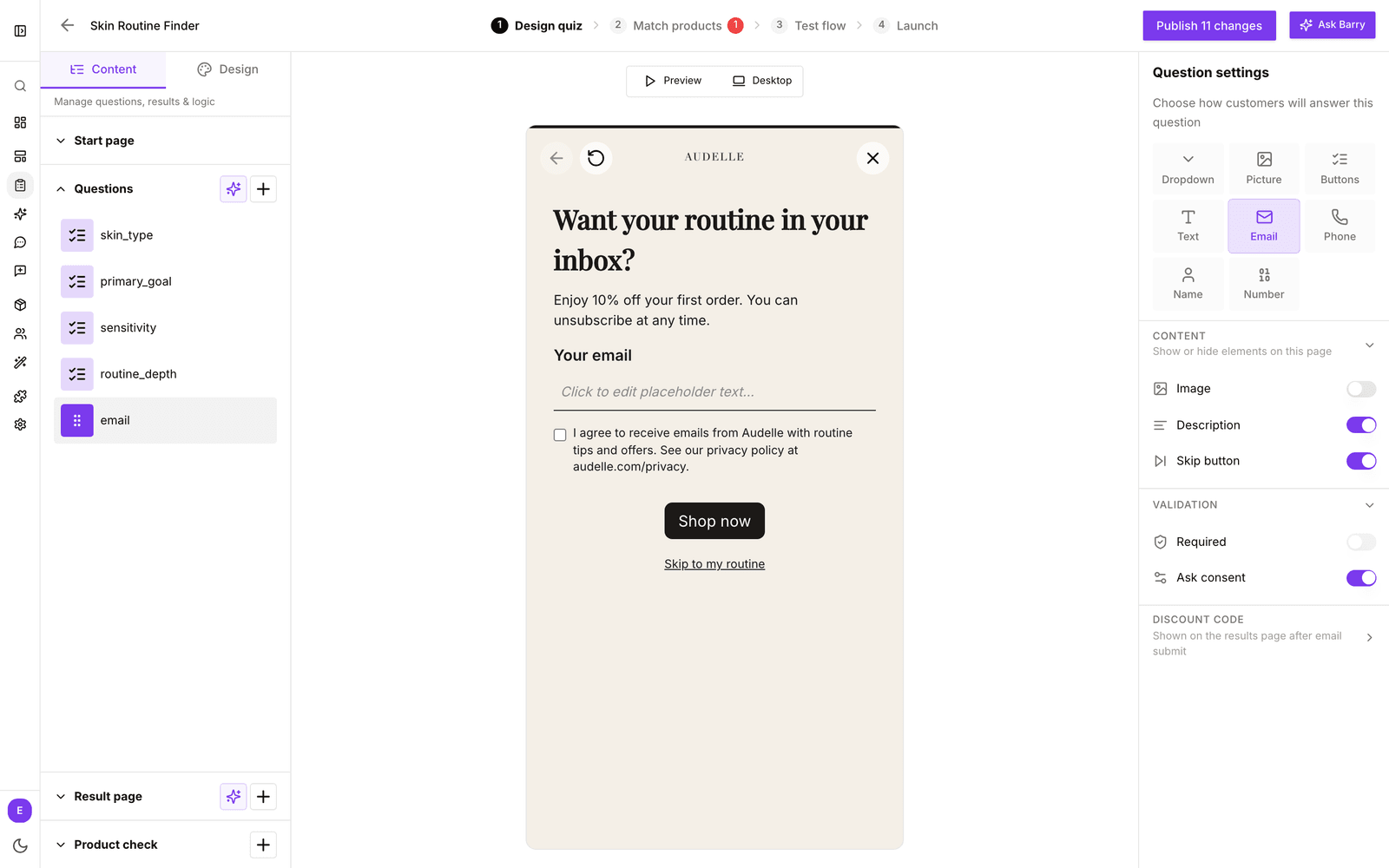
Auch Popups können mit dem Feld Marketing consent nach einer Einwilligung fragen. Diese Einwilligung zählt genauso.
Klaviyo passend einstellen
- Geh zu Store data → Integrations und klick auf das Einstellungssymbol der Karte Klaviyo.
- Wähl unter Marketing subscription die Option Only if consented.
- Klick auf Save changes.
Einwilligung in Profiles prüfen
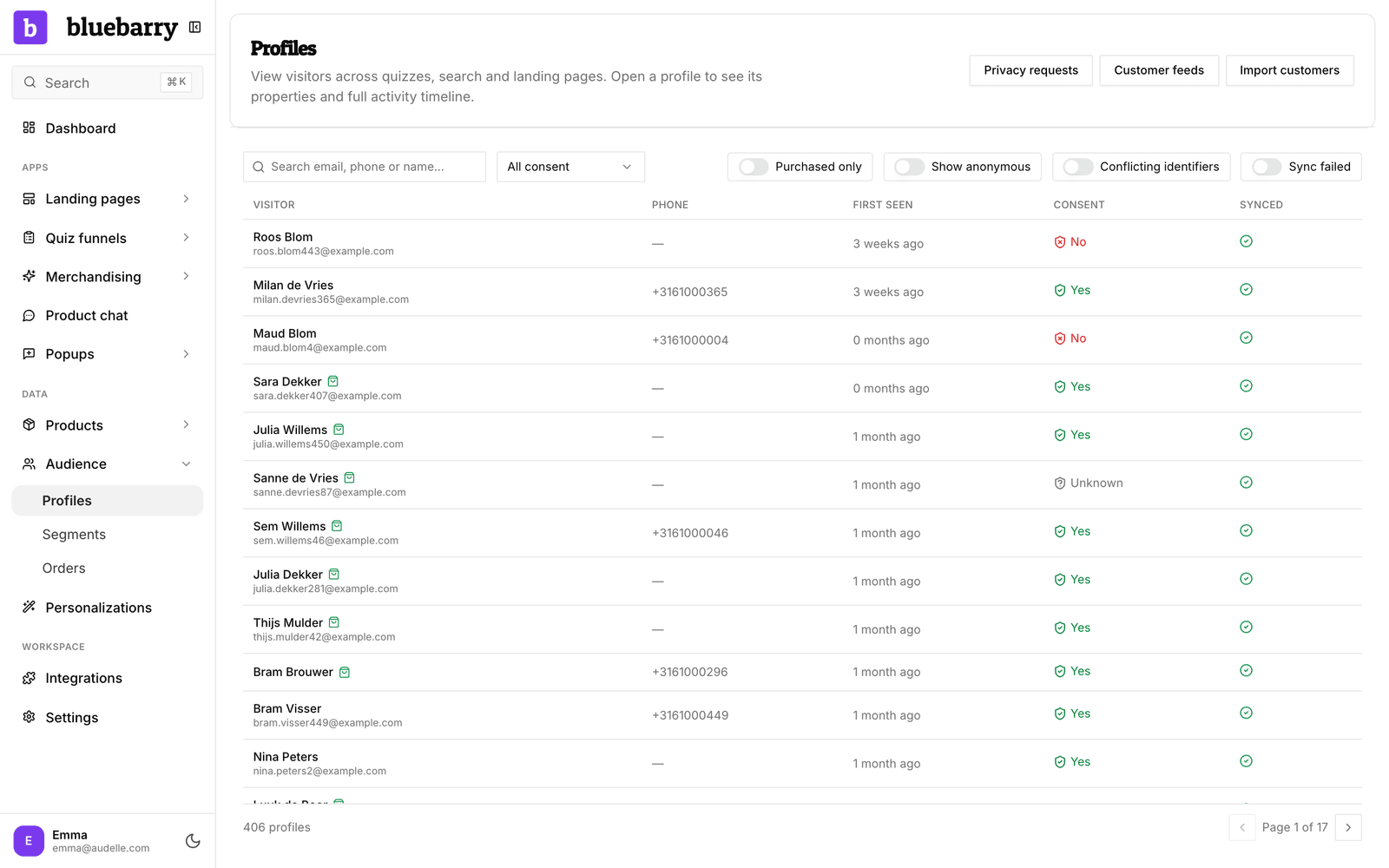
Mach dein veröffentlichtes Quiz zweimal: einmal mit angehakter Checkbox, einmal ohne. Geh dann zu Audience → Profiles.
- Die Spalte Consent zeigt Yes, No oder Unknown (es gab keine Checkbox).
- Die Spalte Synced zeigt, ob das Profil in Klaviyo angekommen ist. Beide Testprofile sollten synchronisiert sein.
- In Klaviyo ist das angehakte Profil für E-Mail angemeldet, das andere nicht.
Gut zu wissen
- Du möchtest gar keine bluebarry-Profile in Klaviyo? Dann verbinde Klaviyo nicht oder trenn die Verbindung auf der Karte. Solange Klaviyo verbunden ist, hält keine Einstellung Profile zurück.
- Löschst du eine Person in bluebarry, behält Klaviyo seine eigene Kopie. Entferne sie auch in Klaviyo.