
Ein Quiz, das sich von selbst öffnet, erreicht auch Leute, die nie auf einen Button klicken würden, zum Beispiel Erstbesucher, die einfach stöbern. In Shopify gibt es zwei Wege, ein Quiz als Popup zu öffnen: über den Launch-Tab des Quiz in bluebarry oder mit dem Block Bluebarry Popup Trigger in deinem Theme. Hier findest du beide und die Entscheidungshilfe dazu.
Ein Quiz-Popup ist nicht die Popups-App
In diesem Artikel geht es darum, ein Quiz als Popup zu öffnen. Für eine Newsletter-Anmeldung, ein Willkommensangebot oder eine kurze Frage nutzt du stattdessen die App Popups unter Live on your store in bluebarry (noch nicht da? Füg sie über + Add a module hinzu). Diese Popups brauchen keinen Theme-Block: Sie laden über Bluebarry Core Script, sobald du sie veröffentlichst. Ein Popup aus der Popups-App kann Leute mit einem Quiz-Link auch in ein Quiz schicken. Siehe Popup erstellen.
Weg 1: Automatisch über den Launch-Tab öffnen
Das ist der flexibelste Weg, und er funktioniert auf jeder Plattform, nicht nur in Shopify. Du richtest alles in bluebarry ein.
- Geh in bluebarry zu Quizzes, öffne dein Quiz und wechsle zum Tab Launch.
- Schalte unter Open automatically as a popup die Option Show this quiz as a popup ein.
- Wähl unter When it opens die Option On a timer und stell eine Delay in Sekunden, einen Prozentwert bei Show after scrolling oder beides ein. Oder wähl On exit intent, dann öffnet sich das Quiz, wenn jemand am Desktop die Seite verlassen will.
- Leg unter Where it shows Seitenregeln an, wenn das Quiz nur auf bestimmten Seiten erscheinen soll, und halte es mit Never show on von Seiten wie Warenkorb oder Checkout fern. Wähl die Devices (Geräte) und öffne More conditions, um nach Produkt, Warenkorb, URL-Parametern oder Traffic-Quelle einzuschränken.
- Leg unter How often fest, wie oft es sich Per session öffnen darf, wie lange es nach dem Schließen wartet (Wait after dismiss, in Stunden) und wie lange es nach dem Abschluss pausiert (Pause after completion, in Tagen).
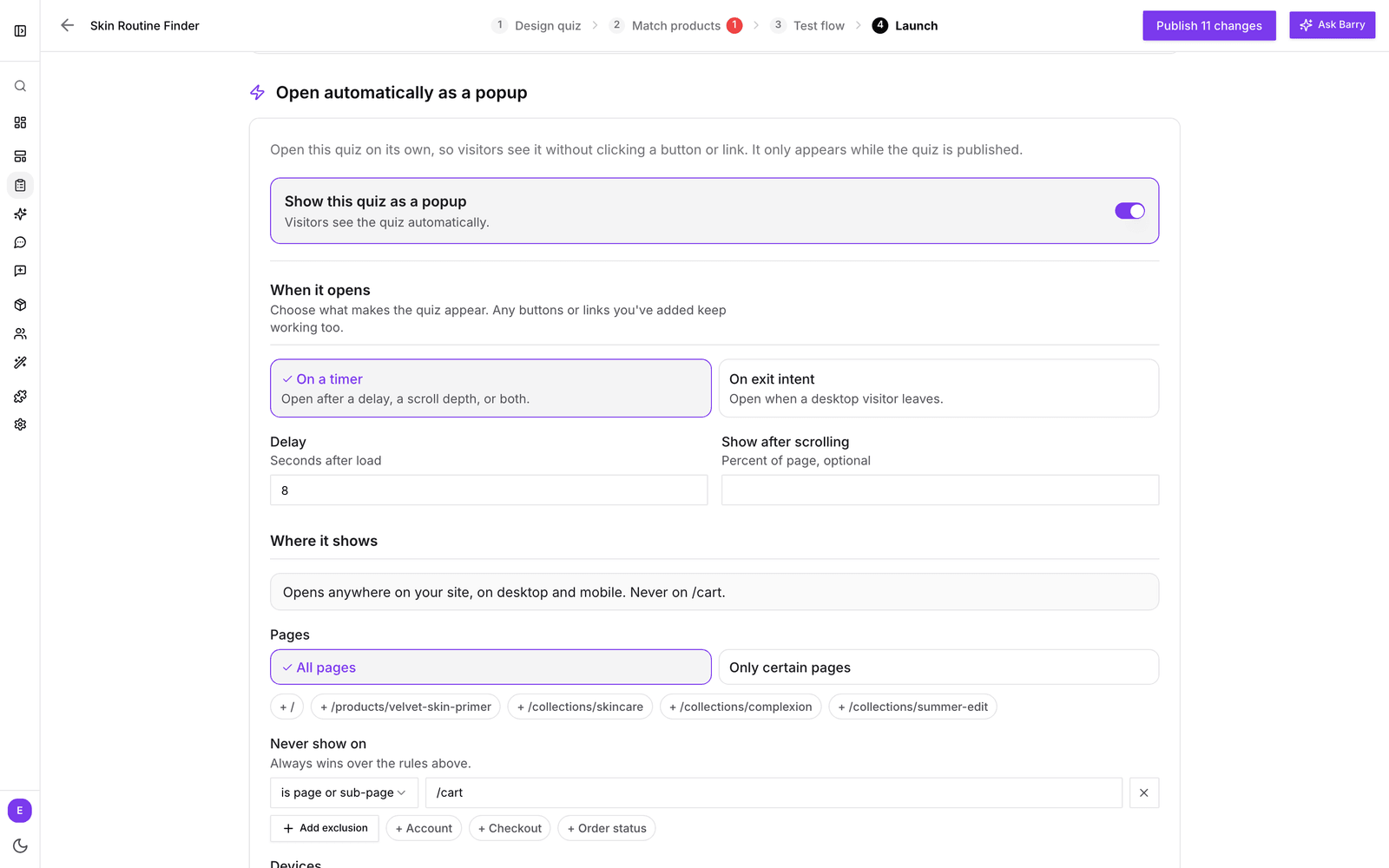
Änderungen werden automatisch gespeichert. Das Popup erscheint nur, solange das Quiz veröffentlicht ist, und deine Buttons und Links funktionieren weiter. Standardmäßig sieht jemand es einmal pro Sitzung, nach dem Schließen 7 Tage lang nicht mehr und nach dem Abschluss des Quiz ein Jahr lang nicht.
Weg 2: Der Block Bluebarry Popup Trigger
Möchtest du das lieber in Shopify steuern, nutz den Popup-Trigger der bluebarry-App. Es gibt ihn in zwei Formen: als App-Einbettung, die auf jeder Seite läuft, und als Abschnittsblock für bestimmte Vorlagen.
- Such deine Quiz-ID. Öffne das Quiz in bluebarry und kopier die ID aus der Adressleiste (der Teil zwischen
/quiz-funnels/und/design) oder kopier den Quiz-Link und nimm den Teil nach#bluebarry:. - Geh in Shopify zu Online Store → Themes und klick auf Customize.
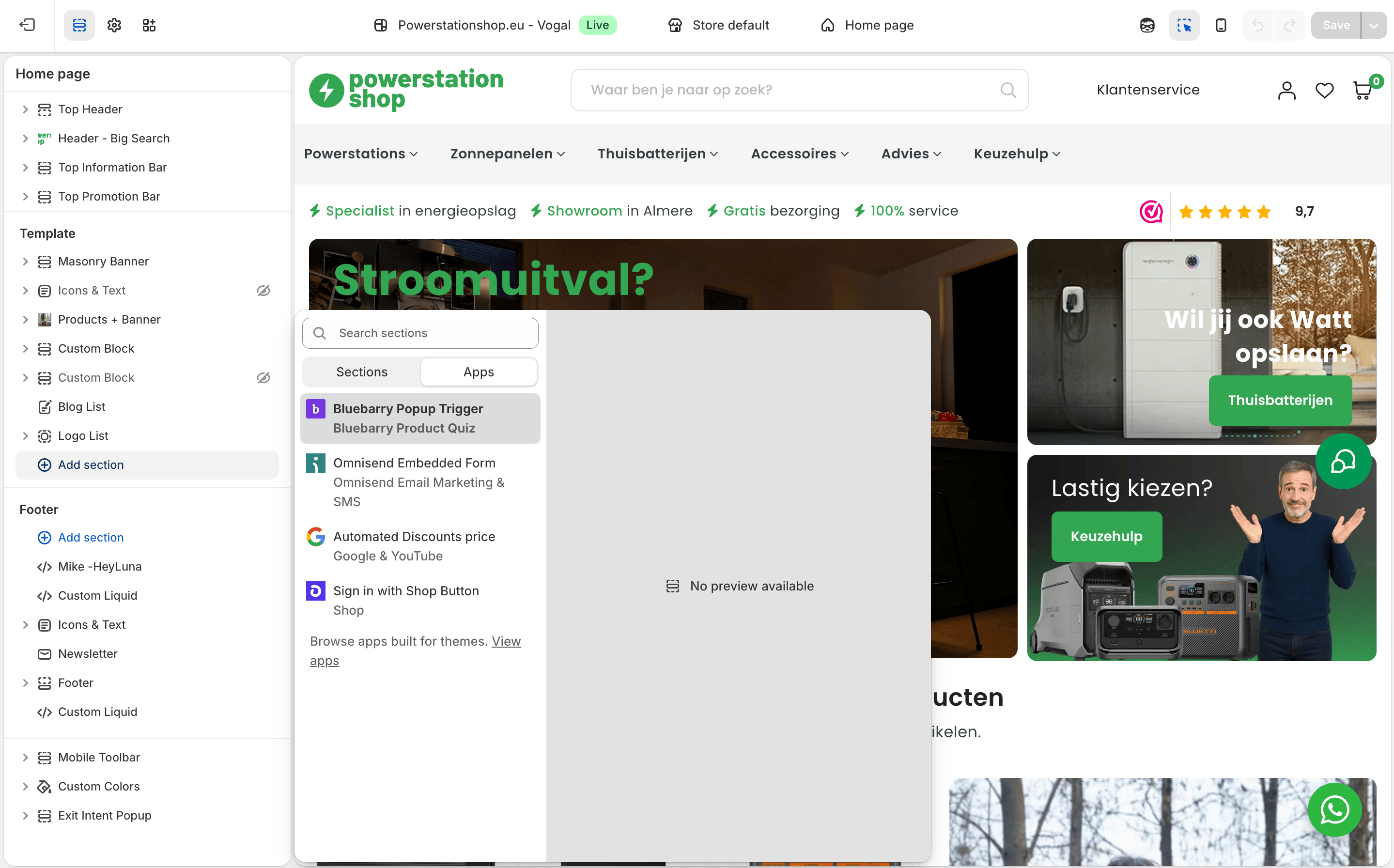
- Für alle Seiten öffnest du App embeds und schaltest Bluebarry Popup Trigger ein. Für bestimmte Seiten öffnest du die Vorlage, klickst auf Add section, wählst den Tab Apps und dann Bluebarry Popup Trigger.
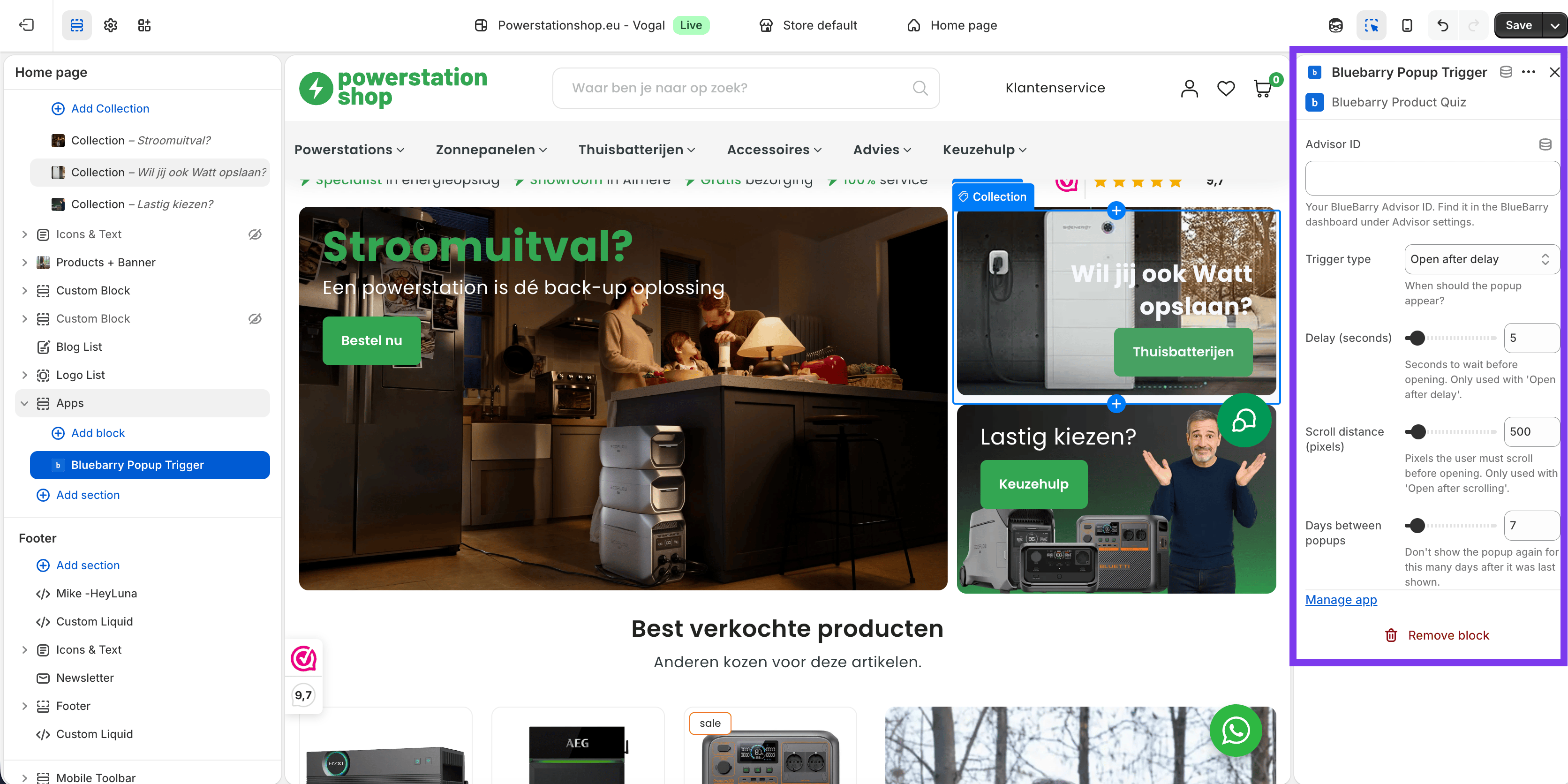
- Füg die Quiz-ID bei Advisor ID ein.
- Wähl einen Trigger type: Open after delay, Open after scrolling oder Open on exit intent. Stell passend dazu Delay (seconds) oder Scroll distance (pixels) ein.
- Leg bei Days between popups fest, wie lange dieselbe Person warten muss, bis sie das Popup wieder sieht.
- Klick auf Save.
Welchen Weg du wählen solltest
| Launch-Tab | Theme-Block | |
|---|---|---|
| Wo du es einrichtest | In bluebarry, im Launch-Tab des Quiz | Im Shopify-Theme-Editor |
| Wann es sich öffnet | Mit Timer (Sekunden und/oder Scrolltiefe in Prozent) oder bei Exit-Intent | Nach einer Wartezeit (1 bis 60 Sekunden), nach einer Scrollstrecke in Pixeln oder bei Exit-Intent |
| Wo es erscheint | Seiten- und URL-Regeln, ausgeschlossene Seiten, Geräte sowie Bedingungen wie Produkt, Warenkorb, URL-Parameter oder Traffic-Quelle | Auf jeder Seite (als App-Einbettung) oder nur in den Vorlagen, in denen der Block sitzt |
| Wie oft | Pro Sitzung, eine Pause nach dem Schließen und eine Pause nach dem Abschluss des Quiz | Tage zwischen Popups (1 bis 90) |
Für die meisten Shops ist der Launch-Tab die bessere Wahl: Du bekommst Seiten-Targeting und Häufigkeitsgrenzen und änderst sie, ohne dein Theme zu öffnen. Nutz pro Quiz nur einen Weg, nicht beide, damit niemand dasselbe Quiz doppelt sieht.
Tipps
- Lass den Leuten erst einen Moment. Eine kurze Wartezeit oder ein Scroll-Trigger wirkt weniger aufdringlich als ein Popup beim Laden der Seite.
- Halte das Quiz von Warenkorb und Checkout fern, damit es nie einem Kauf im Weg steht.
- Erscheint nichts? Prüf, ob das Quiz veröffentlicht und Bluebarry Core Script eingeschaltet ist.