
Ein Rabattcode ist ein einfaches Dankeschön für Kunden, die dein Quiz abschließen und ihre E-Mail-Adresse hinterlassen, und ein Anstoß, das Empfohlene zu kaufen. Der Code erscheint auf der Ergebnisseite. Bei Shopify, WooCommerce, CCV Shop und Magento kann bluebarry ihn auch direkt in den Warenkorb legen.
Den Code zur E-Mail-Frage hinzufügen
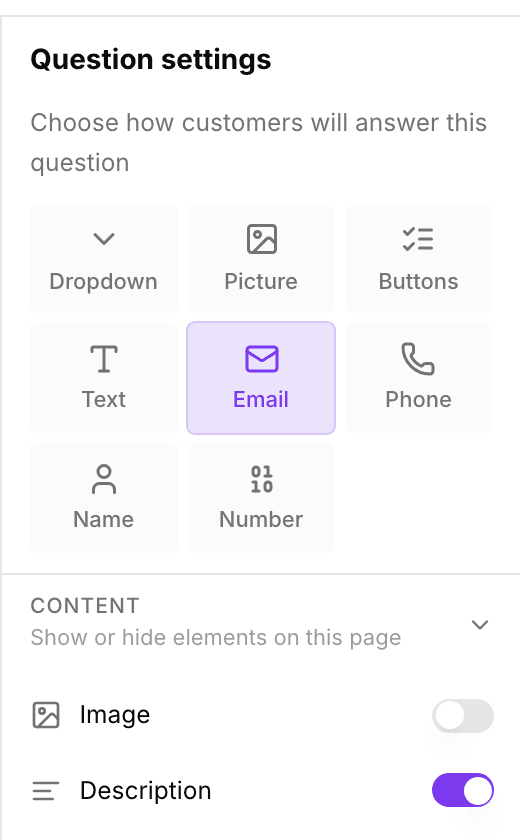
- Lege den Rabattcode zuerst in deinem Shop an, zum Beispiel
WELCOME10. - Gehe in der Seitenleiste zu Quizzes und klicke bei deinem Quiz auf Edit.
- Klicke auf Design quiz und dann in der Liste Questions auf deine Email-Frage. Noch keine vorhanden? Füge eine Frage hinzu und stelle ihren Typ auf Email.
- Öffne unter Question settings den Bereich Discount code und gib den Code ein.
- Schalte Auto-apply ein, wenn der Code automatisch in den Warenkorb soll. Der Schalter trägt den Namen deines Shops, zum Beispiel Auto-apply on Shopify, und erscheint, sobald ein Shopify-, WooCommerce-, CCV- oder Magento-Shop verbunden ist.
- Trage optional unter Discount amount einen Prozentsatz oder Betrag ein. Er dient nur der Anzeige; den tatsächlichen Rabatt bestimmt der Code in deinem Shop.
- Veröffentliche das Quiz, damit der Code live ist.
Ein Quiz kann einen Rabattcode haben. Trägst du bei einer zweiten E-Mail-Frage einen Code ein, weist bluebarry dich darauf hin und entfernt beim Speichern den Code aus der ersten.
Jedem Kunden einen eigenen Code geben
Statt eines Codes für alle kann bluebarry für jeden Kunden einen Code erstellen. Schalte im Bereich Discount code deiner E-Mail-Frage A unique code per person ein. Du legst den Rabatt fest, und bluebarry erstellt für jeden Kunden, der seine E-Mail-Adresse hinterlässt, einen Code in deinem Shop. Jeder Code gilt einmal.
- Discount: ein Prozentsatz, ein fester Betrag oder kostenloser Versand.
- Valid for (days) und Minimum order: wie lange der Code gilt und, wenn du magst, ab welchem Bestellwert.
- Code starts with: der Anfang jedes Codes, zum Beispiel WELCOME. bluebarry hängt acht Zeichen an, die niemand erraten kann.
- Profile property: der Name, unter dem der Code im Profil des Kunden gespeichert wird, standardmäßig
discount_code. Der letzte gültige Tag steht daneben alsdiscount_code_expires. Beides geht an Klaviyo, Omnisend und Spotler, sodass deine Willkommensmail den Code zeigen kann. - Show the code on screen: schalte es aus, wenn der Code nur per E-Mail ankommen soll. Der Success-Screen sagt dann, dass der Code unterwegs ins Postfach ist, und eine erfundene Adresse bekommt nichts. Du brauchst eine E-Mail, die den Code verschickt, und Studio warnt dich, wenn kein E-Mail-Tool verbunden ist.
Die Ergebnisseite zeigt den Code, sobald dein Shop ihn erstellt hat. Das dauert einen Moment. Ist Show the code on screen aus, sagt die Ergebnisseite nur, dass der Code unterwegs ins Postfach ist. Wer das Quiz noch einmal macht, bekommt den Code, den er schon hat, und einen neuen, sobald der alte abgelaufen ist. In der Vorschau in Studio siehst du einen Beispielcode. Echte Codes werden nur für Kunden deines veröffentlichten Quiz erstellt.
Das funktioniert mit Shopify, WooCommerce, CCV Shop und Magento. Studio sagt dir, wenn dein Shop noch keine Codes erstellen kann und was zu tun ist. In Magento nimmt ein Warenkorb einen Rabattcode an: Wer schon einen eigenen Code eingegeben hat, behält ihn und kann ihn selbst tauschen. Ein Code für kostenlosen Versand funktioniert dort mit Versandarten, die Magentos eigene Regeln für kostenlosen Versand beachten.
Was Kunden sehen
| Deine Einstellung | Was Kunden sehen |
|---|---|
| Code eingetragen, Auto-apply aus | „Dein Rabattcode: WELCOME10“ über den Empfehlungen. Ein Klick auf den Code kopiert ihn, bereit zum Einfügen an der Kasse. |
| Code eingetragen, Auto-apply an | bluebarry legt den Code in den Warenkorb, sobald sich die Ergebnisseite öffnet, und das Banner meldet, dass der Rabatt an der Kasse abgezogen wird. Klappt das nicht, etwa auf einer Seite außerhalb deines Shops, sehen Kunden stattdessen das Banner zum Kopieren. |
| Kein Code | Kein Banner. |
Der Standardtext des Banners erscheint in der Browsersprache des Kunden, wenn sie Englisch, Niederländisch, Deutsch, Französisch, Spanisch, Italienisch, Schwedisch, Rumänisch oder Polnisch ist, sonst auf Englisch.
Den Bannertext ändern
- Klicke links auf Result page.
- Klicke in der Vorschau auf den Text des Rabatt-Banners und schreib deinen eigenen, etwa „Danke fürs Mitmachen. Hier sind 10 % für dich:“.
- Klicke neben den Text, um zu speichern. Leere das Feld, um zum Standardtext zurückzukehren.
Dein eigener Text gilt für alle Kunden, egal in welcher Sprache, und darf bis zu 200 Zeichen lang sein. Im Banner zum Kopieren steht der Code weiterhin neben deinem Text. Mit Auto-apply ersetzt dein Text die ganze Meldung. Nenne den Code dann selbst, wenn Kunden ihn sehen sollen.
Die Einstellungen im Überblick
| Einstellung | Wo | Was sie tut |
|---|---|---|
| Discount code | Einstellungen der Email-Frage | Der Code, der auf der Ergebnisseite erscheint, nachdem der Kunde seine E-Mail-Adresse eingegeben hat. |
| A unique code per person | Einstellungen der Email-Frage | bluebarry erstellt für jeden Kunden einen einmal gültigen Code in deinem Shop, mit dem Rabatt, den du festlegst. |
| Auto-apply | Einstellungen der Email-Frage, sobald ein Code eingetragen und ein Shopify-, WooCommerce-, CCV- oder Magento-Shop verbunden ist | Legt den Code in den Warenkorb, wenn sich die Ergebnisseite öffnet. |
| Discount amount | Einstellungen der Email-Frage, sobald ein Code eingetragen ist | Was der Code wert ist, nur zur Anzeige. |
| Bannertext | Das Rabatt-Banner auf der Ergebnisseite | Ersetzt den Standardtext vor dem Code. |
Auch Pop-ups können einen Code vergeben, direkt bei der Anmeldung. Siehe ein Pop-up erstellen.