
Jedes Experiment beginnt mit deinem Original, der Version, die Besucher heute sehen. Du fügst die neue Version hinzu, mit der du es vergleichen willst. Baue sie selbst im gewohnten Editor oder lass die KI einen Entwurf machen. Nichts davon geht live, bevor du startest.
Der Tab Versions
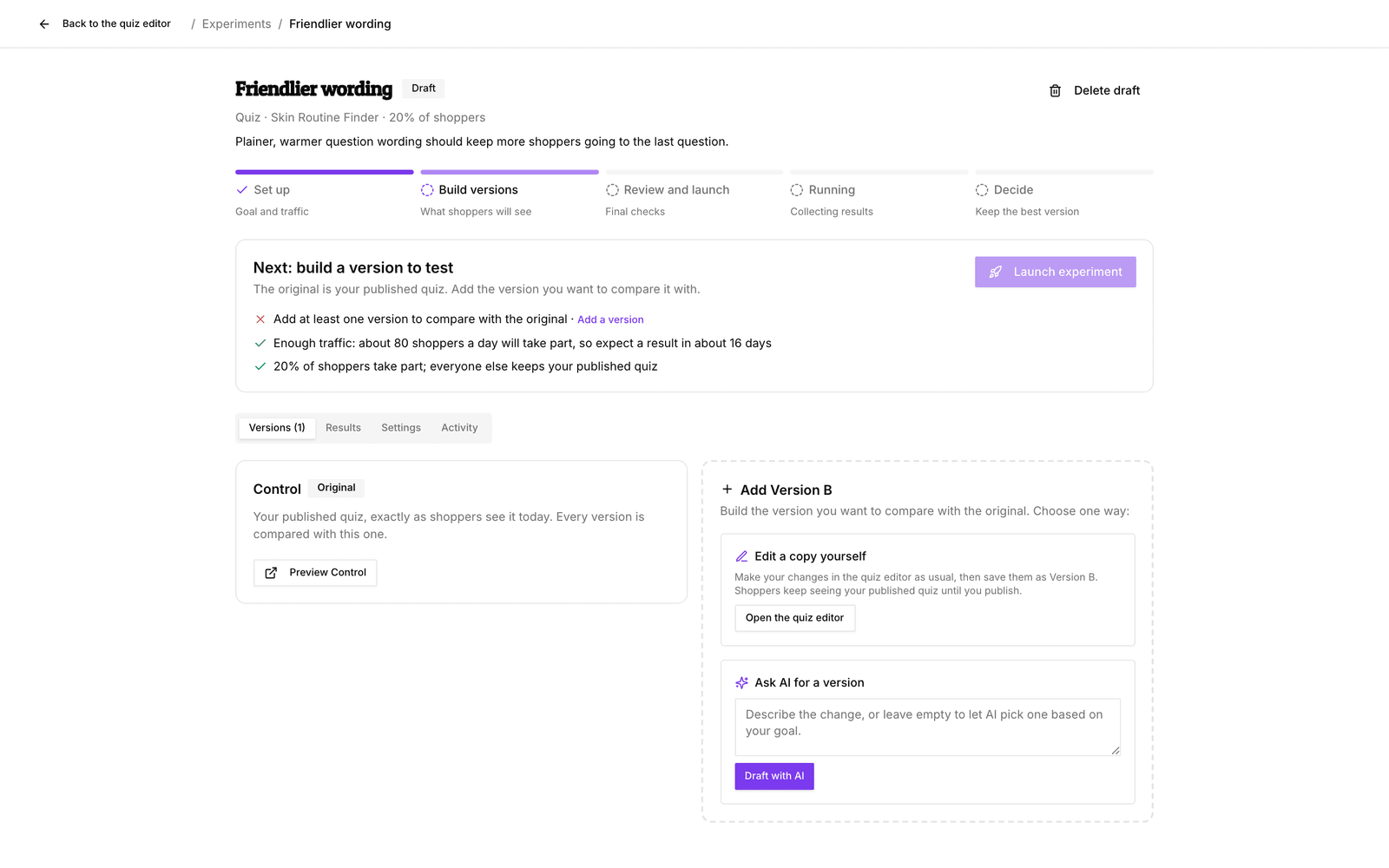
Öffne ein Experiment und geh zu Versions. Die erste Karte ist Control, markiert als Original: dein veröffentlichtes Quiz, deine Suche, dein Popup oder dein Empfehlungsblock, genau so, wie Besucher es sehen. Daneben steht Add Version B mit den Wegen, die neue Version zu bauen.
Beschränke jede Version auf eine klare Änderung, etwa eine Frage weniger oder eine neue Überschrift. Gewinnt die Version, weißt du dann auch, warum.
Eine Kopie im Editor bearbeiten
Bei Quizzen und Popups baust du die Version im normalen Editor.
- Klicke auf der Karte Add Version B unter Edit a copy yourself auf Open the quiz editor (oder Popup-Editor).
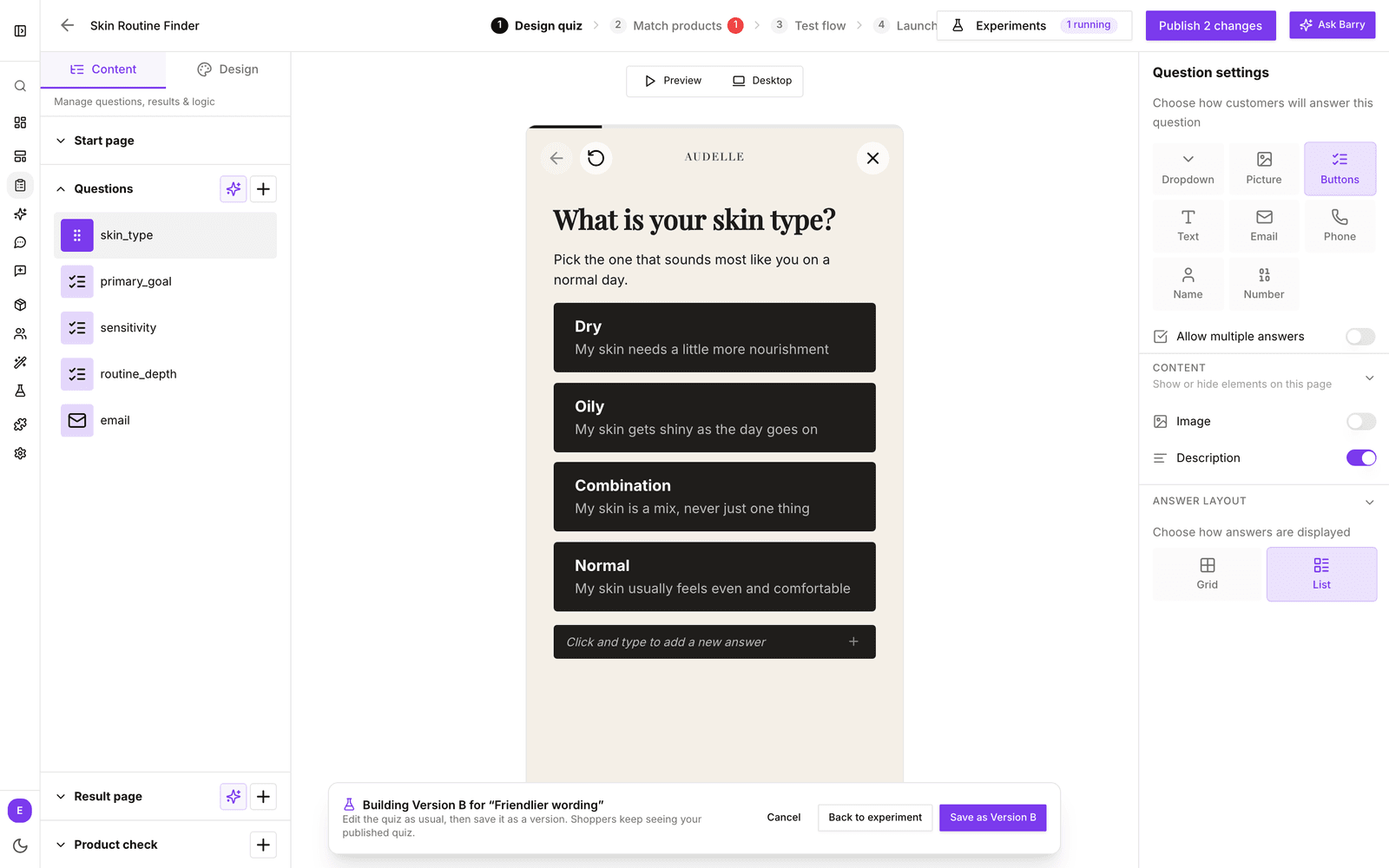
- Unten erscheint eine Leiste Building Version B. Nimm deine Änderungen wie gewohnt vor. Besucher sehen weiter deine veröffentlichte Version.
- Klicke auf Save as Version B. Gib einen Namen ein, füll What did you change, and why? aus und klicke auf Save version. Du landest wieder im Experiment.
Dein Editor-Entwurf enthält diese Änderungen danach weiterhin. Veröffentliche diesen Entwurf nicht, solange das Experiment läuft: Das ersetzt das Original, mit dem alles verglichen wird, und pausiert das Experiment.
Eine Kopie im Experiment bearbeiten
Sucheinstellungen und Empfehlungsblöcke gehen live, sobald du sie speicherst. Deshalb baust du ihre Versionen direkt im Experiment. Klicke auf Edit a copy, ändere nur, was du testen willst, ergänze eine kurze Begründung und klicke auf Save Version B. Eine Vorschau neben dem Editor zeigt das Ergebnis.
Bei mehreren neuen Versionen kannst du mit Start from another version → Duplicate and edit auf einer Version aufbauen, die du schon erstellt hast.
Die KI um eine Version bitten
Beschreibe unter Ask AI for a version die Änderung, zum Beispiel „Teste freundlichere, lockerere Formulierungen für jede Frage“. Lässt du das Feld leer, wählt die KI anhand deines Ziels selbst eine Änderung. Klicke auf Draft with AI; das kann eine Minute dauern.
Die KI ändert nur, was du in den KI-Einstellungen des Experiments erlaubt hast, und rührt Einwilligungen, Produktberechtigung und Lagerregeln nie an. Darf die KI noch nichts ändern, verlinkt die Karte auf Open AI settings. Wie oft die KI pro Tag entwerfen darf, legst du unter AI drafts per day fest. Fehlgeschlagene Versuche zählen mit.
Prüfen, was sich geändert hat
Jede neue Versionskarte listet unter What changed in einfachen Worten, was anders ist, etwa alten und neuen Fragetext. Schau sie dir vor dem Start an:
- Quiz-Versionen öffnen sich mit Preview Version B in einem neuen Tab. Erlaube Popups in deinem Browser, wenn sich nichts öffnet.
- Popups und Empfehlungen zeigen die Vorschau direkt auf der Seite, neben dem Original.
- Die Such-Vorschau prüft deine häufigsten Suchen und Produktcodes mit beiden Versionen (siehe unten).
Suchprüfungen für Such-Experimente
Du musst nichts einrichten. Bevor eine Such-Version starten kann, lässt bluebarry bis zu 15 deiner häufigsten Suchen der letzten 30 Tage, die Produkte gefunden haben, und einige Produktcodes mit dem Original und der neuen Version laufen.
Eine Version, bei der eine dieser Suchen nichts mehr findet oder ein Produktcode sein Produkt nicht mehr öffnet, kann nicht starten. Die Vorschau zeigt jede Suche mit den Ergebnissen beider Versionen. Ein neuer Shop ohne Suchen oder Produktcodes hat noch nichts zu prüfen.
Gut zu wissen
- Die Zahl der Versionen begrenzt Versions to compare in den Einstellungen, standardmäßig 2 (dein Original plus eine). Erhöhe sie vor dem Start, um mehrere Ideen gleichzeitig zu testen. Mehr Versionen teilen deinen Traffic auf, Ergebnisse dauern dann länger.
- Nach dem Start lassen sich Versionen nicht mehr ändern. So bleibt der Vergleich fair.
- Bereit? Die Start-Checkliste findest du unter Ein Experiment einrichten.