
Popups sind kleine Fenster, die sich in deinem Shop öffnen und ein Gespräch mit Kundinnen und Kunden beginnen. Damit baust du deine E-Mail-Liste auf, gibst Erstbesuchern einen Grund zum Kaufen oder stellst eine kurze Frage, um zu erfahren, wonach die Leute suchen. Jede Antwort landet im Profil in bluebarry und steht dann für Segmente und dein E-Mail-Tool bereit.
Wofür Popups gut sind
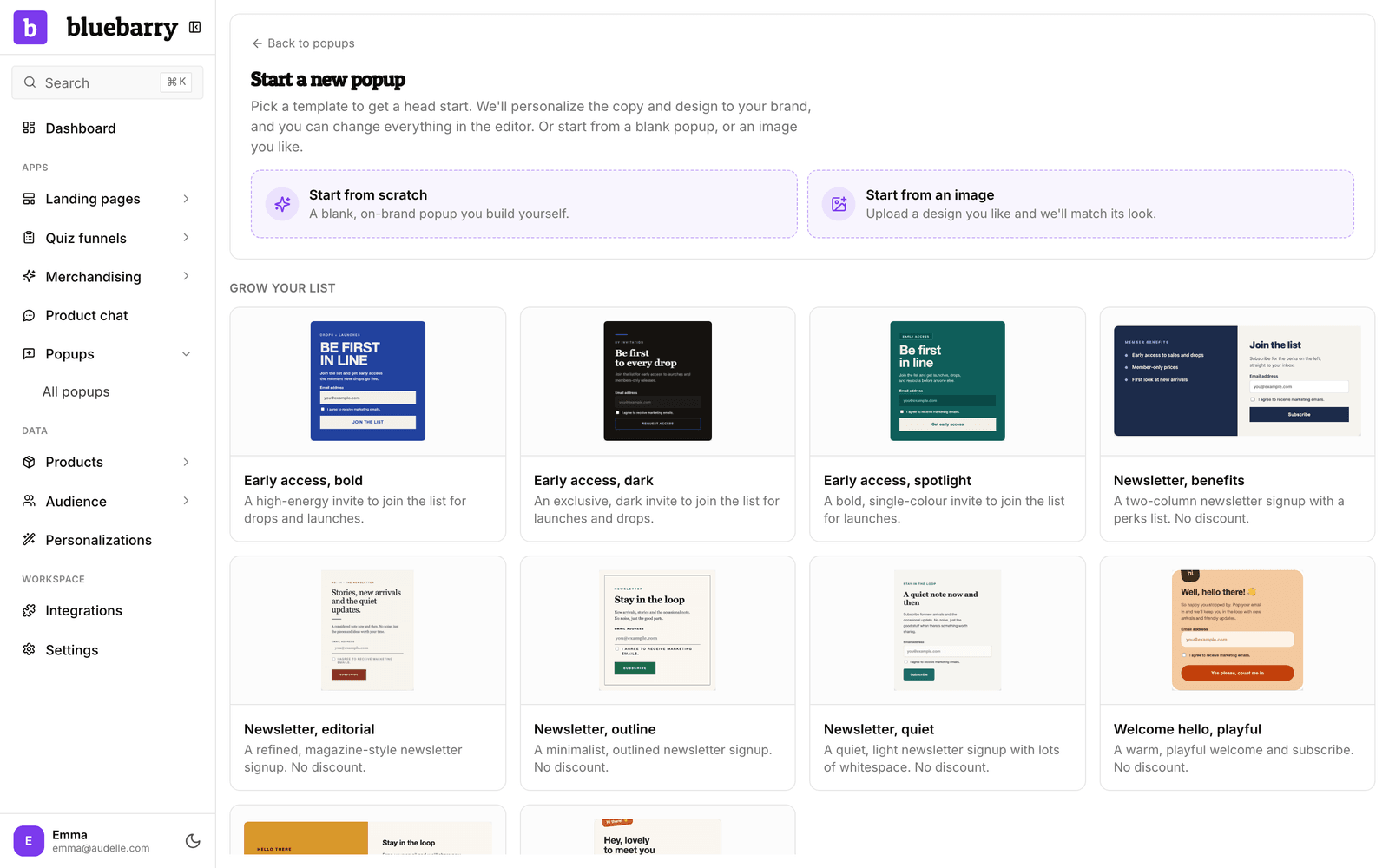
Die Vorlagengalerie ist nach drei Zielen sortiert. Wähl das Ziel, das zu deinem Popup passt.
- Grow your list (Liste aufbauen): Newsletter-Anmeldung, herzliche Begrüßung oder Einladung zum Early Access für neue Drops. Ganz ohne Rabatt.
- Drive a first sale (ersten Kauf auslösen): Willkommensangebot, kostenloser Versand, Flash Sale oder ein letztes Angebot für alle, die gerade gehen wollen.
- Ask & segment (fragen und segmentieren): eine kurze Frage, eine Vorteilsauswahl oder ein kleines Shopping-Quiz, dann die E-Mail-Adresse. Die Antwort zeigt dir, was jemand möchte, und du kannst Segmente darauf aufbauen.
Ein Popup muss nichts abfragen. Ohne Felder funktioniert es als Ankündigung mit Link, zum Beispiel zu einer Sale-Kollektion oder zu einem deiner Quizze.
Popup erstellen
- Geh in der Studio-Seitenleiste unter Live on your store zu Popups. Noch nicht in der Seitenleiste? Ein Modul erscheint dort erst, wenn es live ist oder einen Entwurf hat. Klick auf + Add a module und dann bei Popups auf Add, und Barry richtet es mit dir ein.
- Klick auf Add popup. Die Galerie Start a new popup öffnet sich.
- Wähl einen Ausgangspunkt (siehe unten). bluebarry legt das Popup als Entwurf an und öffnet den Editor.
Ausgangspunkt wählen
- Start from scratch gibt dir ein leeres Popup in den Farben deiner Marke, das du selbst aufbaust.
- Mit Start from an image lädst du ein Popup-Design hoch, das dir gefällt, etwa einen Screenshot aus einem anderen Shop oder einen Entwurf deiner Designerin. bluebarry übernimmt den Look und füllt Texte und Farben passend zu deiner Marke.
- Vorlagen sind nach Grow your list, Drive a first sale und Ask & segment gruppiert. Ein Badge wie 3 steps bedeutet, dass die Vorlage mehrere Screens hat. offer heißt, dass sie um einen Rabatt herum gebaut ist. Texte und Design passen wir beim Auswählen an deine Marke an.
So findest du dich im Editor zurecht
Der Editor hat fünf Tabs. Du kannst sie der Reihe nach durchgehen oder direkt in den springen, den du brauchst.
| Tab | Was du dort machst |
|---|---|
| Design | Look und Texte mit Barry ändern und jeden Screen in der Vorschau ansehen. |
| Fields | Festlegen, was das Popup abfragt, dazu Einwilligung und optional ein Rabatt. |
| Behavior | Bestimmen, wann es sich öffnet, wo es erscheint, wer es sieht und wie oft. |
| Launch | Veröffentlichen oder zurückziehen und die Codezeile für deinen eigenen Button holen. |
| Insights | Aufrufe, Absendungen und die Antworten der Kundschaft ansehen. |
Um das Popup umzubenennen, klick oben links auf den Namen. Deine Arbeit wird automatisch gespeichert, danach zeigt die Kopfzeile All changes saved. In deinem Shop erscheint erst etwas, wenn du veröffentlichst.
Mit Barry gestalten
Der Tab Design ist ein Gespräch mit Barry, dem Assistenten von bluebarry. Sag in einfachen Worten, was du möchtest, und Barry passt Texte, Farben, Layout und Screens für dich an.
- Links zeigt die Liste Screens alle Screens des Popups und dazu den Success-Screen. Klick auf einen, um daran zu arbeiten, oder auf Add screen.
- Schreib deinen Wunsch, zum Beispiel „Build a 3-screen popup: a question, then email, then a thank-you“ oder „Match the colors and fonts to my brand“. Du kannst Barry auch auf Deutsch schreiben.
- Barry nimmt die Änderung vor, und die Vorschau aktualisiert sich. Um sie rückgängig zu machen, öffne unter dem Gespräch Applied changes und klick auf Revert.
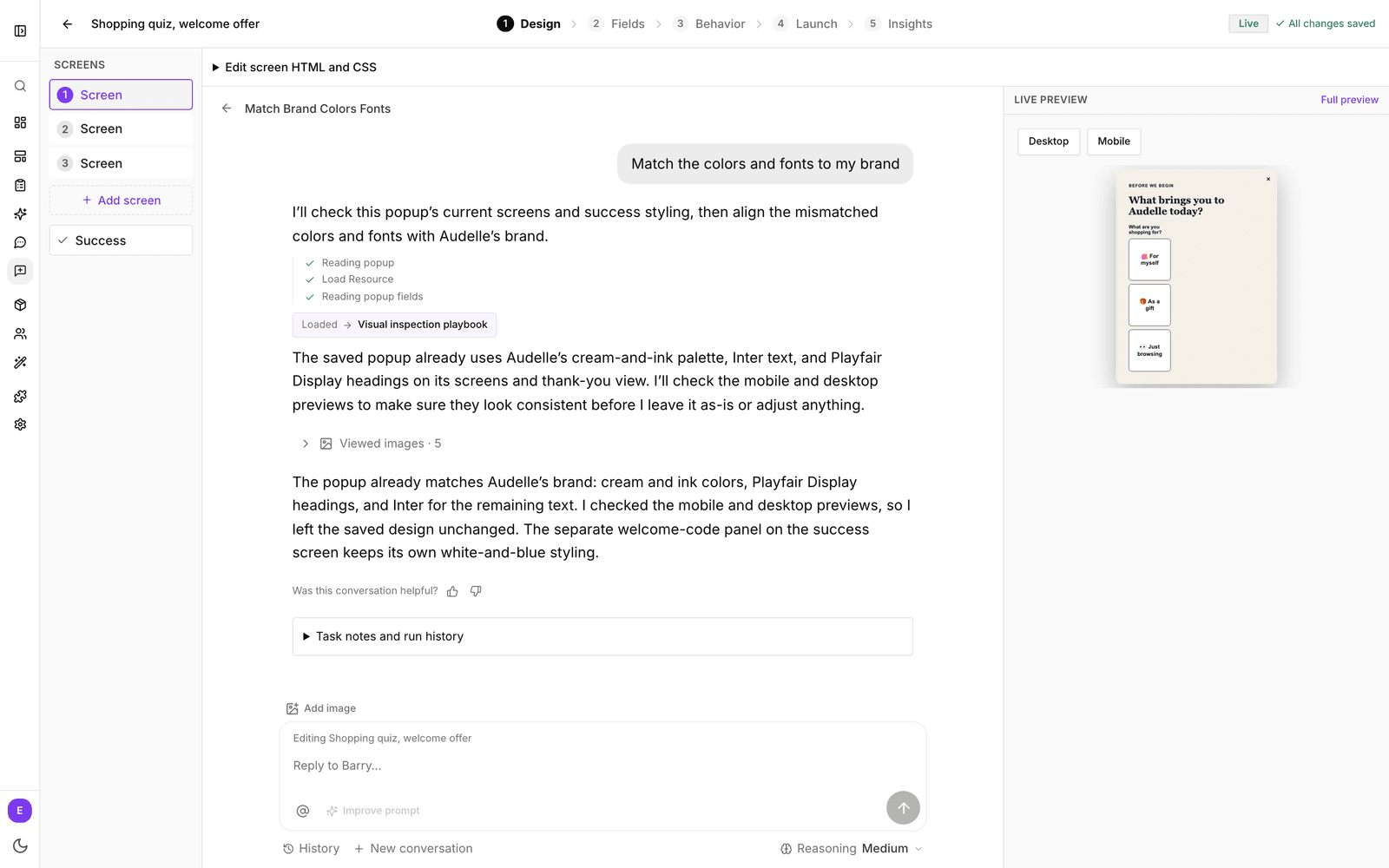
Konkrete Wünsche funktionieren am besten. „Kürzere Überschrift und unser Dunkelgrün für den Button“ bringt dich weiter als „mach es schöner“. Wenn du oder dein Designer lieber von Hand arbeitet, öffne oben im Tab Edit screen HTML and CSS, nimm deine Änderungen vor und klick auf Apply design.
Vorschau auf Desktop und Mobil
Die Live preview neben dem Gespräch zeigt den Screen, an dem du gerade arbeitest. Wechsle zwischen Desktop und Mobile, um beides zu prüfen. Mit Full preview öffnest du das Popup so, wie Kundinnen und Kunden es sehen: Du klickst dich durch alle Screens und schickst das Formular ab. Was du in der Vorschau eingibst, wird nicht gespeichert. Auf kleineren Laptop-Bildschirmen ist die seitliche Vorschau ausgeblendet. Nutz dann den Button Preview oben im Editor.
Nächste Schritte
- Popup-Formulare aufbauen: Screens und Felder, Einwilligung und Rabatt.
- Festlegen, wann und wo ein Popup erscheint: Timing, Seiten, Geräte und Häufigkeit.
- Popups auf Segmente ausrichten: ein Popup nur den richtigen Leuten zeigen.
- Popup veröffentlichen und Insights lesen: live gehen und sehen, wie es läuft.