
Am einfachsten kommen Kundinnen und Kunden über einen Link ins Quiz, auf den sie sowieso klicken: ein Banner auf der Startseite, ein Button oder ein Menüpunkt. In Shopify fügst du dafür einen Quiz-Link ein oder nutzt einen der fertigen Quiz-Buttons der App.
Bevor du startest
- Die bluebarry-App ist installiert und Bluebarry Core Script ist unter App embeds eingeschaltet. Siehe bluebarry-Shopify-App installieren.
- Dein Quiz ist veröffentlicht.
Quiz-Link kopieren
- Geh in bluebarry zu Quizzes und öffne dein Quiz.
- Klick oben rechts auf den Veröffentlichen-Button. Bei einem neuen Quiz heißt er Publish quiz, bei einem veröffentlichten Quiz ohne Änderungen No changes, view implementations.
- Öffne den Tab Implementation und wähl unter Showing instructions for die Option Shopify.
- Klick unter Quiz link auf Copy link. Der Link sieht aus wie
#bluebarry:gefolgt von deiner Quiz-ID.
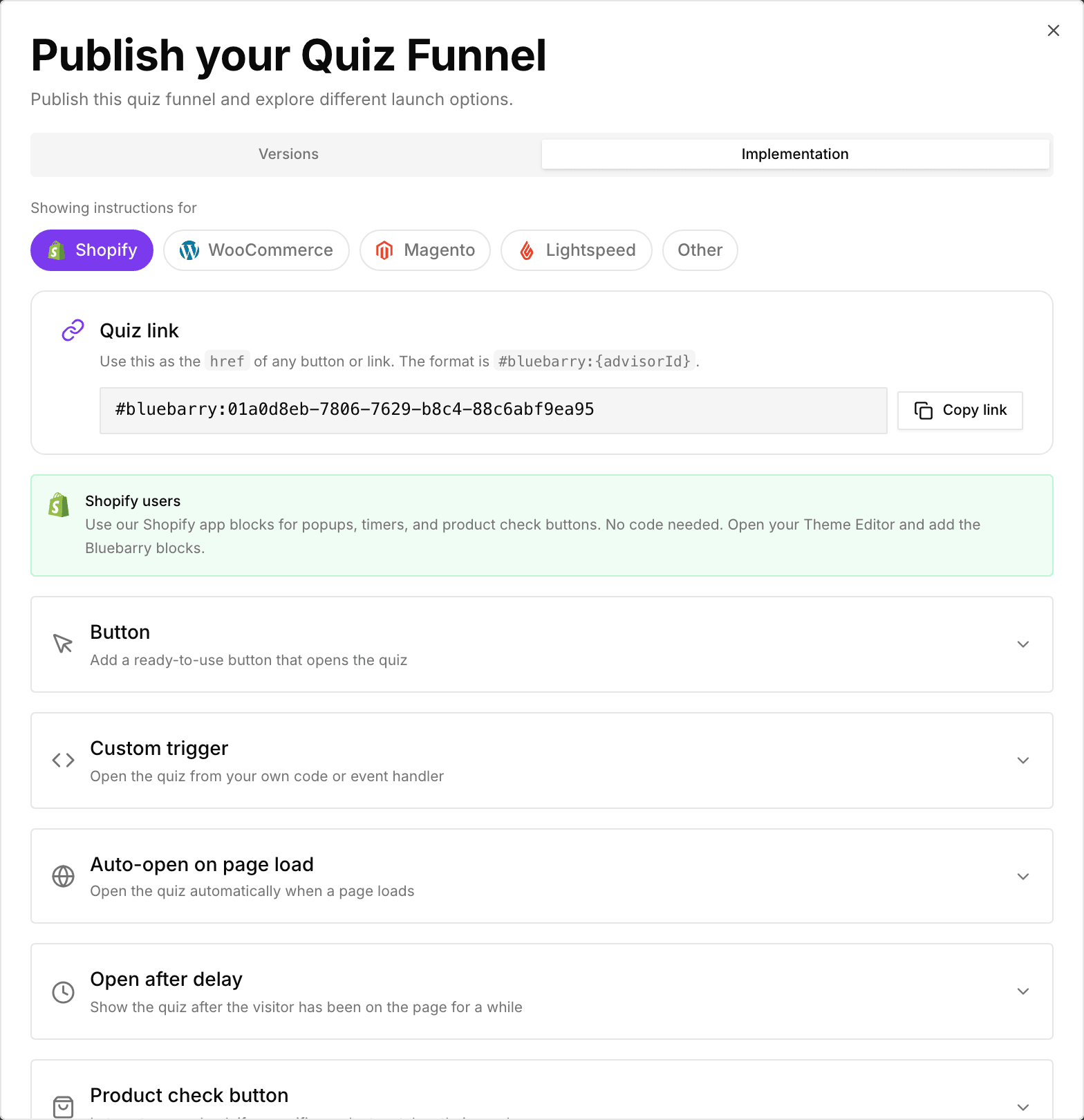
Neue Shops sehen diesen Link auch als Quiz trigger link am Ende des Einrichtungsassistenten in der Shopify-App.
Link in Banner, Button oder Menü einfügen
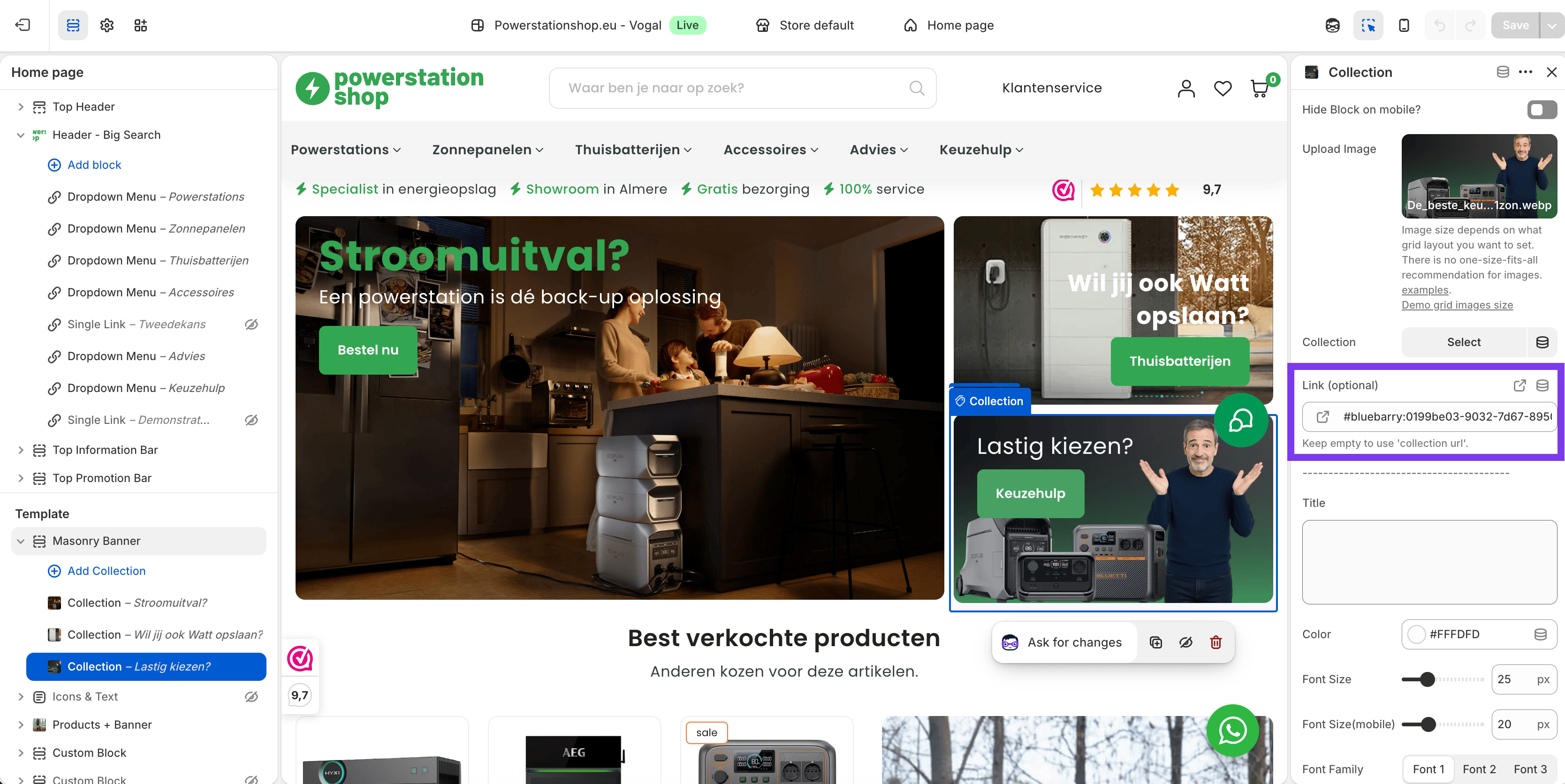
- Geh in Shopify zu Online Store → Themes und klick auf Customize.
- Wähl das Banner, Bild oder den Button, der das Quiz öffnen soll.
- Füg den Quiz-Link in das Link-Feld ein und klick auf Save.
Für einen Menüpunkt gehst du zu Online Store → Navigation, öffnest dein Menü und fügst den Quiz-Link als Link des Menüpunkts ein. Beim Klick öffnet sich das Quiz über der Seite, ohne dass sie neu lädt.
Oder einen Quiz-Button-Block nutzen
Du möchtest einen gestalteten Button, ohne mit Links zu arbeiten? Die App bringt zwei Button-Blöcke in deinen Theme-Editor.
Bluebarry Quiz Button (jede Seite)
- Klick im Theme-Editor auf Add block oder Add section, öffne Apps und wähl Bluebarry Quiz Button.
- Füg deine Quiz-ID bei Advisor ID ein. Das ist der Teil des Quiz-Links nach
#bluebarry:. - Leg den Button text fest und nach Wunsch Farben, Schrift, Eckenradius und Abstände. Full width zieht den Button über den ganzen Abschnitt.
- Klick auf Save.
Quiz Button (Kollektionsseiten)
Dieser Block sitzt in deiner Kollektionsvorlage und erscheint nur bei den Kollektionen, die du in bluebarry auswählst. Du fügst ihn einmal ein und steuerst den Rest in bluebarry.
- Öffne im Theme-Editor eine Kollektionsseite und füg den App-Block Quiz Button ein. Gestalte ihn und klick auf Save.
- Öffne das Quiz in bluebarry und geh zum Tab Launch.
- Schalte in der Karte Quiz button die Kollektionen ein, auf denen der Button erscheinen soll. Zeigt eine Kollektion schon ein anderes Quiz, steht dort Enabled for another quiz.
So öffnet sich das Quiz
Wie das Quiz erscheint, legst du im Tab Launch unter Choose your preferred display type fest: Pop-up, Side panel, Embedded oder Full page. Link und Button-Blöcke folgen dieser Wahl.