
Beta-Funktionen sind neue Werkzeuge, an denen wir noch feilen. Sie funktionieren und du kannst sie in deinem Live-Shop nutzen, aber Ansichten und Bezeichnungen können sich noch ändern. Wenn du gern früh dabei bist, schaltest du sie einfach selbst ein.
Beta-Funktionen einschalten
- Öffne die Suche in Studio: Drück ⌘K auf dem Mac oder Strg+K unter Windows, oder klick unten in der Seitenleiste auf Search.
- Tipp enable beta ein.
- Schalte Enable beta features ein. Die Beta-Einstellungen erscheinen sofort.
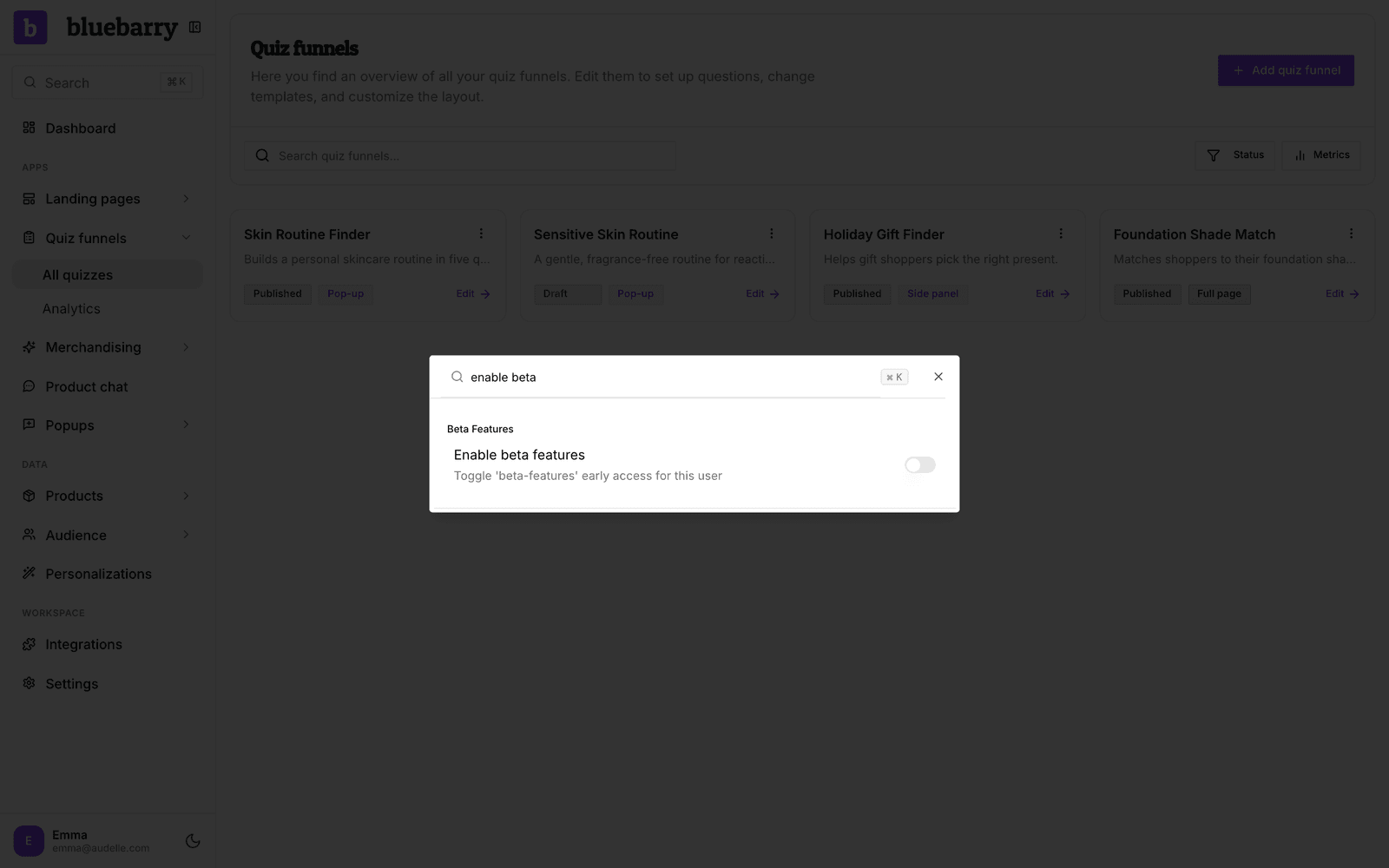
Zum Ausschalten gehst du genauso vor und legst den Schalter wieder um. Alles, was du mit einer Beta-Funktion gebaut hast, bleibt gespeichert.
Was gerade in der Beta ist
- Eigene Ergebnisseiten: Gestalte die Ergebnisseite deines Quiz selbst, etwa als Pflegeroutine in Schritten mit einem Button, der alles in den Warenkorb legt. Mehr dazu unter Eigene Quiz-Ergebnisseite gestalten.
- Eigener Prompt für die KI-Zusammenfassung: Leg fest, wie die KI die persönliche Zusammenfassung auf deiner Ergebnisseite schreibt. Mehr dazu unter Quiz-Ergebniseinstellungen nutzen.
Gut zu wissen
- Der Schalter gilt nur für dich, nicht für dein ganzes Team. Wer aus deinem Team die Beta-Einstellungen sehen möchte, schaltet sie auf dieselbe Weise ein.
- Deine Kunden sehen, was du veröffentlichst, egal ob die Beta bei dir an ist. Schaltest du sie aus, ändert sich an deinem Live-Quiz nichts.
- Dir fällt etwas auf oder du hast eine Idee? Sag es uns über Kontakt. Dein Feedback zur Beta bestimmt mit, was wir ausliefern.