
Viele Produkte gibt es in mehreren Farben, Größen oder Tönen. Auf einer Ergebniskarte im Quiz kann bluebarry diese Varianten als kleine Auswahlfelder zeigen. So wählt man direkt die gewünschte Version aus, statt sie auf der Produktseite zu suchen.
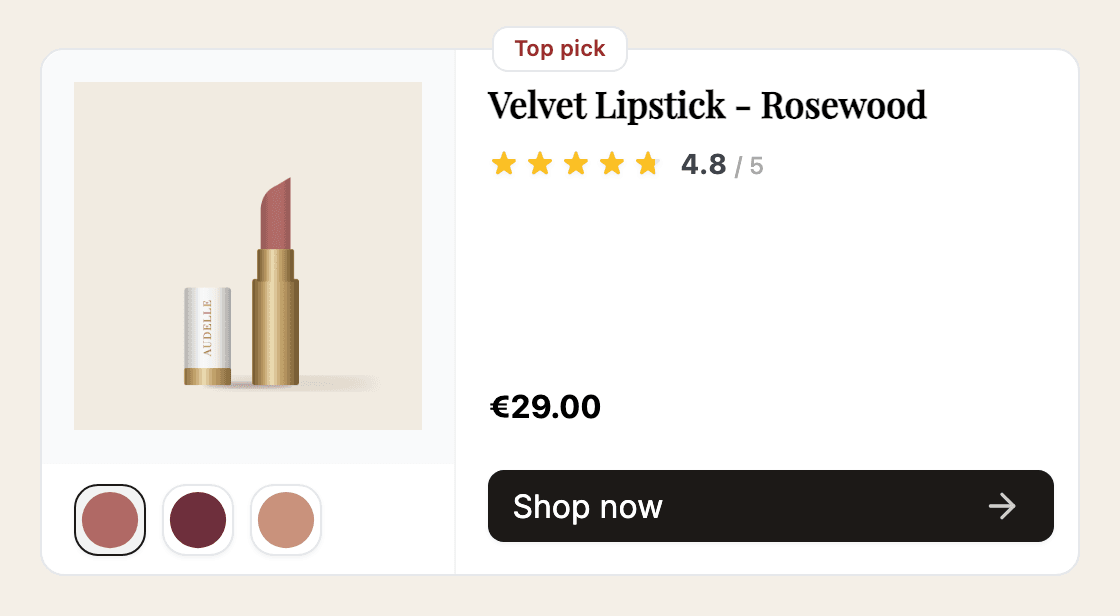
So erscheinen Varianten auf einer Ergebniskarte
- Die Karte zeigt ein Produkt mit seinen Varianten als Auswahlfelder unter dem Bild.
- Es erscheinen nur Varianten, die zu den Antworten (und den eigenen Filtern der Karte) passen.
- Die günstigste passende Variante steht vorne, damit die Karte mit dem niedrigsten Preis öffnet.
- Klickt jemand auf ein Feld, wechseln Bild, Name, Preis, Verkaufsargument und Link zu dieser Variante. In den Warenkorb kommt dann auch genau diese Variante.
Sorge dafür, dass bluebarry deine Varianten kennt
Varianten sind eigene Produkte mit einer gemeinsamen Parent ID (in der Produkttabelle als Group ID angezeigt).
- Shop-Synchronisierung: Die Shopify-App und die anderen Shop-Integrationen gruppieren Varianten automatisch.
- Feed: Gib jeder Variante eine eigene Zeile, füge eine Spalte mit einer gemeinsamen Eltern-ID hinzu und ordne sie Parent ID zu. Optional ordnest du eine Spalte mit einem kleinen Vorschaubild Variant Icon URL zu. Ohne sie nutzt das Feld das Hauptbild der Variante.
Zum Prüfen öffnest du ein Produkt unter Store data → Products. Related variants listet die anderen Varianten dieses Produkts auf.
Varianten pro Karte ein- oder ausschalten
- Gehe in der Seitenleiste zu Quizzes und klicke bei deinem Quiz auf Edit.
- Klappe unter Design quiz im Tab Content den Bereich Result page auf und klicke auf eine Ergebniskarte.
- Nutze unter Display den Schalter Show variants. Er ist standardmäßig an.
- Veröffentliche das Quiz.
Du siehst den Schalter nicht? Dann hat dein Katalog noch keine Produkte mit Parent ID.
Varianten als eigene Ergebnisse
Manchmal ist die Variante das Wichtigste, etwa bei einem Foundation-Finder, in dem jeder Farbton eine eigene Empfehlung ist. Gehe dann zu Match products → Global Filters und schalte Treat variants as separate products ein. Jede Variante wird zu einem eigenen Ergebnis, und die Karten zeigen keine Auswahlfelder mehr. Siehe Globale Filter für ein Quiz festlegen.